
Preparare memoria e iCUE
Usa memoria RGB Corsair compatibile, una scheda madre supportata e la versione attuale di iCUE. Installa gli aggiornamenti, riavvia Windows e chiudi gli altri programmi RGB.
Se la memoria non appare, controlla modello, BIOS, chipset, Corsair Device Control Service e conflitti con Armoury Crate, MSI Center, SignalRGB o OpenRGB.
- Modifica un livello alla volta e salva un profilo stabile. RGB e XMP/EXPO sono impostazioni separate.
- Controlla BIOS, modello, driver, Device Control Service e altre app RGB.
- No. Illuminazione e profili di frequenza o tensione sono separati.
- Conferma ogni modulo nel BIOS prima di diagnosticare l’illuminazione.
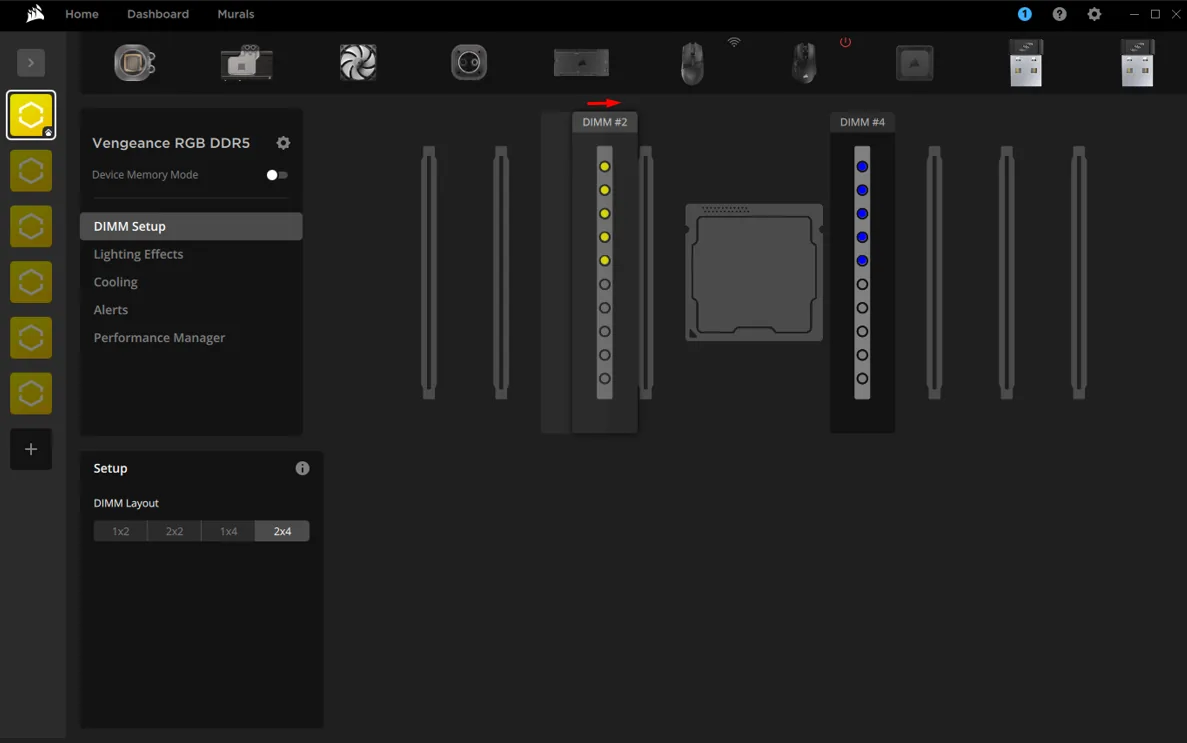
Impostare l’ordine dei DIMM
Apri DIMM Setup e scegli il layout della scheda madre. L’ordine corretto determina la direzione di onde e transizioni.
Se l’animazione è invertita, correggi l’ordine usando il manuale della scheda madre.
- 1
Impostare l’ordine dei DIMM
Apri DIMM Setup e scegli il layout della scheda madre. L’ordine corretto determina la direzione di onde e transizioni.
- 2
DIMM Setup
Se l’animazione è invertita, correggi l’ordine usando il manuale della scheda madre.
- 3
Test
Imposta l’ordine DIMM, seleziona tutti i moduli e prova un effetto semplice.
- 4
Provare un’onda
Controlla la direzione prima di aggiungere livelli.
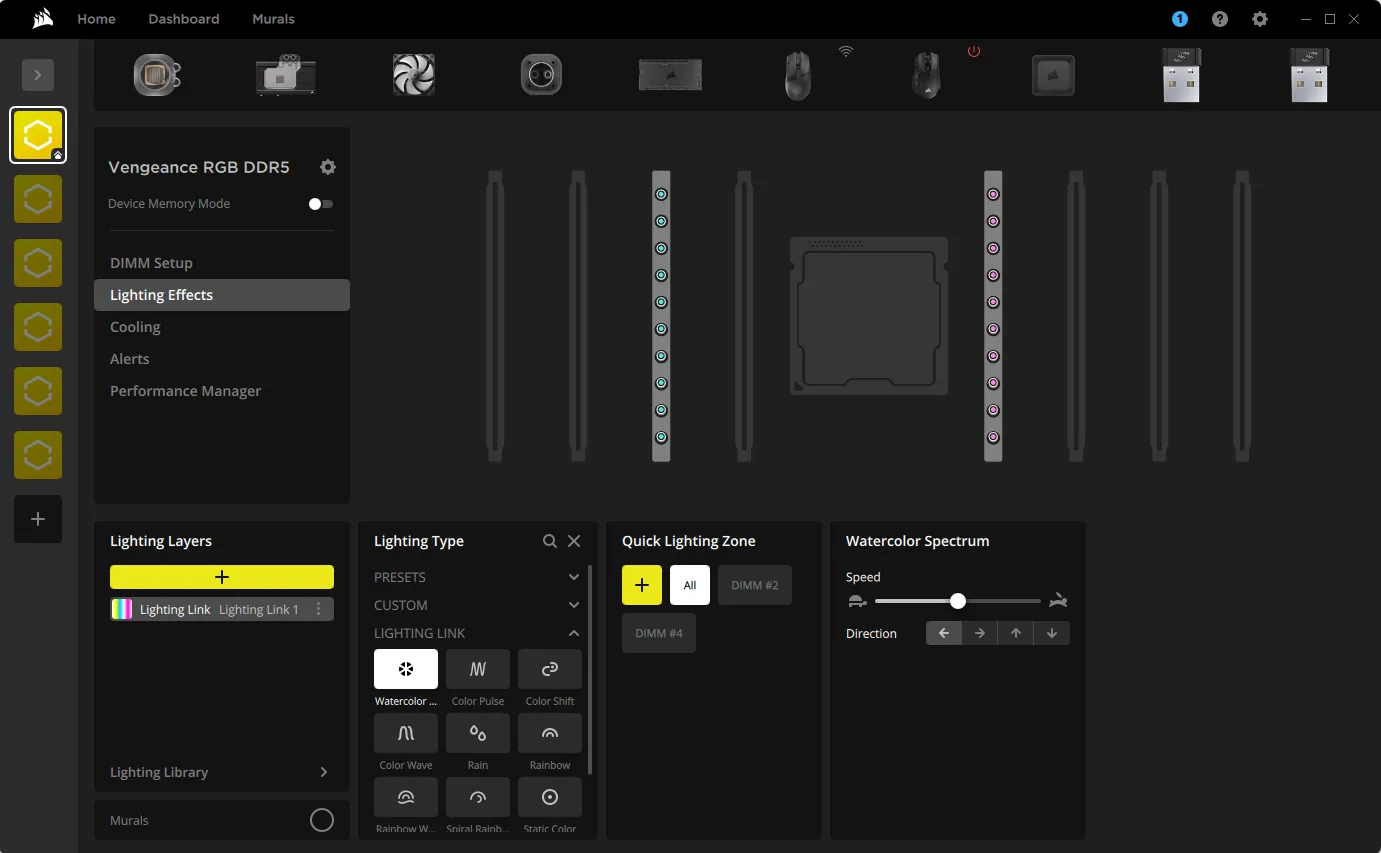
Creare gli effetti RGB
In Lighting Effects aggiungi un livello e scegli Static Color, Color Shift, Watercolor, Rainbow Wave o Lighting Link.
Inizia con un colore luminoso e un livello. Un livello solido può coprire un’animazione.
| Obiettivo | Effetto | Verifica |
|---|---|---|
| Colore fisso | Static Color | Tutti i DIMM |
| Movimento | Rainbow Wave | Ordine DIMM |
| Sincronizzazione | Lighting Link | Dispositivi compatibili |
| Disegno individuale | Zone personalizzate | DIMM e LED corretti |
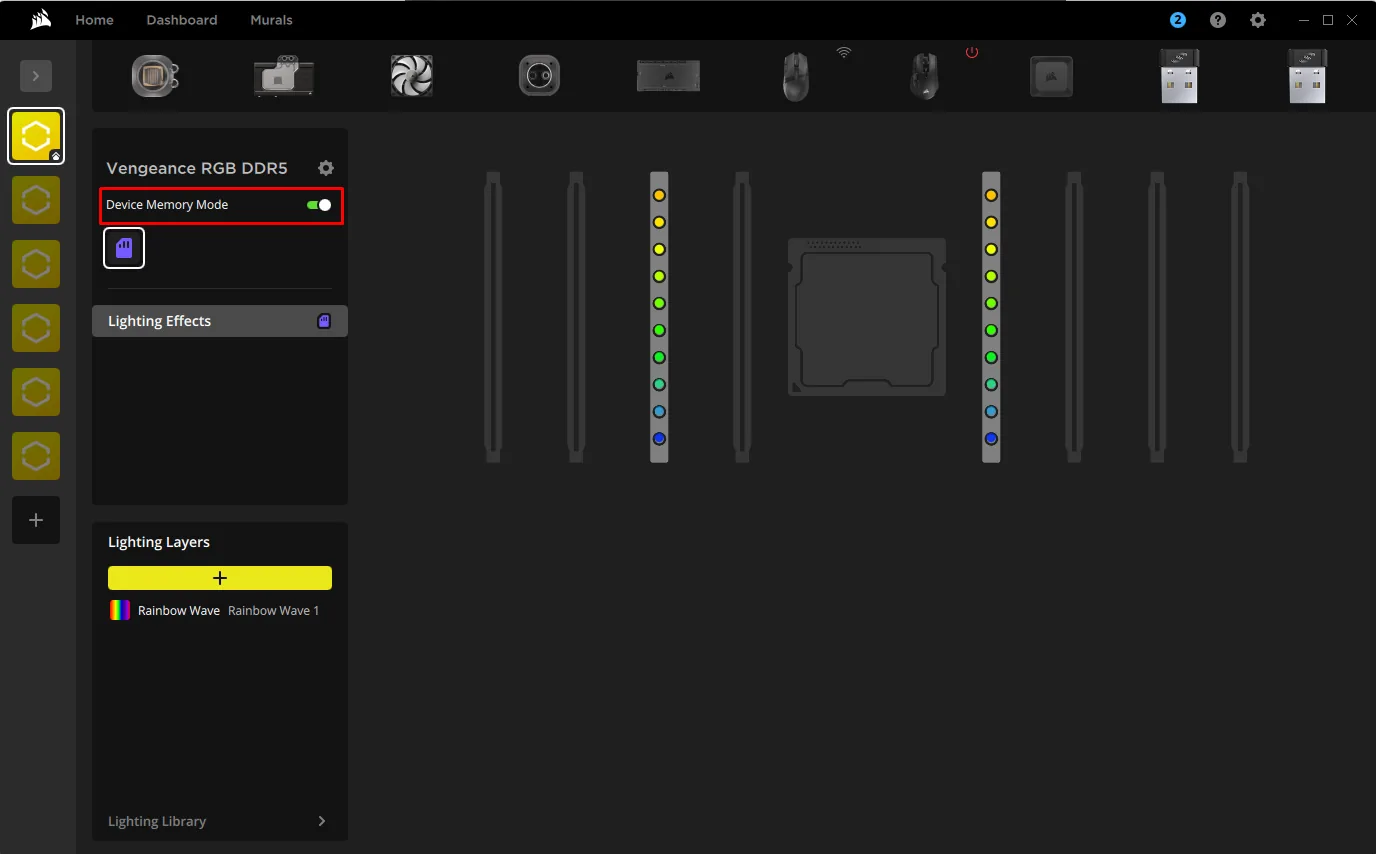
Usare Device Memory Mode
Device Memory Mode salva un effetto compatibile per quando iCUE è chiuso o prima del completo avvio di Windows.
La modalità hardware è più semplice di un profilo software. Confronta i due effetti se il colore cambia alla chiusura.
Correggere RAM assente o non sincronizzata
Riavvia iCUE e Windows, conferma la memoria nel BIOS e aggiorna BIOS e chipset dal produttore della scheda madre. Disattiva gli altri strumenti RGB.
Se un modulo resta spento, applica un colore fisso a tutte le zone. Se manca anche nel BIOS, spegni il PC e passa alla diagnosi hardware.
| Sintomo | Area | Verifica |
|---|---|---|
| Assente | Rilevamento | BIOS e servizio |
| Modulo spento | Livello o hardware | Colore fisso |
| Cambia alla chiusura | Modalità memoria | Effetto salvato |
| Direzione errata | Ordine DIMM | Slot fisici |
| PC instabile | Memoria | Testare XMP/EXPO separatamente |
Modifica un livello alla volta e salva un profilo stabile. RGB e XMP/EXPO sono impostazioni separate.
Versione e fonti ufficiali
Il 23 luglio 2026 le note ufficiali indicavano iCUE 5.69.97. Il web installer stabile rispondeva HTTP 200, misurava 3.392.176 byte e riportava la data CDN 13 luglio 2026.
Le immagini provengono dalla guida ufficiale Corsair per RAM RGB in iCUE 4 o successivo.
Domande frequenti
Quale software controlla l’RGB della RAM Corsair?
Corsair iCUE controlla i modelli Vengeance RGB e Dominator RGB compatibili.
Perché la RAM non appare in iCUE?
Controlla BIOS, modello, driver, Device Control Service e altre app RGB.
Come sincronizzare tutti i moduli?
Imposta l’ordine DIMM, seleziona tutti i moduli e prova un effetto semplice.
L’effetto resta senza iCUE?
La memoria compatibile può salvare un effetto tramite Device Memory Mode.
RGB modifica XMP o EXPO?
No. Illuminazione e profili di frequenza o tensione sono separati.