
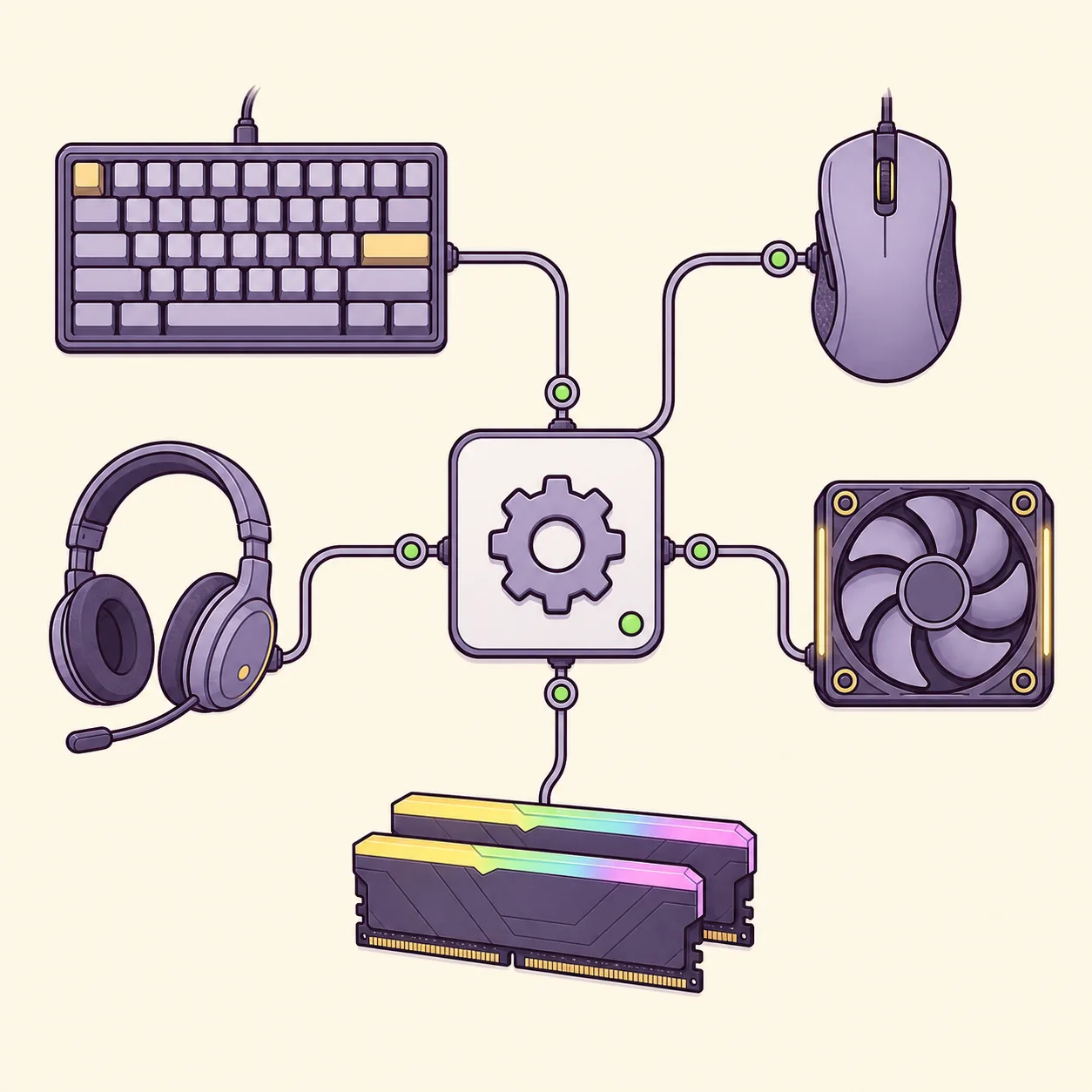
Cos'è Corsair Device Control Service e cosa fa?
Corsair descrive il servizio come parte di un'architettura che separa il controllo dei dispositivi dall'applicazione principale. Un prodotto compatibile può essere gestito da iCUE o Web Hub, ma non da entrambi nello stesso momento.
La presenza in Gestione attività non indica malware. Controlla percorso e firma digitale, ma non rimuovere un componente Corsair legittimo solo perché funziona in background.
Il servizio è la parte in background del bundle Corsair Device Control Service. Non sostituisce l'interfaccia visibile di iCUE: aiuta la superficie di controllo scelta a raggiungere i dispositivi compatibili. Se iCUE e Web Hub cercano di gestire lo stesso hardware, chiudi uno dei due percorsi prima di ripetere il test.
| Sintomo | Causa probabile | Prima azione |
|---|---|---|
| Dispositivo assente all'avvio | Servizio o sospensione USB | Riavvia iCUE e ricollega |
| Web Hub segnala dispositivo occupato | iCUE mantiene il controllo | Chiudi completamente iCUE |
| Il servizio si arresta | Danno o conflitto | Ripara iCUE |
| CPU o memoria elevate | Rilevamento ripetuto o conflitto | Riavvia, aggiorna, isola |
Sette soluzioni se il servizio non parte
Verifica dopo ogni passaggio. Una modifica alla volta evita di confondere problemi di servizio, profilo, firmware e driver.
- 1
Chiudi iCUE e Web Hub
Esci da iCUE nell'area di notifica e chiudi tutte le schede Web Hub.
- 2
Riavvia Windows
Un riavvio completo libera servizi bloccati, aggiornamenti e stato USB.
- 3
Riavvia il servizio Corsair
Apri Servizi come amministratore e riavvia Corsair Device Control Service. Se si arresta ancora, ripara iCUE.
- 4
Ricollega l'hardware
Prova una porta USB diretta e controlla alimentazione e cavo dati separatamente.
- 5
Aggiorna iCUE
Installa la versione corrente verificata prima di tentare un downgrade.
- 6
Ripara iCUE
Usa le opzioni delle app installate o esegui di nuovo l'installer ufficiale.
- 7
Reinstallazione pulita solo alla fine
Esporta i profili, disinstalla da Windows, riavvia e installa dalla fonte Corsair.
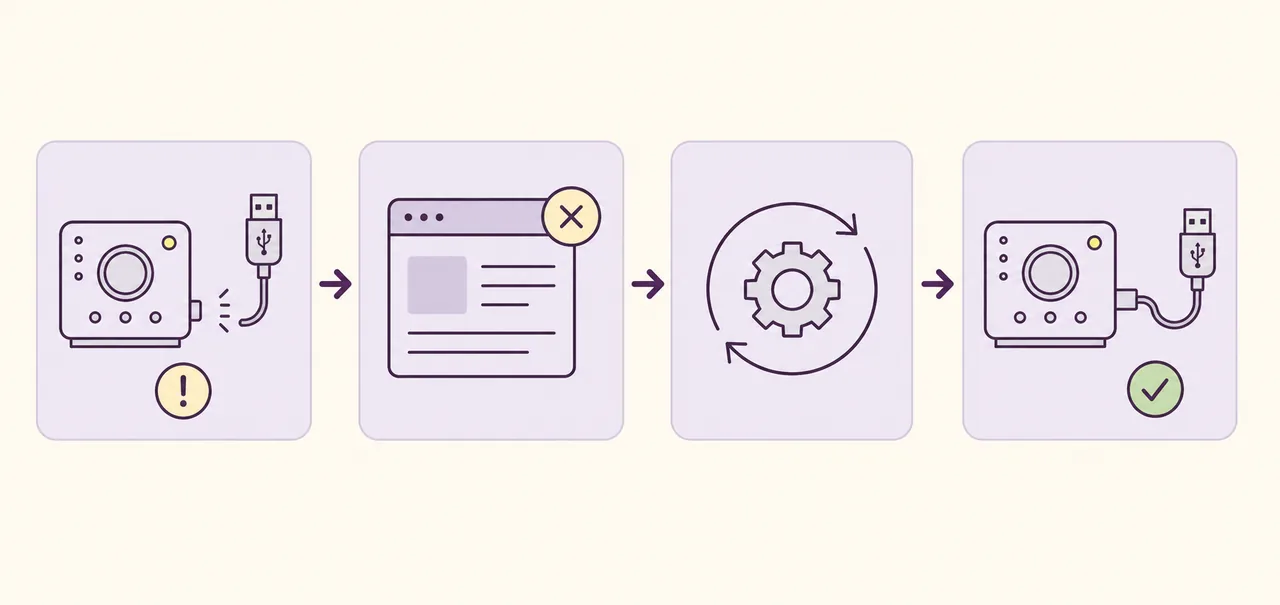
Correggi uso elevato di CPU o memoria
Un picco breve durante rilevamento o aggiornamento è diverso da un carico continuo. Osserva il processo e scollega i dispositivi Corsair non essenziali uno alla volta per individuare un controller o percorso USB in ciclo.
Aggiorna driver USB e chipset dal produttore del PC o della scheda madre. Una sola utility deve controllare ogni funzione RGB, sensore, ventola o accesso USB. Non disattivare definitivamente il servizio come scorciatoia.
- Registra CPU e memoria prima e dopo il riavvio.
- Verifica se il picco inizia collegando un dispositivo.
- Chiudi temporaneamente altri strumenti RGB o della scheda madre.
- Esporta i profili prima di riparare o reinstallare.

Quando non disattivare o eliminare il servizio
La disattivazione può rimuovere rilevamento e controllo dell'hardware compatibile. Se serve solo un profilo salvato nel dispositivo, configuralo e provalo con iCUE chiuso; le funzioni variano per modello.
Non eliminare l'eseguibile, non rinominare la cartella e non usare pulitori del registro. Se iCUE non serve più, disinstallalo tramite Windows.
Prestare particolare attenzione a pompe, ventole e regole di raffreddamento. Verificare il comportamento sicuro prima di arrestare il software.
Raccogli dati utili prima dell'assistenza
Annota versioni di iCUE e Windows, modelli esatti, percorso di connessione, stato del servizio e momento del guasto. Indica se avviene all'avvio, dopo sospensione o aprendo Web Hub.
Le schermate di Servizi e Gestione attività aiutano, ma nascondi numeri di serie e dati account. Una sequenza breve e ripetibile è più utile.
FAQ Corsair Device Control Service
Cos'è Corsair Device Control Service?
È un componente Windows che aiuta iCUE o Corsair Web Hub a comunicare con prodotti compatibili.
Posso disattivarlo?
Puoi arrestarlo per una prova controllata, ma lasciarlo disattivato può rimuovere rilevamento e controllo.
È malware?
Il servizio legittimo installato da Corsair non è malware. Controlla percorso e firma se appare in una cartella insolita.
Perché usa molta CPU?
Rilevamento ripetuto, aggiornamento, problema USB o conflitto con un'altra utility sono cause possibili.
Perché Web Hub dice che il dispositivo è in uso?
iCUE potrebbe controllarlo ancora. Chiudi completamente iCUE e ricarica Web Hub.
Cosa fa Corsair Device Control Service?
Corsair Device Control Service fornisce una connessione in background di Windows per l'hardware Corsair compatibile. Aiuta iCUE o Corsair Web Hub a comunicare con i dispositivi, in base al prodotto, al firmware e alla superficie di controllo utilizzata.