
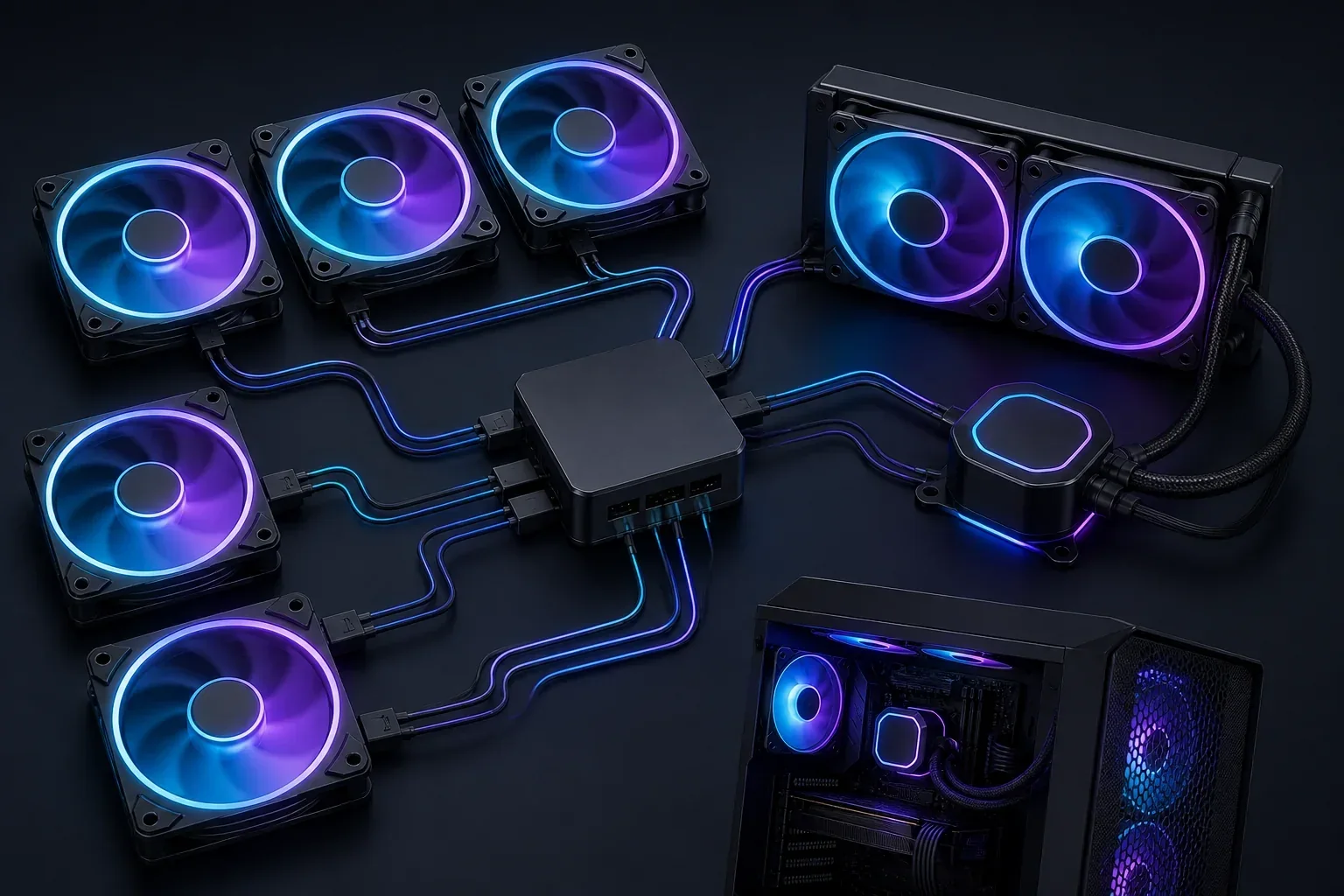
Cosa controlla iCUE LINK
iCUE LINK è il sistema modulare Corsair per collegare ventole, dissipatori, pompe e accessori compatibili per raffreddamento o illuminazione. Il System Hub collega la catena LINK al PC, mentre iCUE offre i controlli software per illuminazione, raffreddamento, stato e firmware.
La famiglia di prodotti non significa che ogni dispositivo Corsair usi lo stesso cavo. Una ventola LINK, un dissipatore LINK, un vecchio controller Corsair Link, un connettore della scheda madre e un accessorio RGB di terze parti possono avere requisiti diversi. Parti dal numero di modello esatto, non dalla forma del connettore.
| Parte del sistema | Funzione | Da controllare |
|---|---|---|
| Dispositivo iCUE LINK | Ventola, dissipatore, pompa o accessorio | Modello esatto e collegamento LINK supportato |
| System Hub | Punto centrale dell’ecosistema LINK | Alimentazione, USB interno, porte e manuale |
| Software iCUE | Rilevamento, illuminazione, raffreddamento e firmware | Versione attuale e primo test pulito |
| Scheda madre e alimentatore | Forniscono USB e alimentazione | Connettori corretti e cavi saldi |
Come configurare un iCUE LINK System Hub
Installa la versione Windows attuale di iCUE prima di diagnosticare un nuovo sistema LINK. Il pulsante verificato apre il Web Installer stabile di Corsair; questo sito non ospita né modifica l’EXE. Mantieni la connessione di rete perché il piccolo installer iniziale può scaricare i moduli necessari.
Per i collegamenti, segui il manuale del kit specifico. Il modello sicuro è: alimentazione e USB interno al Hub, cavi LINK verso i dispositivi compatibili e poi rilevamento in iCUE dopo che Windows ha riconosciuto il dispositivo USB. Non forzare un connettore solo perché sembra uguale.
- 1
Installa iCUE dalla fonte verificata
Usa il pulsante iCUE 5.49.34 o la pagina download Corsair e mantieni la rete durante l’installazione modulare.
- 2
Alimenta il System Hub
Collega il cavo di alimentazione indicato dal kit e controlla che sia inserito bene prima di avviare il PC.
- 3
Collega l’USB interno
Usa l’header della scheda madre indicato dal manuale ed evita percorsi instabili durante la diagnosi.
- 4
Collega dispositivi LINK compatibili
Usa i cavi LINK approvati e non mescolare famiglie di controller non verificate.
- 5
Controlla l’elenco in iCUE
Attendi che Windows e iCUE rilevino il Hub e identifica ogni dispositivo prima di modificare illuminazione o firmware.
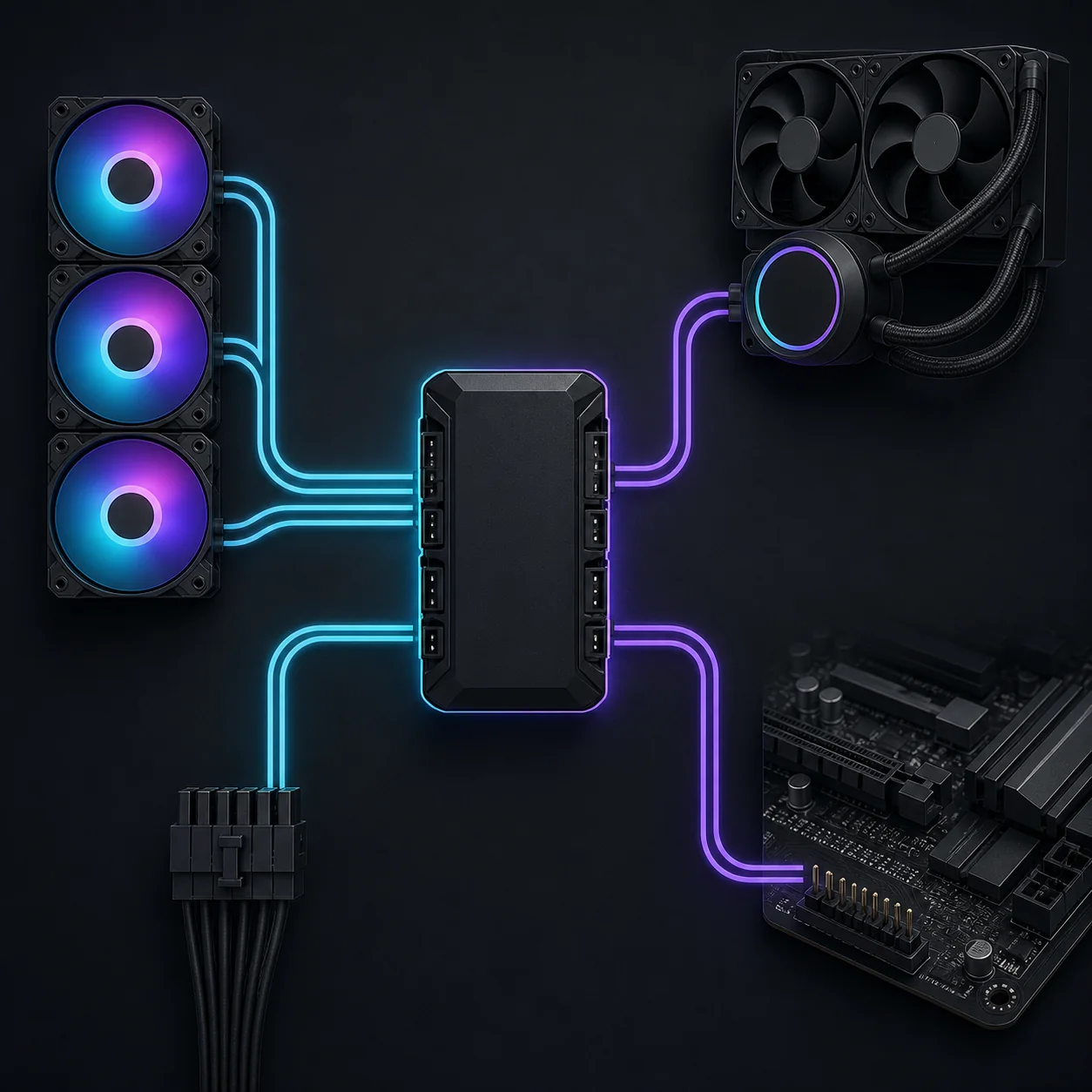
Verifica la compatibilità iCUE LINK prima del collegamento
La compatibilità è una decisione legata al prodotto, non solo alla versione di iCUE. L’ecosistema attuale comprende famiglie di ventole, dissipatori, pompe e accessori LINK, ma contenuto e regole di collegamento cambiano tra i kit. La pagina del prodotto o il manuale stabilisce modello, Hub incluso, cavo e percorso firmware.
Se stai sostituendo hardware Corsair Link più vecchio o un altro controller RGB, fai prima un inventario. Testa un Hub, un dispositivo noto come compatibile, l’alimentazione e l’USB necessari, senza altre utility RGB. Aggiungi gli altri dispositivi solo dopo che il primo è visibile in iCUE.
- Registra il modello completo, non solo QX, RX o TITAN.
- Controlla se il kit include un System Hub o richiede un Hub compatibile separato.
- Leggi i limiti di alimentazione, USB, porte e cavi prima di collegare più dispositivi.
- Prova iCUE da solo prima di Armoury Crate, SignalRGB o utility della scheda madre.
- Per dubbi su Windows, macOS o hardware non LINK, usa la matrice di compatibilità generale del sito.
Aggiorna il firmware iCUE LINK in sicurezza
Il firmware appartiene al dispositivo o al controller e non coincide con la versione dell’app iCUE. Quando Hub e dispositivi sono visibili, apri le impostazioni del dispositivo in iCUE e usa l’azione proposta per quel modello preciso. L’opzione dipende da modello, firmware attuale e stato di ripristino.
Mantieni acceso il PC, non scollegare Hub o dispositivo e non chiudere iCUE durante l’aggiornamento. Se fallisce, registra modello, firmware, versione iCUE, percorso di collegamento e messaggio esatto prima di recuperare. Usa il supporto Corsair o la guida firmware del sito, mai un file casuale.
- 1
Stabilizza la connessione
Chiudi le utility RGB concorrenti, verifica alimentazione e USB e conferma che il Hub sia visibile in iCUE.
- 2
Apri le impostazioni del dispositivo
Seleziona Hub o dispositivo e leggi lo stato; non usare file destinati a un altro modello.
- 3
Lascia terminare l’aggiornamento
Non muovere alimentazione, USB o cavi LINK finché iCUE non conferma la fine.
- 4
Riprova illuminazione e raffreddamento
Controlla rilevamento, illuminazione, ventole, pompa e profili prima di aggiungere altri dispositivi.
Quando iCUE LINK non rileva un dispositivo
Inizia dal percorso fisico, non da molte reinstallazioni. Controlla alimentazione del Hub, USB interno nell’header previsto e entrambe le estremità di ogni cavo LINK. Prova prima un solo dispositivo compatibile e poi aggiungi gli altri uno alla volta per trovare il primo errore.
Se il Hub è visibile ma manca un dispositivo, chiudi le utility RGB o della scheda madre, riavvia iCUE e controlla modello, firmware e compatibilità. Se il servizio Windows manca o usa risorse in modo anomalo, consulta la pagina Corsair Device Control Service prima di cambiare più variabili insieme.
- Spegni il PC prima di riposizionare cavi interni e segui il manuale.
- Controlla Hub, USB interno, alimentazione e cavi LINK in quest’ordine.
- Rimuovi controller aggiuntivi e utility RGB dal primo test.
- Annota dispositivo assente, versione iCUE, firmware e messaggio Windows.
- Fornisci modello ed evidenze al supporto Corsair se il problema resta su un percorso noto.
Versione attuale e dati di download verificati
Questo sito orientato ai download ha verificato le note ufficiali Corsair e il Web Installer stabile per Windows prima di pubblicare la guida. L’app Windows verificata è iCUE 5.49.34, pubblicata il 5 agosto 2026. Il 7 agosto 2026 l’URL stabile ha restituito HTTP 200, MIME application/octet-stream e una risposta di 3.392.176 byte.
Lo SHA-256 registrato è 7FC57CD8D658EF703E36C1D4EEE3C27B21E66DC12CC240AE8840F1A50387A9FE. Il pulsante apre il file finale controllato da Corsair; questo sito non ospita né reimpacchetta l’installer. Se cambiano URL senza versione o stato della release, controlla di nuovo le note ufficiali.
- Versione verificata: iCUE 5.49.34
- Data di pubblicazione: 5 agosto 2026
- Programma di installazione Windows x64
- Dimensione: 3.392.176 byte
- Fonte: URL stabile www3.corsair.com
Domande frequenti su iCUE LINK
Serve iCUE per usare un iCUE LINK System Hub?
Per illuminazione, raffreddamento, stato e aggiornamenti firmware serve l’app iCUE attuale. Il collegamento fisico può fornire alimentazione, ma non sostituisce il software.
Ogni kit iCUE LINK include un System Hub?
Non darlo per scontato. Controlla confezione, manuale o pagina Corsair: alcuni kit includono il Hub, altri richiedono un Hub compatibile già disponibile.
Quanti dispositivi supporta il System Hub?
La panoramica iCUE LINK di Corsair indica fino a 24 dispositivi. Restano validi i limiti di porte, alimentazione, cavi e modello del manuale specifico.
Come aggiorno il firmware iCUE LINK?
Installa iCUE aggiornato, rendi visibile il Hub, apri le impostazioni del modello esatto e usa l’azione proposta. Lascia collegati alimentazione, USB e cavi fino al termine.
Cosa controllo se un dispositivo iCUE LINK non appare?
Controlla alimentazione, USB interno, cavi, test con un solo dispositivo, utility RGB concorrenti, modello e firmware. Conserva il messaggio esatto per il supporto.
Cosa verificare quando un dispositivo iCUE LINK non viene rilevato?
Controlla l’alimentazione dell’Hub, l’USB interno, il collegamento e il verso dei cavi, quindi prova un solo dispositivo. Chiudi le utility RGB concorrenti e annota modello, firmware e messaggio esatto per il supporto.