
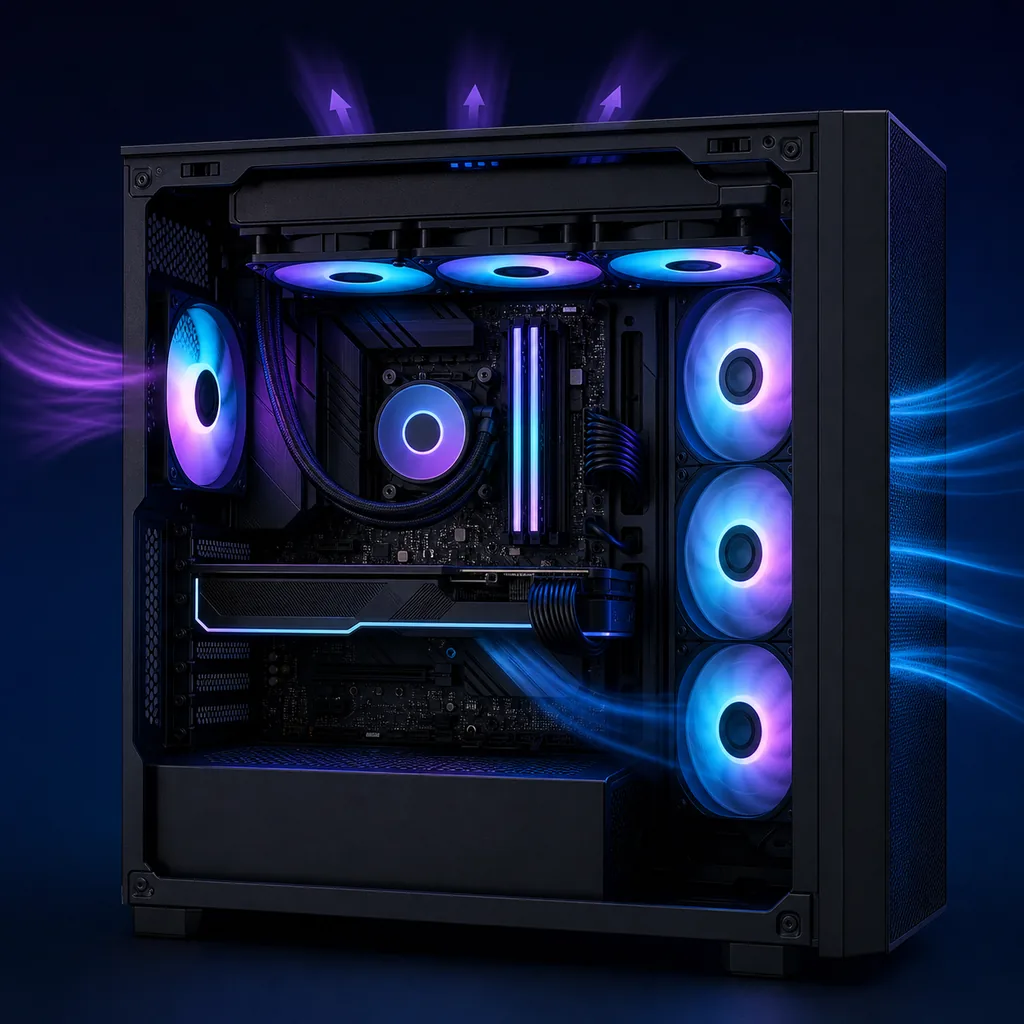
Come funziona il controllo ventole iCUE
iCUE non controlla ogni ventola del PC. Il canale deve essere esposto da un Commander, un hub iCUE LINK o un dissipatore compatibile. Le ventole collegate solo alla scheda madre sono normalmente gestite dal BIOS o dal software del produttore.
Ogni canale combina dispositivo, sensore e profilo. Un’associazione errata può bloccare gli RPM, seguire il carico sbagliato o nascondere la ventola.
Creare una curva ventole sicura
Parti da Bilanciato e osserva temperature e RPM a riposo e durante il gioco. Una buona curva sale per gradi invece di passare subito dal silenzio alla velocità massima.
Nei sistemi a liquido la temperatura del refrigerante cambia più lentamente della CPU. Prova un carico reale per 15-20 minuti e mantieni un minimo sicuro.
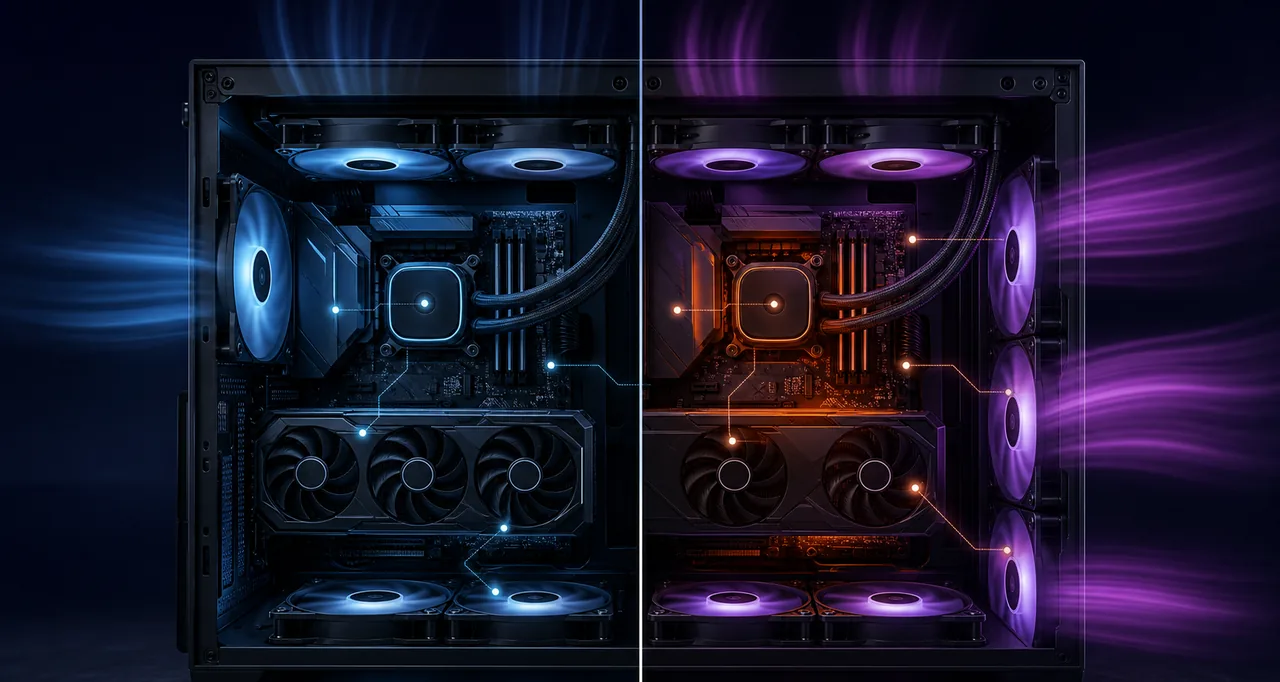
Scegliere il sensore di temperatura
La CPU reagisce rapidamente e può creare accelerazioni udibili. La GPU è utile per le ventole del case durante il gioco. Il liquido offre spesso il comportamento più stabile per radiatori compatibili.
Se il sensore desiderato manca, verifica la compatibilità e usa un profilo stabile. Non scegliere un valore non pertinente solo perché compare nell’elenco.
Correggere ventole mancanti o bloccate
Se manca tutto il controller, controlla USB interno, alimentazione, cablaggio, firmware e programmi concorrenti. Se manca un solo canale, spegni il PC e prova la ventola su una porta funzionante.
Se gli RPM sono visibili ma fissi, controlla profilo, sensore, modalità del canale e Corsair Device Control Service. Salva il profilo prima di riavviare il servizio.
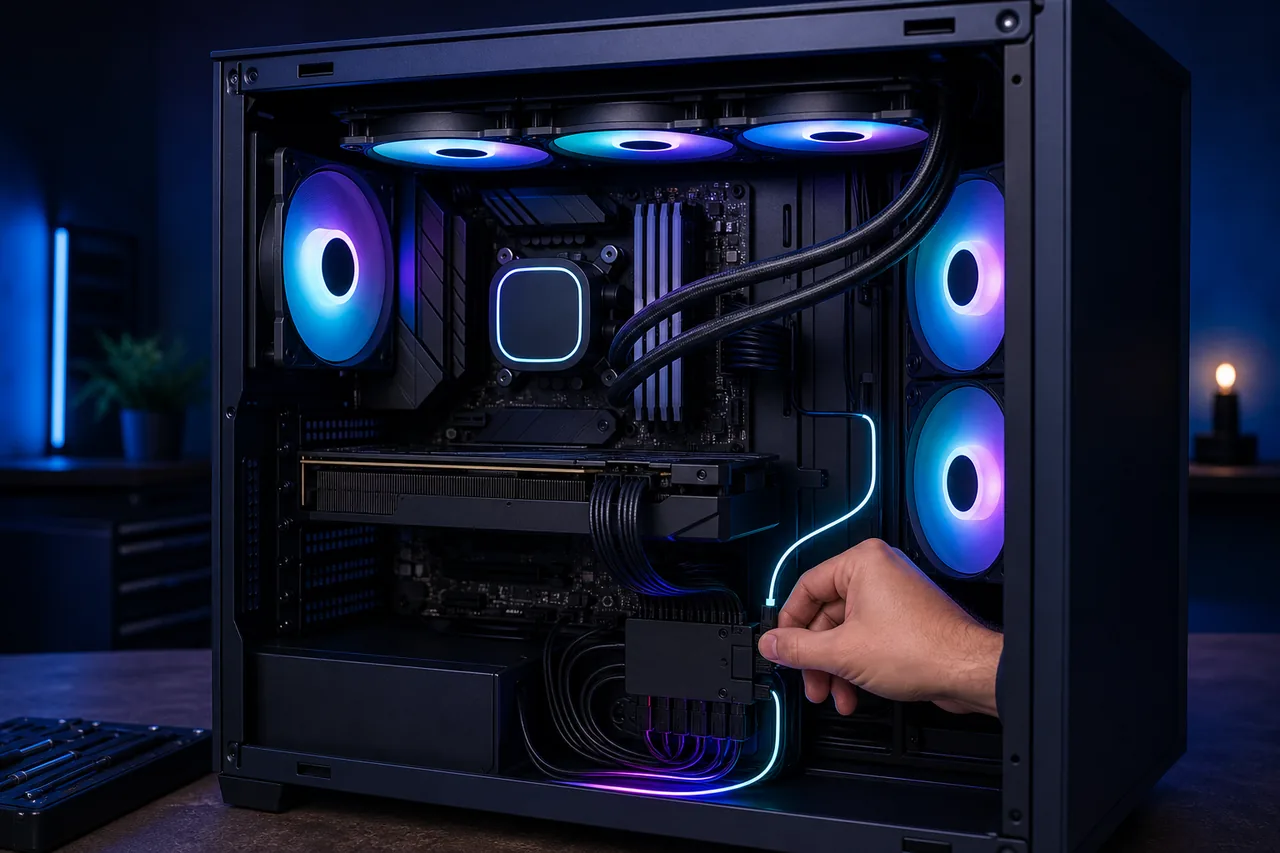
Silenziosità, limiti ed errori comuni
Un PC silenzioso necessita comunque di flusso d’aria sotto carico. Evita curve copiate, sensore CPU per ogni canale, zero RPM non verificato e più utility di controllo insieme.
Modifica una variabile alla volta, osserva le temperature sostenute e conserva una configurazione di riferimento.
FAQ sul controllo ventole iCUE
iCUE controlla le ventole della scheda madre?
Di solito no. Senza un controller Corsair compatibile restano gestite dal BIOS o dal software della scheda madre.
Perché la velocità sale e scende continuamente?
Il sensore cambia troppo rapidamente o la curva è ripida. Rendi graduali i punti e valuta la temperatura del liquido.
CPU o liquido per il radiatore?
Il liquido è più stabile, la CPU più rapida. Usa il sensore supportato e prova temperature sostenute.
Perché una ventola visibile resta fissa?
Controlla profilo, sensore, modalità, firmware e conflitti con altri software.
Zero RPM è sicuro?
Solo quando hardware e progetto di raffreddamento lo supportano esplicitamente.