Où trouver un téléchargement iCUE Murals
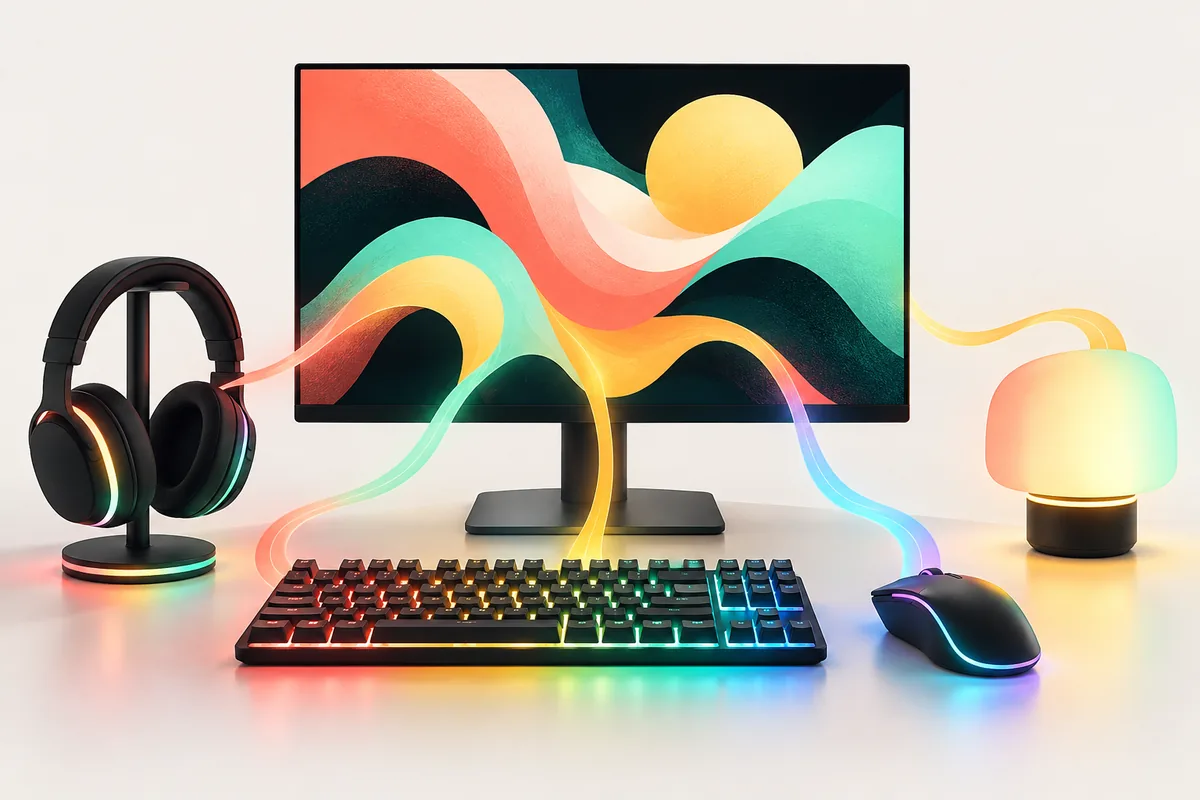
Si vous cherchez à télécharger iCUE Murals, commencez par la page iCUE Murals de Corsair. Corsair décrit Murals comme une fonction d'iCUE ; le téléchargement utile est donc le logiciel iCUE obtenu par la source de la marque. Aucun installateur Murals autonome n'est identifié ici et ce site n'héberge, ne modifie ni ne redistribue le logiciel.
Les informations produit de Corsair expliquent que du contenu visuel peut piloter l'éclairage. L'annonce de lancement de février 2023 citait des images, GIF, vidéos et éléments affichés à l'écran. Cette source donne un contexte historique, mais ne garantit pas que chaque commande ou source soit identique aujourd'hui. Avant l'installation, vérifiez la page Corsair actuelle ainsi que les exigences du système et de vos appareils.
Évitez les archives tierces sans origine Corsair vérifiable. Suivez la navigation officielle, contrôlez l'éditeur et ne vous fiez pas aux adresses CDN supposées ni aux versions recopiées.
Murals, profils, scènes et effets sont différents
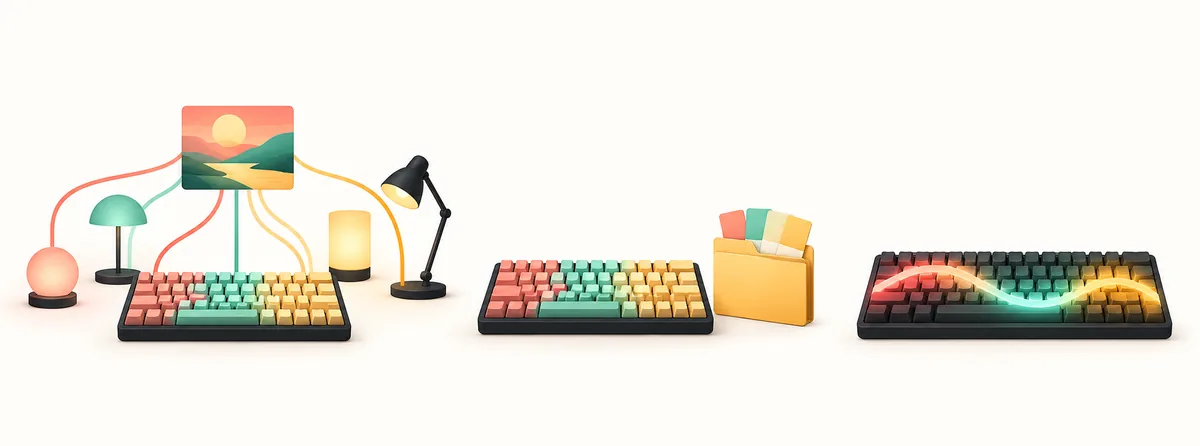
Ces termes se recoupent parce qu'ils peuvent tous agir sur le RGB, mais ils décrivent des éléments distincts. Un profil enregistre les réglages d'un appareil ; un effet définit un comportement lumineux ; une scène rassemble une apparence coordonnée. Murals est la fonction iCUE qui peut utiliser un contenu visuel comme source de lumière et le répartir sur des appareils compatibles.
Pour conserver une combinaison, choisissez un profil ; pour une couleur fixe ou une onde, un effet. Murals sert à faire réagir des appareils compatibles à une source visuelle.
| Élément | Description | À privilégier quand |
|---|---|---|
| Murals | Source visuelle convertie en éclairage | Vous voulez refléter les couleurs d'un écran ou d'un média sur des appareils compatibles |
| Profil | Réglages et affectations enregistrés | Vous voulez conserver, organiser ou alterner des configurations |
| Effet | Animation ou comportement de couleur défini | Vous voulez une onde, une couleur fixe ou un motif répétable |
| Scène | Apparence ou état lumineux coordonné | Vous voulez appliquer un état visuel à plusieurs appareils compatibles |
Vérifier le système et les appareils avant la configuration
Avant d'installer un logiciel ou de modifier l'éclairage, notez le modèle exact et le type de connexion de chaque appareil à contrôler. Un clavier USB peut proposer d'autres commandes qu'un appareil sans fil utilisé dans un mode limité. Le nom d'une famille ne prouve pas que toutes ses révisions, tous les contrôleurs ou tous les micrologiciels prennent en charge Murals.
Comparez le modèle à la compatibilité Corsair actuelle et confirmez sa détection dans iCUE. Si un autre utilitaire RGB fonctionne, identifiez le programme qui contrôle chaque appareil.
- Relevez le modèle complet et indiquez s'il est filaire, sans fil ou relié à un contrôleur.
- Consultez la compatibilité Corsair actuelle pour ce modèle et ce système d'exploitation.
- Vérifiez qu'iCUE détecte l'appareil avant de tester une source ou une affectation.
- Identifiez le rôle des autres applications RGB avant d'en suspendre une.
La compatibilité dépend du modèle et de la connexion. Si une commande Murals manque, vérifiez d'abord la prise en charge au lieu de conclure que le matériel est défectueux.
Choisir une source visuelle et affecter l'éclairage
Après avoir installé iCUE depuis Corsair, ouvrez le logiciel et repérez les commandes Murals disponibles dans cette version. Les noms des menus évoluent ; si un libellé diffère, suivez les consignes Corsair actuelles. Commencez avec une seule source visuelle et quelques appareils détectés afin de distinguer un problème de source, de mappage ou de zone matérielle.
Pour une source d'écran, choisissez l'écran ou la région voulue. Testez une seule source à la fois et gardez votre ancien profil jusqu'à validation du mappage.
- 1
Confirmer le logiciel et l'appareil
Ouvrez iCUE depuis la source Corsair et vérifiez que l'appareil ciblé apparaît avant toute modification.
- 2
Choisir une source unique
Sélectionnez une image, un média ou une source d'écran compatible affichée par les commandes Murals installées.
- 3
Sélectionner les appareils
Commencez par un clavier ou un groupe lumineux dont les zones sont faciles à observer.
- 4
Examiner le mappage
Vérifiez que la région source correspond aux zones de l'appareil et au résultat attendu.
- 5
Enregistrer et retester
Gardez un profil fonctionnel, puis testez après un redémarrage d'iCUE ou un changement de source.
Ajuster les zones sans attendre une copie exacte de l'écran
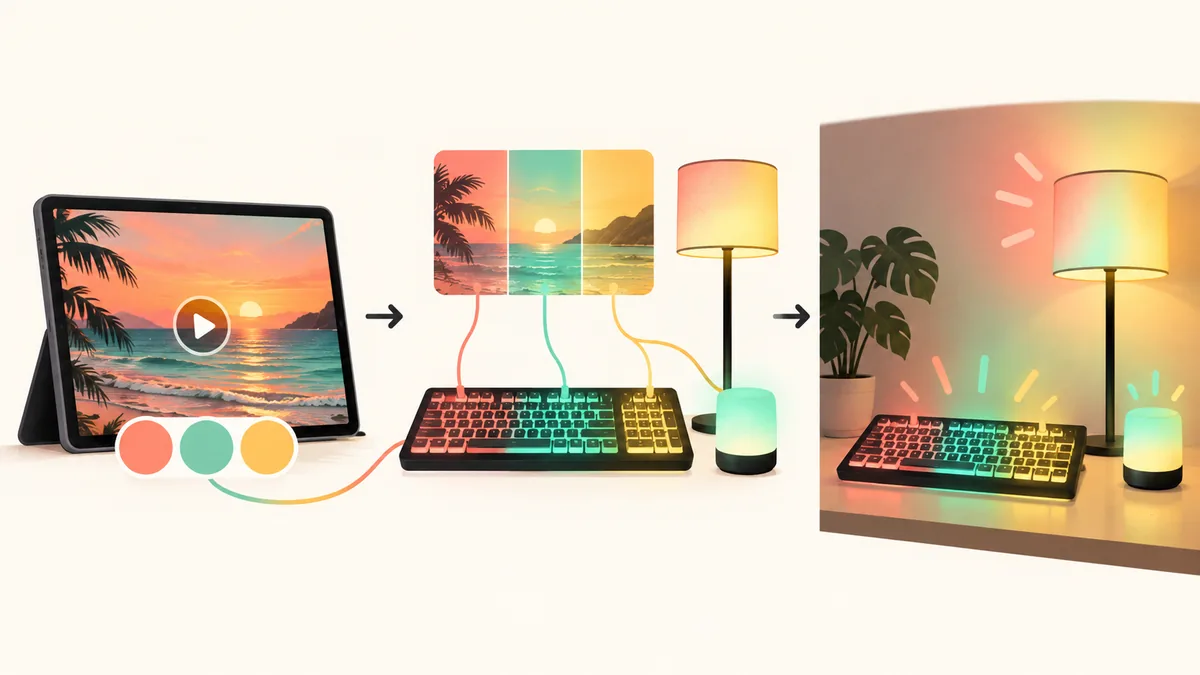
Un mappage Murals interprète une source visuelle ; il ne la reproduit pas forcément pixel par pixel. Chaque appareil possède un nombre de LED, une disposition de zones, une orientation et une plage de luminosité différents. Un ruban avec peu de zones ne peut pas restituer autant de détails qu'un écran, et un clavier peut créer un rythme différent d'un anneau de ventilateur. Commencez par évaluer les grandes variations de couleur et de mouvement.
Si les couleurs semblent décalées, vérifiez l'orientation de l'appareil et la partie de la source qui lui est affectée. Ajustez un appareil à la fois. Si un appareil n'apparaît pas dans la liste, contrôlez sa détection et sa compatibilité avant de réinstaller. Un mode de connexion non pris en charge ou un problème de contrôleur peut ressembler à un défaut Murals.
Réduisez la luminosité dans une pièce sombre et ralentissez un mouvement gênant. Vérifiez la source, ajustez les zones puis enregistrez une référence.
Utiliser les éclairages connectés avec des limites claires
Les informations Corsair sur Murals décrivent des intégrations avec Philips Hue et Nanoleaf et mentionnent également le contrôle Govee. La disponibilité peut dépendre du logiciel, du compte, de la région, du pont et du modèle. Avant d'acheter ou de réinitialiser une lampe intelligente, vérifiez les consignes Corsair actuelles et les exigences du fabricant. Ce guide ne garantit pas qu'une combinaison précise fonctionnera.
Configurez une intégration après les appareils Corsair locaux. Vérifiez le pont ou le compte, testez un groupe et contrôlez l'application de la lampe si elle ne répond pas.
L'éclairage réactif peut refléter des contenus privés. Choisissez une région avec soin et mettez la source en pause avant d'ouvrir un document ou un appel sensible.
Dépanner Murals dans un ordre maîtrisé
Si télécharger iCUE Murals ou le configurer ne fonctionne pas, identifiez d'abord l'étape concernée : accès à Corsair, installation d'iCUE, détection, choix d'une source ou application du mappage. Modifier plusieurs options à la fois rend le diagnostic confus. Notez le modèle, la connexion, la version iCUE affichée et le symptôme exact.
Si la fonction manque, vérifiez que l'installation vient de Corsair et consultez les informations actuelles sur le logiciel et la compatibilité. Si l'appareil manque, reconnectez-le par un port ou contrôleur pris en charge et confirmez qu'il apparaît dans iCUE avant de revenir à Murals. Si la commande est présente mais que l'éclairage reste fixe, essayez une source visuelle changeante et vérifiez qu'elle réagit.
Si les couleurs sont fausses, testez une autre source et réinitialisez uniquement le mappage modifié. Après une mise à jour, redémarrez iCUE et sauvegardez avant une réparation.
- 1
Isoler l'étape en échec
Indiquez s'il s'agit du téléchargement, de l'installation, de la détection, de la source ou de l'éclairage.
- 2
Vérifier la détection
Contrôlez le modèle, la connexion et la présence de l'appareil dans iCUE avant de modifier Murals.
- 3
Tester une source et un appareil
Utilisez un visuel simple et un appareil pour séparer source et mappage.
Conserver une base d'éclairage fiable
Enregistrez un profil simple et notez ses appareils et sa source. Comparez les changements à cette référence. Murals est intégré à iCUE ; choisissez un effet classique si la source visuelle ne convient pas.
Aucun pack Murals séparé n'est nécessaire : suivez la page iCUE officielle et testez les commandes disponibles pour votre matériel. Si la source visuelle ne convient pas, choisissez un effet ou un profil classique. Consultez les guides associés pour en savoir plus.
FAQ sur télécharger iCUE Murals
Existe-t-il un téléchargement iCUE Murals séparé ?
Corsair présente Murals comme une fonction d'iCUE. Utilisez la page Corsair pour accéder à la voie de téléchargement actuelle ; ce guide ne fournit pas d'installateur séparé.
Où télécharger iCUE Murals ?
Commencez par la page produit iCUE Murals de Corsair et suivez ses liens actuels vers le logiciel. Vérifiez l'éditeur et le paquet avant d'exécuter l'installateur.
Murals peut-il utiliser une vidéo ou un écran ?
Corsair décrit des sources visuelles ; l'annonce de 2023 citait images, GIF, vidéos et éléments à l'écran. Les choix peuvent évoluer, vérifiez les instructions actuelles.
Tous les appareils Corsair prennent-ils en charge Murals ?
Aucune compatibilité universelle n'est garantie. Elle dépend du modèle, de la connexion, du contrôleur, du micrologiciel et du logiciel. Vérifiez la liste actuelle et la détection dans iCUE.
Quelle différence entre Murals et un profil ?
Un profil conserve les réglages de l'appareil ; Murals peut utiliser une source visuelle pour piloter l'éclairage compatible. Un profil reste pratique pour enregistrer une configuration fiable.
Pourquoi la commande Murals manque-t-elle dans iCUE ?
Vérifiez que le logiciel vient de Corsair, puis contrôlez sa version, la compatibilité du modèle et la connexion. Si l'appareil n'est pas détecté, résolvez ce point d'abord.