Télécharger les effets lumineux iCUE : que peut-on obtenir ?
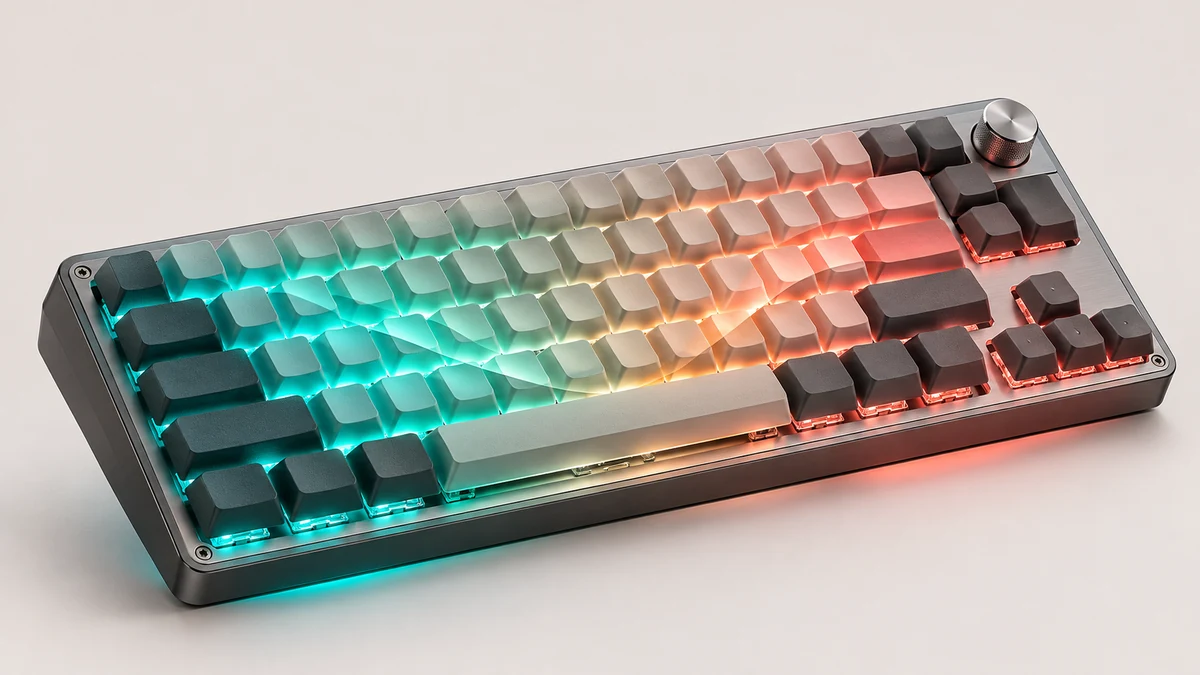
La recherche télécharger les effets lumineux iCUE peut désigner deux choses : trouver un motif prêt à l’emploi ou obtenir l’application qui le contrôle. Corsair propose iCUE sur sa page Pilotes et logiciels. Son guide d’éclairage ajoute les effets depuis l’application, pas au moyen d’un installateur universel autonome.
Pour importer un motif, recherchez un profil iCUE contenant des réglages lumineux. Un profil est un ensemble de paramètres, pas un fichier d’effet uniquement : il peut aussi inclure des affectations ou d’autres options. Vérifiez le type de fichier, l’auteur, les appareils pris en charge, la branche d’iCUE et la source. N’exécutez pas un programme simplement parce qu’un site l’appelle téléchargement d’effet.
Pour une onde ou une couleur fixe, aucun téléchargement n’est parfois nécessaire. Connectez un appareil compatible, ouvrez ses commandes d’éclairage et consultez les choix proposés pour ce modèle.
| Votre besoin | Point de départ | À vérifier |
|---|---|---|
| Un effet intégré | Effets de l’appareil sélectionné | Détection et types proposés |
| Un motif personnalisé | Ajouter un calque dans iCUE | Zones et réglages choisis |
| Le motif d’un créateur | Une source fiable de profils | Contenu, auteur, appareils et version |
Distinguer effets intégrés, calques personnalisés et profils
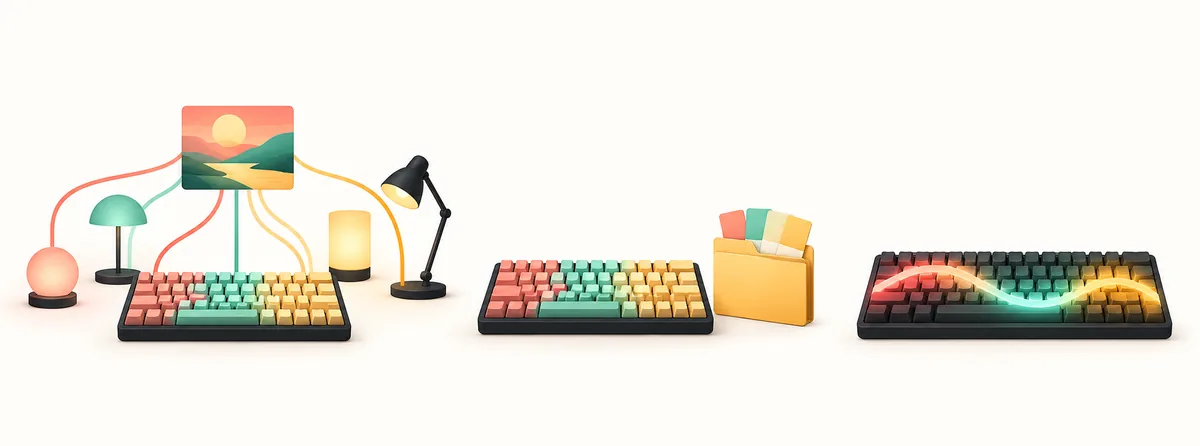
Un effet intégré est un choix dans iCUE. Un effet personnalisé se construit en sélectionnant un type d’éclairage, en réglant ses options et en l’affectant à des zones. Aucun des deux ne s’installe comme un programme séparé. Un profil téléchargé regroupe des réglages et peut inclure des effets lumineux ; Murals utilise, lui, une source visuelle. Ces parcours sont différents même si certaines recherches les mélangent.
- Préréglage : choisir un effet déjà proposé pour un appareil détecté.
- Calque personnalisé : ajouter et régler un effet dans iCUE.
- Lighting Link : synchroniser un effet compatible entre appareils connectés.
- Profil : importer un ensemble qui peut aussi contenir d’autres réglages.
Ajouter un effet dans iCUE
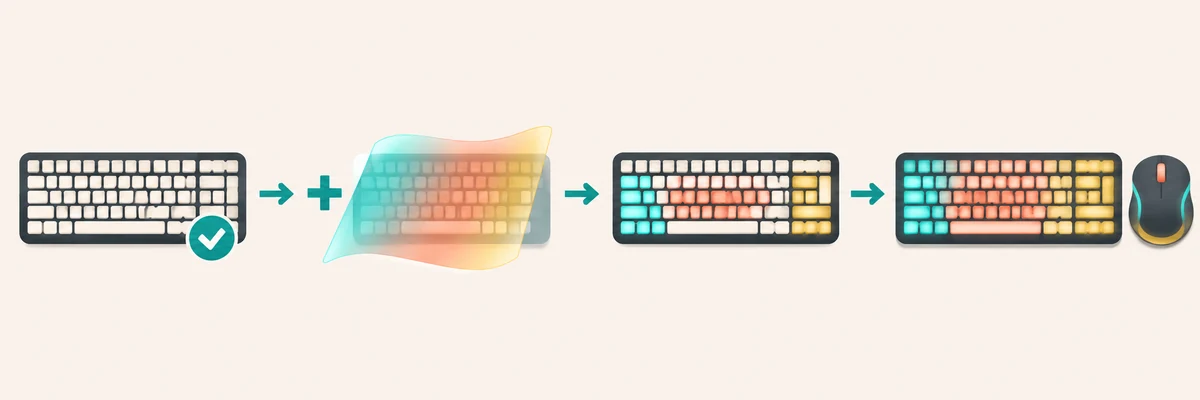
Pour iCUE 4 et versions ultérieures, Corsair commence par un appareil connecté. Avec un contrôleur RGB, terminez d’abord sa configuration d’éclairage afin qu’iCUE connaisse les produits et zones reliés. Les noms changent selon le matériel ; iCUE 3 et les versions plus anciennes ont une procédure distincte.
- 1
Sélectionner le produit
Choisissez le clavier, la souris, le refroidisseur, la mémoire ou le contrôleur détecté à régler.
- 2
Vérifier le contrôleur
Si nécessaire, confirmez le canal et le nombre de produits reliés.
- 3
Ouvrir les effets
Affichez les commandes d’éclairage de l’appareil choisi.
- 4
Ajouter un calque
Utilisez le bouton d’ajout des calques, puis choisissez un type disponible.
- 5
Affecter et vérifier les zones
Appliquez le calque aux zones voulues et contrôlez l’appareil réel.
Créer un effet simple et choisir ses zones
Commencez avec un calque et un objectif : une base fixe, une onde lente ou une réaction sur quelques touches. Vérifiez que l’aperçu correspond au matériel. Si une zone reste éteinte ou si la couleur apparaît au mauvais endroit, corrigez la configuration du contrôleur avant d’ajouter d’autres calques.
Vous pouvez limiter un calque à une partie de l’appareil pour garder les touches lisibles et mettre en valeur un bord ou un logo. Une palette sobre s’entretient mieux que plusieurs effets superposés. Lighting Link peut appliquer un effet compatible aux appareils iCUE connectés ; vérifiez sa portée si un seul produit doit changer.
L’aperçu n’est utile que si le contrôleur, le type de produit et la disposition des zones sont correctement définis.
Quand télécharger un profil iCUE
Choisissez un profil si vous souhaitez reprendre une configuration plus complète. La bibliothèque iCUE de Corsair et certaines communautés proposent des profils contenant éclairage, macros, affectations, comportement des ventilateurs ou d’autres réglages.
Exportez une sauvegarde, importez le fichier dans un emplacement séparé et inspectez ses appareils et actions avant de l’activer. Un profil conçu pour un autre clavier, contrôleur, kit mémoire ou branche iCUE peut s’importer tout en laissant des zones vides. Évitez les exécutables dont la source est floue ; si le contenu ne peut pas être vérifié, utilisez plutôt un effet intégré.
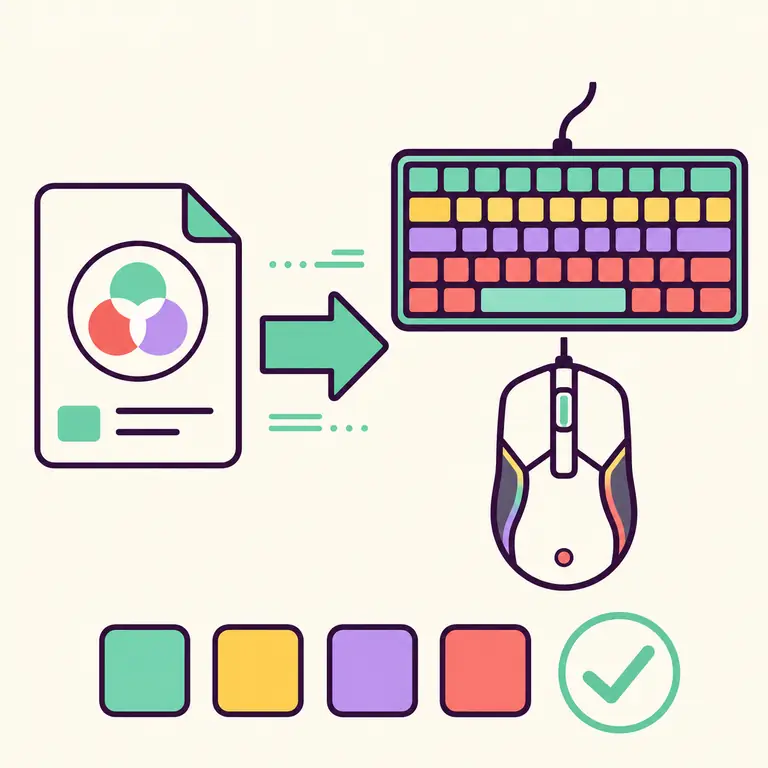
Vérifier les zones et les limites du contrôleur
La prise en charge dépend du modèle et de la connexion, pas seulement de la famille. Deux claviers peuvent gérer les touches différemment ; la mémoire peut exposer moins de zones que l’aperçu et les ventilateurs dépendent du canal et de l’ordre physique. Confirmez le modèle dans iCUE avant de choisir un profil.
Si les commandes manquent, vérifiez la détection, la configuration du contrôleur et le mode de connexion. Bluetooth, récepteur, USB ou mémoire intégrée peuvent offrir des options différentes. Consultez le guide Corsair du modèle si les intitulés ne correspondent pas.
| Symptôme | Premier contrôle | Ne pas supposer que |
|---|---|---|
| Menu d’effet absent | Détection, version et compatibilité | Tous les appareils ont les mêmes commandes |
| Ventilateurs dans le désordre | Contrôleur, modèle et ordre du canal | L’animation est défectueuse |
| Certaines touches ne changent pas | Zones et disposition du profil | Le profil est compatible parce qu’il s’importe |
| Plusieurs appareils changent | Portée de Lighting Link | L’effet reste local à un produit |
N’installez pas une ancienne version d’iCUE juste pour essayer un motif ; vérifiez la compatibilité et gardez une sauvegarde.
Enregistrer les réglages et corriger un effet
Passez à un effet connu puis revenez au nouveau pour confirmer qu’il est conservé. Certaines versions distinguent l’éclairage logiciel de celui enregistré dans l’appareil ; un effet actif quand iCUE est ouvert ne pilote donc pas forcément le démarrage.
Si le résultat est incorrect, isolez une cause à la fois : détection, contrôleur, zones, calques actifs, compatibilité du profil ou portée de Lighting Link. Notez le modèle avant de réinstaller le logiciel ou de supprimer des profils.
| Résultat | Prochain contrôle |
|---|---|
| L’aperçu change, pas le matériel | Détection, micrologiciel et mode de connexion |
| Une partie seulement s’allume | Zones, disposition et profil |
| Un ancien effet revient | Autre calque, profil ou source Murals active |
| Plusieurs appareils changent | Portée de Lighting Link et appareils compatibles |
Sources officielles et vérifications avant téléchargement
Pour iCUE, utilisez la page Pilotes et logiciels de Corsair et vérifiez l’éditeur et le paquet. Nous avons contrôlé cette source le 5 novembre 2026 ; le contenu récupéré n’indiquait aucun numéro de version, donc ce guide ne revendique ni version ni taille de fichier actuelle.
L’article Corsair sur l’éclairage décrit les calques et les effets disponibles, avec des instructions qui dépendent du matériel et de la version. Pour un profil téléchargé, vérifiez l’auteur et le contenu, importez-le dans un emplacement séparé et gardez une sauvegarde.
FAQ sur le téléchargement des effets lumineux iCUE
Puis-je télécharger un effet iCUE dans un fichier séparé ?
Le guide Corsair montre des effets choisis ou créés dans iCUE. Un motif à télécharger fait souvent partie d’un profil qui peut aussi contenir d’autres réglages.
Où télécharger iCUE ?
Commencez par la page Pilotes et logiciels de Corsair. Cet article ne redistribue pas d’installateur et n’invente pas de numéro absent de la source vérifiée.
Comment ajouter un effet lumineux personnalisé ?
Sélectionnez un appareil détecté, ouvrez ses effets, ajoutez un calque, choisissez un type d’éclairage et affectez-le aux zones voulues.
Lighting Link change-t-il tous les appareils ?
Corsair indique qu’il peut s’appliquer aux appareils iCUE compatibles connectés. Vérifiez sa portée si un seul produit doit changer.
Pourquoi un effet manque-t-il ou ne fonctionne-t-il pas ?
Vérifiez la détection, le contrôleur, la version, les zones, la connexion et l’adéquation du profil avec le matériel.
Un profil iCUE est-il un installateur d’effets ?
Non. Un profil regroupe des données de configuration et peut contenir éclairage et autres réglages. Inspectez-le et importez-le dans iCUE au lieu d’exécuter un programme inconnu.