Woher ein iCUE-Murals-Download stammt
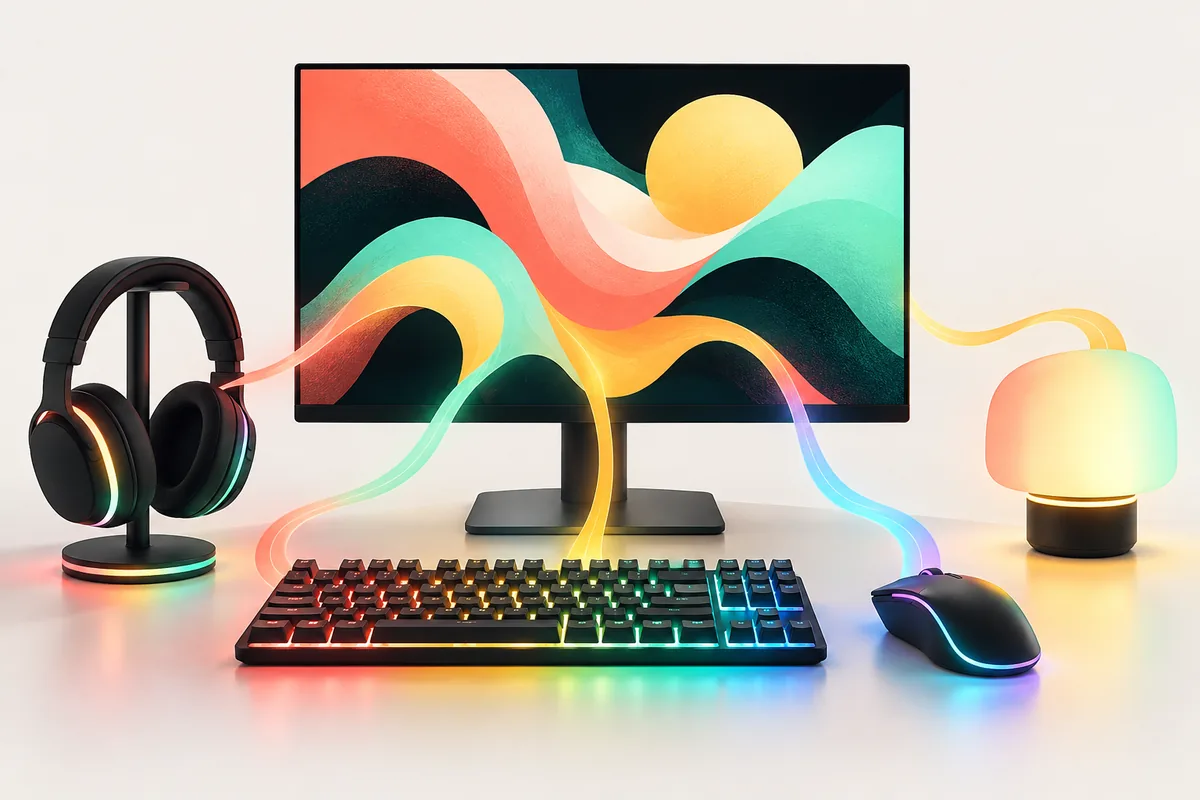
Wenn Sie iCUE Murals herunterladen möchten, beginnen Sie auf Corsairs iCUE-Murals-Seite. Corsair stellt Murals als Funktion von iCUE dar. Der praktische Download ist deshalb die iCUE-Software über Corsairs eigene Quelle. Ein eigenständiger Murals-Installer ist hier nicht bestätigt; diese Website hostet, verändert oder spiegelt die Software nicht.
Corsairs Produktinformationen erläutern, dass visuelle Inhalte die Beleuchtung steuern können. In der Ankündigung zum Start im Februar 2023 nannte Corsair Bilder, GIFs, Videos und sichtbare Bildschirminhalte als mögliche Quellen. Das ist historischer Kontext und keine Zusicherung, dass jede Quelle oder Schaltfläche heute unverändert verfügbar ist. Prüfen Sie vor der Installation Corsairs aktuelle Seite sowie die Anforderungen an System und Geräte.
Meiden Sie Archive von Drittanbietern, die ohne überprüfbare Corsair-Herkunft einen eigenständigen Murals-Installer versprechen. Folgen Sie Corsairs eigener Navigation zum iCUE-Download, prüfen Sie den Herausgeber und vertrauen Sie weder geratenen CDN-Adressen noch alten Versionsnummern oder kopierten Dateigrößen.
Murals, Profile, Szenen und Effekte unterscheiden sich
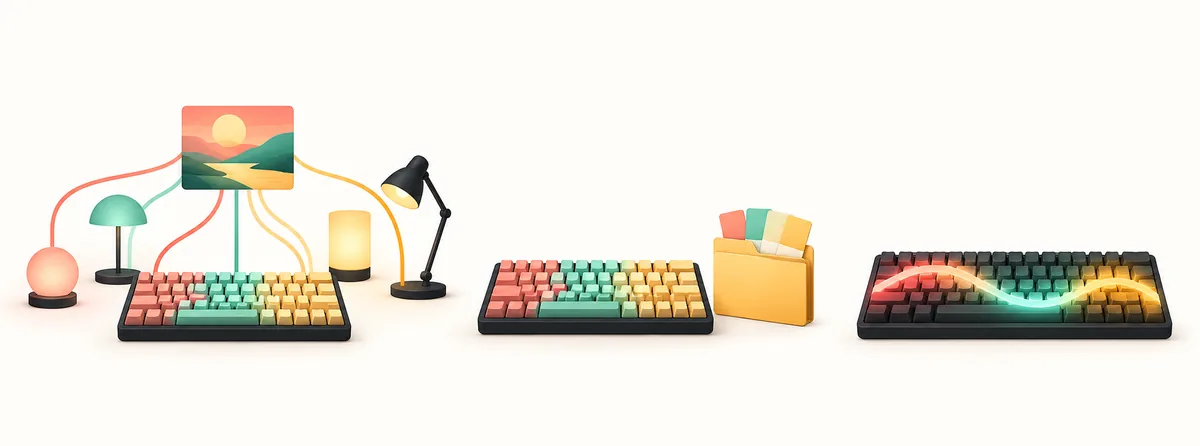
Die Begriffe überschneiden sich, weil sie alle RGB-Beleuchtung beeinflussen können, beschreiben aber verschiedene Bestandteile. Ein Profil speichert Geräteeinstellungen, ein Effekt legt ein Beleuchtungsverhalten fest und eine Szene bündelt einen abgestimmten Zustand. Murals ist die iCUE-Funktion, die visuelle Inhalte als Lichtquelle verwenden und auf kompatible Geräte verteilen kann.
Diese Unterscheidung hilft bei der Suche nach iCUE Murals herunterladen. Für ein wiederverwendbares Layout eignet sich ein Profil. Für eine gleichmäßige Welle oder eine feste Farbe wählen Sie einen passenden Effekt. Soll die Beleuchtung auf einen Bildschirm oder andere visuelle Inhalte reagieren, prüfen Sie die Murals-Steuerung Ihrer installierten Version. Eine Produktbeschreibung garantiert nicht, dass jedes Gerät jede Quelle oder Zuordnung unterstützt.
| Element | Bedeutung | Geeignet, wenn |
|---|---|---|
| Murals | Visuelle Quelle wird in Licht umgesetzt | Bildschirm- oder Medienfarben sollen kompatible Geräte steuern |
| Profil | Gespeicherte Gerätewerte und Belegungen | Konfigurationen sollen gespeichert, geordnet oder gewechselt werden |
| Effekt | Definierte Animation oder Farbverhalten | Eine Welle, feste Farbe oder ein wiederholbares Muster gewünscht ist |
| Szene | Abgestimmtes Beleuchtungsbild oder Zustand | Ein visueller Zustand auf mehreren kompatiblen Geräten gelten soll |
System und Geräte vor der Einrichtung prüfen
Notieren Sie vor einer Installation oder Beleuchtungsänderung das genaue Modell und den Anschlussweg jedes Geräts. Eine per USB verbundene Tastatur kann andere Steuerelemente bieten als ein kabelloses Gerät in einem eingeschränkten Modus. Der Name einer Produktfamilie beweist nicht, dass jede Revision, jeder Controller und jede Firmware Murals unterstützt.
Vergleichen Sie das Modell mit Corsairs aktuellen Kompatibilitätsangaben und prüfen Sie, ob iCUE das Gerät erkennt. Halten Sie Windows und Firmware in einem bekannten Zustand und aktualisieren Sie während einer Fehlersuche nicht mehrere Komponenten auf einmal. Wenn ein anderes RGB-Programm läuft, notieren Sie, welches Programm jedes Gerät steuert. Zwei Anwendungen für dieselben LEDs können Flackern oder unerwartete Farben verursachen.
- Notieren Sie das vollständige Modell und ob es per Kabel, drahtlos oder über einen Controller verbunden ist.
- Prüfen Sie Corsairs aktuelle Angaben für genau dieses Modell und Betriebssystem.
- Bestätigen Sie die Erkennung in iCUE, bevor Sie Quelle oder Zuordnung testen.
- Klären Sie die Rolle weiterer RGB-Anwendungen, bevor Sie eine davon anhalten.
Die Kompatibilität hängt von Modell und Anschluss ab. Fehlt eine Murals-Steuerung, prüfen Sie zuerst die Unterstützung, statt einen Hardwaredefekt anzunehmen.
Bildquelle wählen und Beleuchtung zuordnen
Öffnen Sie nach der Installation von iCUE über Corsair die Software und suchen Sie die Murals-Steuerungen Ihrer Version. Menünamen können sich ändern; bei Abweichungen gelten Corsairs aktuelle Anweisungen. Beginnen Sie mit einer Quelle und wenigen erkannten Geräten. So lässt sich leichter feststellen, ob Quelle, Zuordnung oder eine bestimmte Gerätezone das Ergebnis beeinflusst.
Wählen Sie für eine Bildschirmquelle den Bildschirm oder Bereich, dessen Farben übernommen werden sollen. Ein Bild, ein Video und ein Desktop mit geöffneten Fenstern können unterschiedliche Muster erzeugen. Testen Sie immer eine Quelle auf einmal und behalten Sie Ihr bisheriges Profil, bis die neue Zuordnung zuverlässig funktioniert.
- 1
Software und Gerät bestätigen
Öffnen Sie iCUE über Corsairs Quelle und prüfen Sie, ob das Zielgerät vor der Änderung angezeigt wird.
- 2
Eine Quelle wählen
Wählen Sie ein Bild, Medium oder einen Bildschirmbereich, den die installierte Murals-Steuerung anbietet.
- 3
Zielgeräte auswählen
Beginnen Sie mit einer Tastatur oder Lichtgruppe, deren Zonen gut sichtbar sind.
- 4
Zuordnung kontrollieren
Prüfen Sie, ob Quellbereich und Gerätebereiche zum erwarteten Ergebnis passen.
- 5
Speichern und erneut testen
Behalten Sie ein funktionierendes Profil und testen Sie nach Neustart oder Quellenwechsel erneut.
Gerätezonen anpassen, ohne eine Bildschirmkopie zu erwarten
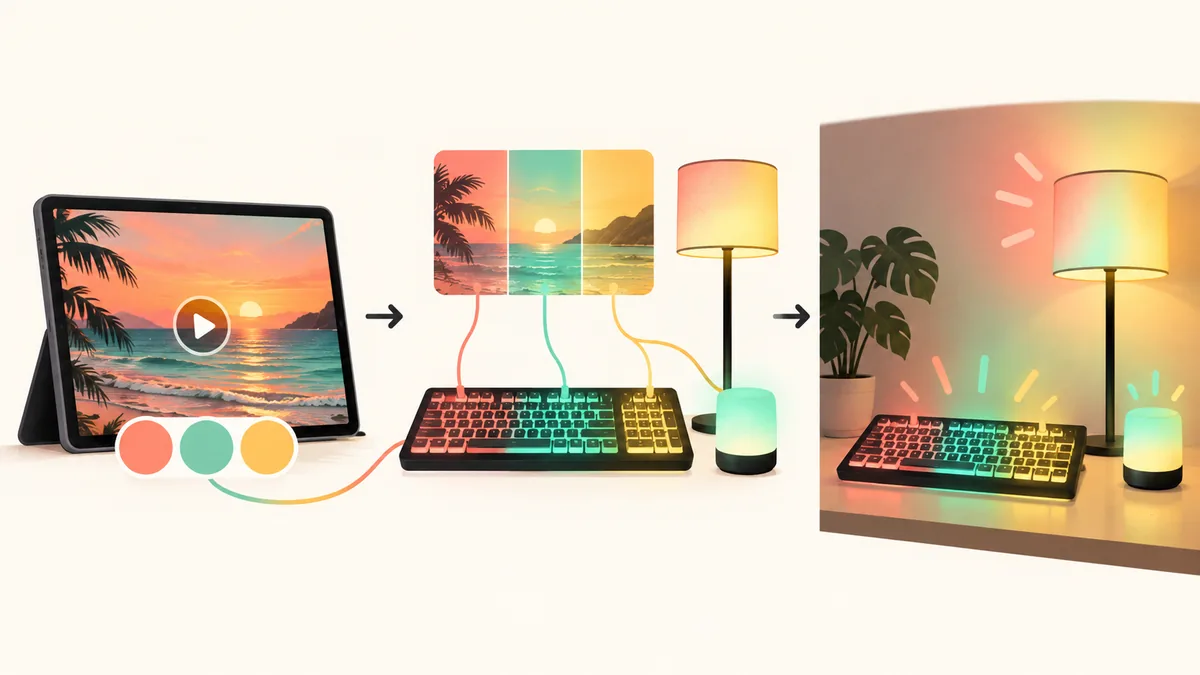
Eine Murals-Zuordnung interpretiert eine Bildquelle; sie bildet sie nicht zwingend Pixel für Pixel nach. Jedes Gerät hat eine eigene LED-Anzahl, Zoneneinteilung, Ausrichtung und Helligkeit. Ein Streifen mit wenigen Zonen kann weniger Details zeigen als ein Monitor, und eine Tastatur erzeugt einen anderen Rhythmus als ein Lüfterring. Achten Sie zuerst auf größere Farbwechsel und Bewegungen.
Wirken Farben verschoben, prüfen Sie die Geräteausrichtung und den zugeordneten Quellbereich. Ändern Sie jeweils nur ein Gerät. Fehlt eines in der Liste, prüfen Sie Erkennung und Verbindung, bevor Sie iCUE neu installieren. Ein nicht unterstützter Verbindungsmodus oder ein Controllerproblem kann wie ein Murals-Fehler aussehen.
Senken Sie die Helligkeit in einem dunklen Raum und verlangsamen Sie ablenkende Bewegung. Prüfen Sie erst die Bildquelle und passen Sie danach die Gerätebereiche an. Speichern Sie einen verlässlichen Ausgangszustand, bevor Sie experimentieren.
Smart Lighting mit klaren Grenzen verwenden
Corsairs Murals-Material beschreibt Integrationen mit Philips Hue und Nanoleaf und erwähnt auch die Steuerung von Govee. Die Verfügbarkeit kann von Software, Konto, Region, Bridge und Modell abhängen. Prüfen Sie vor einem Kauf oder Zurücksetzen die aktuellen Corsair-Anweisungen und die Vorgaben des Leuchtenherstellers. Dieser Leitfaden garantiert keine bestimmte Kombination.
Richten Sie eine Integration erst ein, wenn Corsair-Geräte lokal funktionieren. Kontrollieren Sie Bridge oder Konto, erteilen Sie angefragte Berechtigungen bewusst und testen Sie zunächst eine Lichtgruppe. Reagiert eine Leuchte eines Drittanbieters nicht, prüfen Sie deren App und Netzwerk, bevor Sie iCUE ändern. Teilen Sie keine Zugangsdaten oder Kopplungscodes.
Bildschirmreaktives Licht kann außerdem private Inhalte sichtbar machen. Wählen Sie den Quellbereich bewusst, schließen Sie sensible Fenster zum Testen und pausieren Sie die Quelle, wenn ein Dokument oder ein Gespräch das Raumlicht nicht beeinflussen soll. Die Beleuchtung gibt Bildschirminhalte wieder und schützt nicht die Privatsphäre.
Murals in einer sinnvollen Reihenfolge reparieren
Wenn iCUE Murals herunterladen oder die Einrichtung scheitert, bestimmen Sie zuerst den Schritt: Corsair-Seite öffnen, iCUE installieren, Gerät erkennen, Quelle wählen oder Zuordnung anwenden. Ändern Sie nicht mehrere Einstellungen gleichzeitig. Notieren Sie Modell, Anschluss, angezeigte iCUE-Version und genaues Symptom.
Fehlt die Funktion, prüfen Sie, ob iCUE von Corsair stammt, und vergleichen Sie Softwareweg und Geräteunterstützung mit den aktuellen Angaben. Fehlt ein Gerät, verbinden Sie es über den unterstützten Anschluss oder Controller erneut und bestätigen Sie die Anzeige in iCUE. Ist die Steuerung vorhanden, das Licht aber statisch, testen Sie eine sich ändernde Bildquelle.
Bei falschen Farben testen Sie eine andere Quelle und setzen nur die geänderte Zuordnung zurück. Starten Sie nach einem Update iCUE und das Gerät neu, bevor Sie eine Reparatur versuchen. Sichern Sie Einstellungen zuerst; bei einem Installationsproblem helfen der Download-Fehler- oder Deinstallationsleitfaden.
- 1
Fehlerstufe festhalten
Notieren Sie Download, Installation, Erkennung, Quelle oder Lichtausgabe als betroffenen Schritt.
- 2
Erkennung und Support prüfen
Prüfen Sie Modell, Anschluss und Geräteanzeige in iCUE, bevor Sie Murals ändern.
- 3
Eine Quelle und ein Gerät testen
Nutzen Sie ein einfaches Bild und ein Gerät, um Quelle und Zuordnung zu trennen.
Eine zuverlässige Lichtkonfiguration behalten
Speichern Sie ein einfaches Profil mit vorhersehbaren Farben und notieren Sie Geräte und Quelle des Murals. Vergleichen Sie spätere Änderungen mit dieser Basis, bevor Sie die Einrichtung neu aufbauen. Murals gehört zu iCUE; wählen Sie einen normalen Effekt oder ein Profil, wenn eine Bildquelle ungeeignet ist. Die verknüpften Leitfäden behandeln Kompatibilität, Profile und weitere Softwarefunktionen.
Ein separates Murals-Paket ist nicht nötig: Folgen Sie der offiziellen iCUE-Seite und testen Sie die für Ihre Geräte verfügbaren Bedienelemente. Ist die Bildquelle ungeeignet, wählen Sie einen normalen Effekt oder ein Profil. Weitere Hinweise finden Sie in den verknüpften Leitfäden.
FAQ: iCUE Murals herunterladen
Gibt es einen separaten iCUE-Murals-Download?
Corsair beschreibt Murals als Funktion von iCUE. Nutzen Sie Corsairs Produktseite für den aktuellen Software-Downloadweg; dieser Leitfaden bietet keinen separaten Installer.
Wo kann ich iCUE Murals herunterladen?
Beginnen Sie auf Corsairs iCUE-Murals-Seite und folgen Sie den aktuellen Softwarelinks. Prüfen Sie Herausgeber und Paket, bevor Sie einen Installer ausführen.
Kann Murals Videos oder einen Bildschirm als Quelle nutzen?
Corsairs Produktmaterial nennt visuelle Quellen; die Ankündigung von 2023 erwähnte Bilder, GIFs, Videos und Bildschirminhalte. Prüfen Sie die aktuellen Anweisungen und verfügbaren Optionen.
Unterstützt jedes Corsair-Gerät Murals?
Eine allgemeine Unterstützung wird nicht zugesichert. Sie hängt von Modell, Anschluss, Controller, Firmware und Software ab. Prüfen Sie Corsairs aktuelle Liste und die Erkennung in iCUE.
Was unterscheidet Murals von einem Profil?
Ein Profil speichert Geräteeinstellungen; Murals kann eine Bildquelle zur Steuerung unterstützter Beleuchtung verwenden. Ein Profil bleibt nützlich, um eine funktionierende Konfiguration zu speichern.
Warum fehlt Murals in iCUE?
Prüfen Sie die Corsair-Herkunft von iCUE sowie Version, Gerätemodell und Anschluss. Wird das Gerät nicht erkannt, beheben Sie zuerst dieses Problem.
Funktioniert Murals mit Smart Lights?
Corsair behandelt Hue- und Nanoleaf-Integrationen und erwähnt Govee. Prüfen Sie aktuelle Anforderungen an Modell, Region, Bridge, Konto und Software.