iCUE Lichteffekte herunterladen: Was ist tatsächlich verfügbar?
Die Suche iCUE Lichteffekte herunterladen kann zwei Aufgaben meinen: ein fertiges Design finden oder die iCUE-Anwendung beziehen, die es steuert. Corsair stellt die Software auf seiner Seite für Treiber und Downloads bereit. Die Beleuchtungsanleitung fügt Effekte innerhalb von iCUE hinzu und beschreibt keinen universellen Effekt-Installer.
Für ein importierbares Design suchen Sie nach einem iCUE-Profil mit Beleuchtungsdaten. Ein Profil ist ein Einstellungs-Paket und keine reine Effektdatei; es kann auch Belegungen oder andere Geräteoptionen enthalten. Prüfen Sie Dateityp, Autor, unterstützte Produkte, iCUE-Zweig und Quelle. Starten Sie keine ausführbare Datei nur deshalb, weil eine Seite sie Effekt-Download nennt.
Für eine Welle oder eine statische Farbe brauchen Sie möglicherweise keinen Download. Verbinden Sie ein unterstütztes Produkt, öffnen Sie dessen Beleuchtungssteuerung und prüfen Sie die angebotenen Optionen.
| Ziel | Einstieg | Prüfen |
|---|---|---|
| Integrierter Effekt | Effekte des ausgewählten Geräts | Erkennung und verfügbare Typen |
| Eigenes Design | Beleuchtungsebene in iCUE hinzufügen | Zonen und Effekteinstellungen |
| Design einer anderen Person | Vertrauenswürdige Profilquelle | Inhalt, Autor, Geräte und Version |
iCUE Lichteffekte: integrierte Effekte, Ebenen und Profile unterscheiden
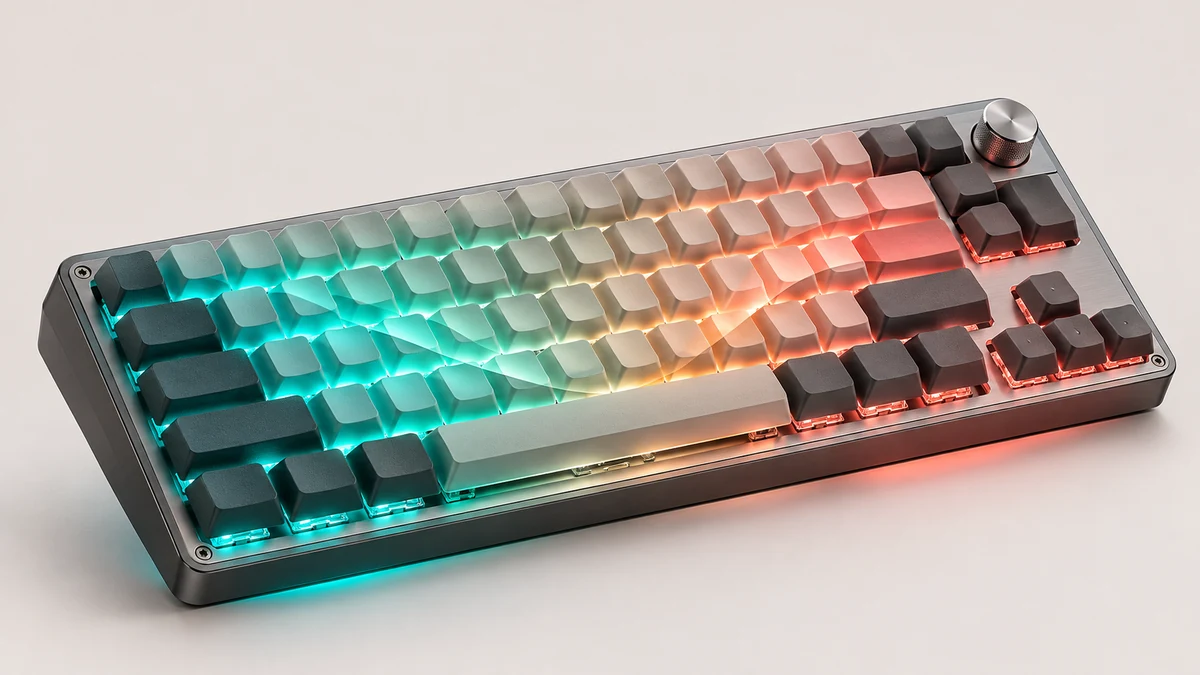
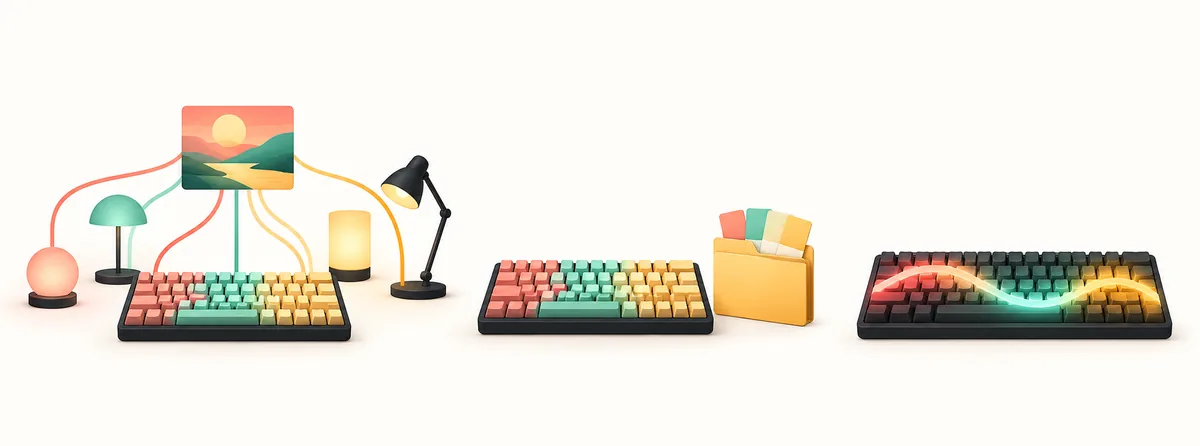
Ein integrierter Effekt ist eine Auswahl in iCUE. Einen eigenen Effekt erstellen Sie, indem Sie einen Beleuchtungstyp auswählen, seine Optionen anpassen und Zonen zuweisen. Keiner davon ist ein separates Installationsprogramm. Ein heruntergeladenes Profil bündelt Einstellungen und kann Beleuchtung enthalten; Murals nutzt dagegen eine visuelle Quelle. Die Begriffe werden oft vermischt, bezeichnen aber unterschiedliche Wege.
- Voreinstellung: einen angebotenen Effekt für ein erkanntes Gerät auswählen.
- Eigene Ebene: einen Effekt im Bereich für Beleuchtungsebenen hinzufügen und einstellen.
- Lighting Link: einen unterstützten Effekt auf kompatiblen verbundenen Geräten abstimmen.
- Profil: ein Einstellungs-Paket importieren, das auch andere Steuerungen enthalten kann.
Einen Effekt in iCUE hinzufügen
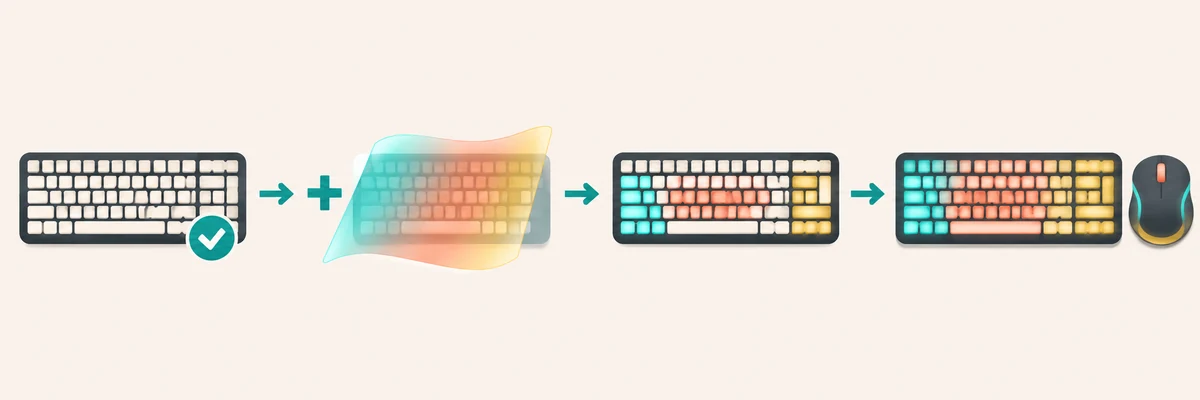
Für iCUE 4 und neuer beginnt Corsair mit einem verbundenen Gerät. Bei einem RGB-Controller schließen Sie zuerst dessen Beleuchtungseinrichtung ab, damit iCUE die angeschlossenen Produkte und Zonen kennt. Die Beschriftung hängt vom Gerät ab; für iCUE 3 und älter gibt es eigene Schritte.
- 1
Produkt auswählen
Wählen Sie die erkannte Tastatur, Maus, Kühlung, den Speicher oder Controller aus.
- 2
Controller prüfen
Bestätigen Sie bei Bedarf Kanaltyp und Anzahl angeschlossener Produkte.
- 3
Effekte öffnen
Öffnen Sie die Beleuchtungssteuerung des ausgewählten Geräts.
- 4
Ebene hinzufügen
Nutzen Sie das Pluszeichen bei den Ebenen und wählen Sie einen angebotenen Beleuchtungstyp.
- 5
Zonen zuweisen und prüfen
Wenden Sie die Ebene auf die gewünschten Bereiche an und kontrollieren Sie das Gerät.
Einen einfachen Effekt mit Zonen erstellen
Beginnen Sie mit einer Ebene und einem Ziel: einer ruhigen Grundfarbe, einer langsamen Welle oder einer Reaktion auf ausgewählten Tasten. Prüfen Sie, ob die Vorschau zum echten Gerät passt. Bleibt eine Zone dunkel oder sitzt die Farbe falsch, korrigieren Sie zuerst die Controller-Einrichtung.
Sie können eine Ebene auf einen Teil des Geräts begrenzen, damit Tasten lesbar bleiben und ein Rand oder Logo hervorgehoben wird. Eine kleine Farbpalette ist leichter zu pflegen als mehrere überlagerte Effekte. Lighting Link kann einen unterstützten Effekt auf kompatiblen verbundenen iCUE-Geräten anwenden; prüfen Sie den Umfang, wenn nur ein Produkt geändert werden soll.
Eine Vorschau hilft nur, wenn Controller, Produkttyp und Zonenlayout korrekt eingerichtet sind.
Wann ein heruntergeladenes iCUE-Profil sinnvoll ist
Wählen Sie ein Profil, wenn Sie eine umfassendere Konfiguration übernehmen möchten. Corsairs iCUE-Bibliothek und manche Community-Sammlungen bieten Pakete mit Beleuchtung, Makros, Belegungen, Lüfterverhalten oder anderen Einstellungen.
Exportieren Sie eine Sicherung, importieren Sie die Datei in einen separaten Profilplatz und prüfen Sie Geräte und Aktionen vor der Aktivierung. Ein Profil für eine andere Tastatur, einen anderen Controller, Speicher oder iCUE-Zweig kann importiert werden und trotzdem Zonen auslassen. Meiden Sie ausführbare Dateien ohne klare Quelle; wenn sich das Paket nicht prüfen lässt, verwenden Sie einen integrierten Effekt.
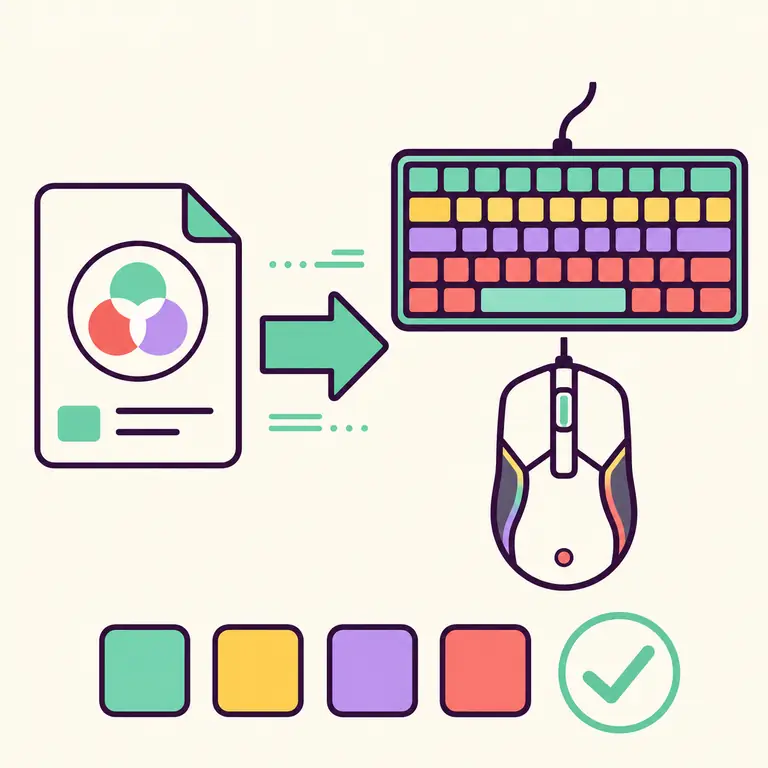
Gerätezonen und Controller-Grenzen prüfen
Die Unterstützung richtet sich nach dem genauen Produkt und Anschluss, nicht nur nach der Produktfamilie. Tastaturen können sich bei der Tastenbeleuchtung unterscheiden; Speicher zeigt eventuell weniger Zonen als die Vorschau, und Lüfter hängen vom Controller-Kanal und ihrer Reihenfolge ab. Prüfen Sie das Modell in iCUE, bevor Sie ein Profil wählen.
Fehlen Beleuchtungssteuerungen, prüfen Sie Erkennung, Controller-Einrichtung und Anschlussmodus. Bluetooth, Funkempfänger, USB und gespeicherte Geräteeinstellungen können andere Optionen bieten. Nutzen Sie Corsairs Geräteanleitung, wenn die Beschriftung abweicht.
| Symptom | Zuerst prüfen | Nicht annehmen |
|---|---|---|
| Effektmenü fehlt | Erkennung, Version und Geräteunterstützung | Alle Produkte haben identische Steuerungen |
| Lüfterfarben sind vertauscht | Controller, Modell und Kanalreihenfolge | Die Animation ist defekt |
| Einige Tasten bleiben unverändert | Zonenauswahl und Profil-Layout | Das Profil passt, nur weil es importiert wurde |
| Mehrere Geräte ändern sich | Umfang von Lighting Link | Der Effekt gilt nur für ein Produkt |
Installieren Sie keinen alten iCUE-Zweig nur für einen Effekt. Prüfen Sie die Kompatibilität und behalten Sie eine Sicherung.
Änderungen speichern und Effekte beheben
Wechseln Sie zu einem bekannten Effekt und zurück, um die neue Einstellung zu prüfen. Manche Versionen unterscheiden Softwarebeleuchtung und im Gerät gespeicherte Hardwarebeleuchtung; ein Effekt bei geöffnetem iCUE steuert daher nicht unbedingt das Verhalten beim Start.
Wenn das Ergebnis nicht stimmt, prüfen Sie nacheinander Erkennung, Controller, Zonen, aktive Ebenen, Profilpassung und Lighting-Link-Umfang. Notieren Sie das Modell, bevor Sie Software neu installieren oder Profile löschen.
| Ergebnis | Nächster Prüfschritt |
|---|---|
| Vorschau ändert sich, Gerät nicht | Erkennung, Firmware und Anschlussmodus |
| Nur ein Teil leuchtet | Zonen, Layout und Profilunterstützung |
| Ein alter Effekt erscheint wieder | Weitere Ebene, Profil oder aktive Murals-Quelle |
| Mehrere Geräte ändern sich | Lighting-Link-Umfang und kompatible Produkte |
Offizielle Quellen und sichere Downloads
Beziehen Sie iCUE über Corsairs Seite für Treiber und Software und prüfen Sie Herausgeber und Paket. Wir haben diese Quelle am 5. November 2026 geprüft; der abgerufene Inhalt nannte keine Versionsnummer, daher behauptet dieser Leitfaden weder eine aktuelle Build-Nummer noch eine Dateigröße.
Corsairs Beleuchtungsartikel beschreibt Ebenen und verfügbare Effekte mit geräte- und versionsabhängigen Anweisungen. Prüfen Sie bei einem Profil Autor und Inhalt, importieren Sie es in einen separaten Platz und behalten Sie eine Sicherung.
FAQ: iCUE Lichteffekte herunterladen
Kann ich einen iCUE-Lichteffekt als einzelne Datei herunterladen?
Corsairs Anleitung zeigt Effekte, die innerhalb von iCUE gewählt oder erstellt werden. Ein herunterladbares Design ist oft Teil eines Profils mit weiteren Einstellungen.
Wo lade ich iCUE herunter?
Beginnen Sie auf Corsairs Seite für Treiber und Software. Dieser Artikel verteilt keine Installationsdateien und erfindet keine Versionsangabe.
Wie füge ich einen eigenen Effekt hinzu?
Wählen Sie ein erkanntes Gerät, öffnen Sie dessen Effekte, fügen Sie eine Ebene hinzu, wählen Sie einen Typ und weisen Sie ihm Zonen zu.
Ändert Lighting Link alle Geräte?
Corsair zufolge kann es auf verbundene kompatible iCUE-Geräte wirken. Prüfen Sie den Umfang, wenn nur ein Produkt geändert werden soll.
Warum fehlt ein Effekt oder funktioniert nicht?
Prüfen Sie Erkennung, Controller, Version, Zonen, Anschlussmodus, aktive Ebenen und die Gerätepassung des Profils.
Ist ein iCUE-Profil ein Effekt-Installer?
Nein. Ein Profil bündelt Konfigurationsdaten und kann Beleuchtung sowie andere Einstellungen enthalten. Prüfen und importieren Sie es in iCUE statt ein unbekanntes Programm auszuführen.