
Quale software usano le cuffie Corsair?
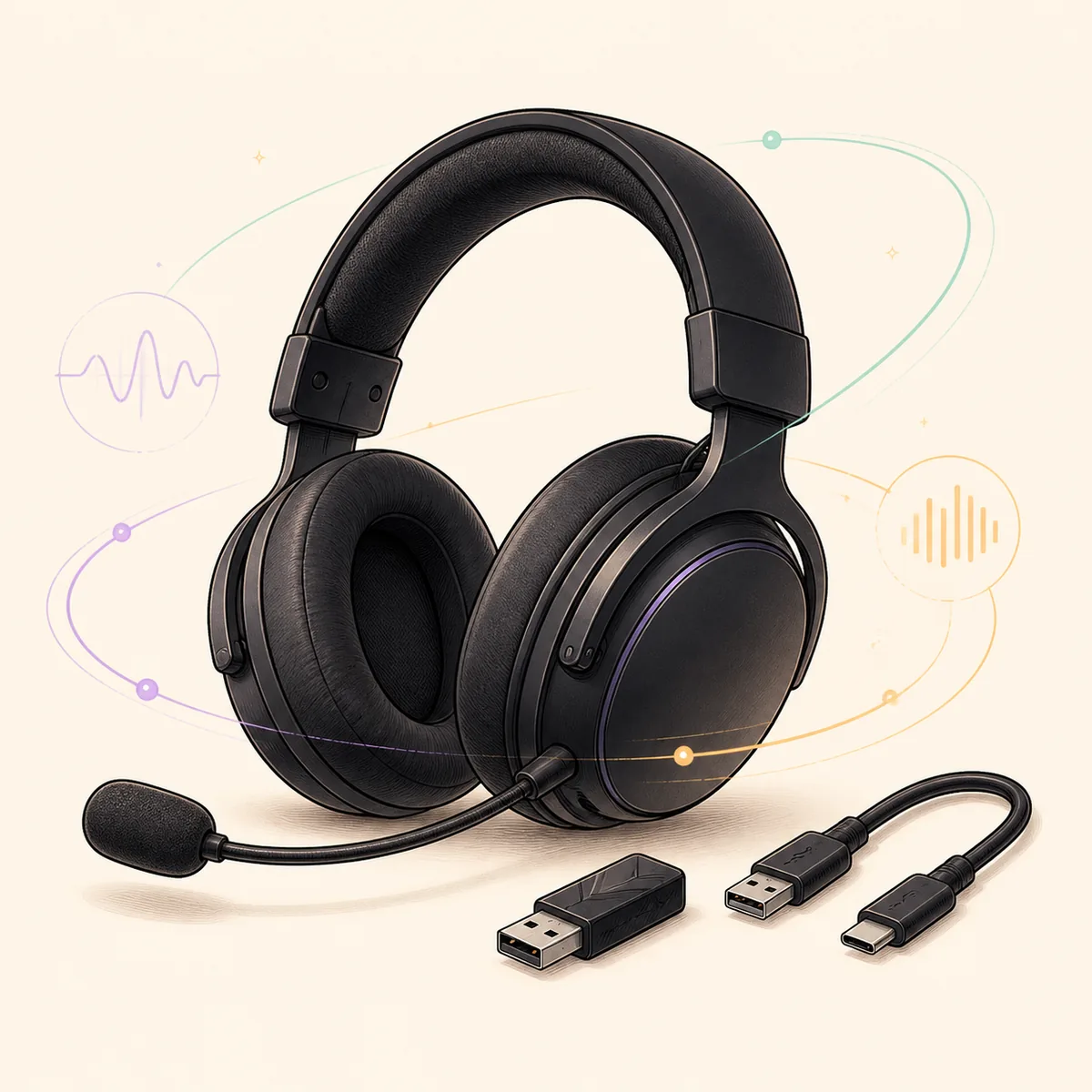
Per le cuffie Corsair compatibili, l’app desktop principale è Corsair iCUE. Può offrire preset dell’equalizzatore, livello del microfono, sidetone, illuminazione, stato della batteria, avvisi del firmware e cambio di profilo. Il menu non è identico per tutti: una cuffia analogica cablata può mostrare solo i controlli audio di Windows, mentre un collegamento USB o wireless supportato può esporre un pannello dispositivo più completo.
Questa differenza conta quando si cerca un software per cuffie Corsair dopo aver collegato una HS55, una HS80 Max, una Virtuoso, una Void o un altro modello. iCUE è la prima applicazione da provare, ma la cuffia deve essere supportata e collegata tramite un percorso che trasmetta i dati di controllo. Windows può riprodurre l’audio senza dimostrare che iCUE abbia rilevato il dispositivo.
Usa modello e collegamento come confini della diagnosi. Se servono solo riproduzione e ingresso del microfono, Windows può bastare. Per EQ, sidetone, illuminazione, batteria wireless, firmware o profili salvati, installa iCUE aggiornato e prova prima il collegamento USB o il ricevitore consigliato.
| Obiettivo | Inizia con | Cosa aspettarsi |
|---|---|---|
| Riproduzione di base | Impostazioni audio di Windows | Può funzionare senza iCUE |
| EQ o controlli del microfono | iCUE con un percorso USB supportato | I menu dipendono dal modello |
| Batteria o ricevitore wireless | Ricevitore originale e iCUE aggiornato | Il Bluetooth può offrire meno controlli |
| Firmware o profili | iCUE dopo un rilevamento stabile | Salva prima le impostazioni importanti |
Scaricare e installare iCUE per una cuffia Corsair
Il pacchetto Windows verificato è iCUE 5.49.34, controllato il 16 agosto 2026. È un installer web: il piccolo file EXE avvia la configurazione e scarica i moduli necessari al sistema. Mantieni la connessione di rete fino al completamento dell’installazione e dei moduli.
Scarica dal link controllato da Corsair qui sopra oppure usa la pagina Downloads di Corsair per confermare la versione pubblicata. Questa guida non distribuisce un installer riconfezionato per cuffie e non considera un mirror casuale una fonte equivalente. Durante il primo test di rilevamento chiudi gli altri strumenti RGB, audio, scheda madre o periferiche, così i servizi in background non entrano in conflitto.
Se iCUE è già installato, aprilo e controlla la versione prima di cambiare firmware o profili. Una riparazione o reinstallazione può aiutare se l’installer è danneggiato, ma non dovrebbe essere la prima risposta a una cuffia semplicemente collegata con una modalità non supportata.
- 1
Salvare le impostazioni utili
Esporta i profili iCUE importanti e annota modello, ricevitore, cavo e sintomo prima di modificare l’installazione.
- 2
Scaricare l’installer ufficiale
Usa il file CDN Corsair verificato o Corsair Downloads. Controlla che il nome sia Install iCUE.exe prima di aprirlo.
- 3
Approvare la richiesta di Windows
L’installer di sistema richiede normalmente l’autorizzazione dell’amministratore. Leggi editore e origine invece di ignorare l’avviso.
- 4
Collegare un solo percorso della cuffia
Usa il ricevitore originale o un cavo USB diretto. Evita un hub non alimentato durante la diagnosi.
- 5
Testare il rilevamento prima delle regolazioni
Lascia terminare la configurazione dei moduli iCUE e conferma che il dispositivo compaia prima di importare profili o cambiare firmware.
- Completa gli aggiornamenti Windows e i riavvii pianificati.
- Chiudi gli strumenti concorrenti per audio, RGB e controllo hardware.
- Mantieni stabili ricevitore, cuffia e collegamento USB durante l’installazione.
- Controlla il modello esatto prima di concludere che manchi un controllo.
Scegliere il collegamento che espone i controlli giusti
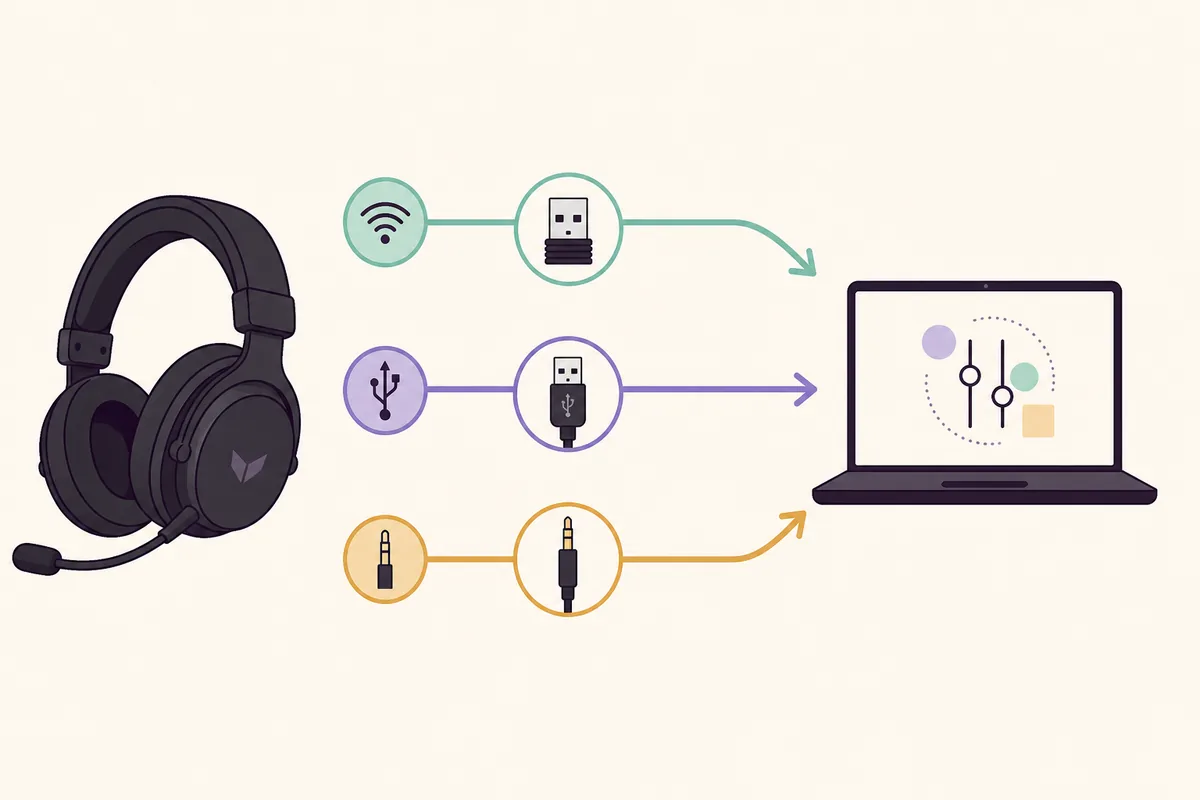
Il tipo di collegamento è uno dei motivi più comuni per cui una cuffia Corsair riproduce l’audio ma non mostra i controlli iCUE attesi. Un ricevitore USB o un cavo USB diretto può trasportare i dati del dispositivo, mentre una connessione analogica da 3,5 mm non può farlo nello stesso modo. Il Bluetooth è comodo per l’audio, ma può offrire funzioni diverse dal ricevitore originale. Prova il percorso consigliato per il prodotto esatto invece di trattare tutte le modalità wireless come equivalenti.
Se la cuffia appare in Windows ma non in iCUE, chiudi l’app, ricollega direttamente ricevitore o cavo e riapri iCUE. Controlla i dispositivi di riproduzione e registrazione selezionati in Windows. Non cambiare contemporaneamente più driver, servizi, firmware e strumenti audio: un test controllato produce prove migliori.
Il diagramma seguente spiega la decisione in modo editoriale. Non è uno screenshot di iCUE e non afferma che ogni cuffia supporti tutti e tre i percorsi. Per il collegamento specifico del modello fanno fede il manuale del prodotto e le informazioni di compatibilità Corsair.
| Collegamento | Primo uso consigliato | Limite importante |
|---|---|---|
| Ricevitore wireless originale | Controlli wireless, batteria e rilevamento | Abbinamento del ricevitore e supporto del modello sono necessari |
| Cavo USB diretto | Primo rilevamento, firmware e controlli software | Un cavo solo per la ricarica può non trasmettere dati |
| Analogico 3,5 mm | Audio semplice tramite la scheda audio | Di solito non espone i controlli del dispositivo in iCUE |
| Bluetooth | Audio comodo su hardware supportato | Può offrire meno funzioni del ricevitore |
Una cuffia che riproduce l’audio non è automaticamente rilevata da iCUE. Verifica il metodo di collegamento separatamente dalla riproduzione di Windows.
Impostare EQ, microfono, sidetone, illuminazione e batteria
Quando la cuffia compare in iCUE, fai una modifica piccola alla volta. Inizia con un preset EQ prudente o con una correzione manuale minima, poi prova un gioco, una canzone o una chiamata conosciuta. Se il suono diventa aggressivo, basso o distorto, torna al profilo neutro prima di modificare i miglioramenti di Windows o un altro software audio.
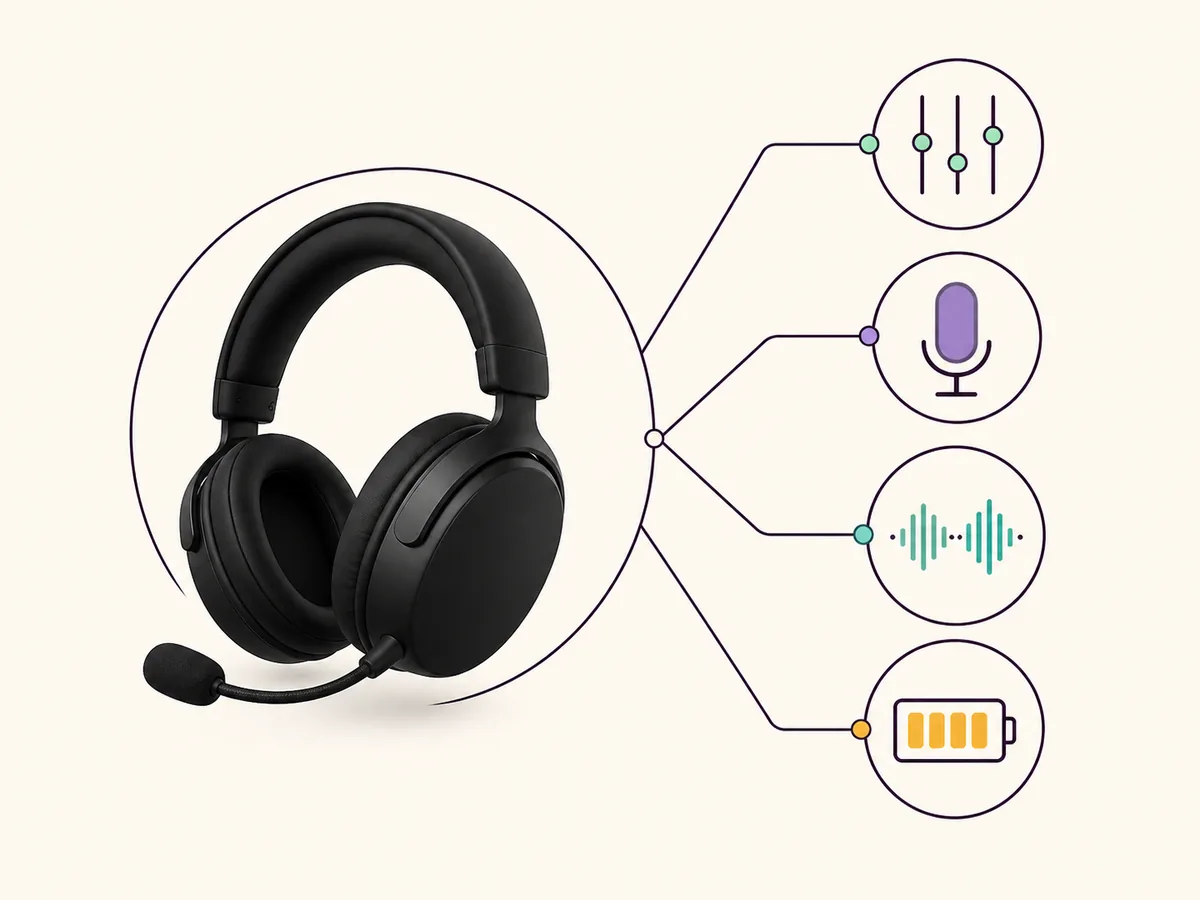
Livello del microfono, gestione del rumore, sidetone e muto possono essere distribuiti tra cuffia, Windows, applicazione vocale e iCUE. Controlla il dispositivo di input selezionato in Windows e nell’app di chat prima di considerare un menu mancante come un errore di iCUE. Nei modelli wireless, batteria e stato del ricevitore possono comparire solo con il ricevitore supportato collegato.
I controlli per illuminazione, batteria, EQ, microfono e firmware sono funzioni del dispositivo, non promesse dell’applicazione da sola. Un profilo può salvare impostazioni per un modello e non replicarle su un altro. Conserva una base funzionante ed esportala prima di una modifica importante di iCUE o del firmware.
- Prova riproduzione e microfono separatamente prima di regolare entrambi.
- Salva una base neutra prima di creare un profilo EQ personalizzato.
- Controlla ingresso e uscita di Windows dopo ogni ricollegamento.
- Non aggiornare il firmware quando alimentazione USB o ricevitore sono instabili.
- Controlla azioni e trigger di un profilo importato prima di attivarlo.
HS55, HS80, Virtuoso, Void e confini tra modelli
I nomi dei modelli sono utili per cercare informazioni, ma non garantiscono lo stesso software. Una HS55 cablata, una variante wireless HS55, una HS80 Max, un modello Virtuoso e una cuffia Void possono usare hardware di collegamento diverso e mostrare pannelli iCUE differenti. Parti dal nome preciso del prodotto, dalla revisione, dal ricevitore e dal sistema operativo.
Alla domanda “quale software devo scaricare per la mia cuffia Corsair HS55?”, la risposta pratica è iCUE aggiornato quando il modello HS55 e il collegamento esatti sono supportati. Con un percorso solo analogico, Windows può gestire l’audio di base mentre iCUE non può mostrare gli stessi controlli del dispositivo. Per i modelli wireless usa il ricevitore originale o il metodo indicato da Corsair, poi conferma il rilevamento prima di regolare l’audio.
Non creare una pagina separata per ogni modello quando download, compatibilità, configurazione e FAQ sono sostanzialmente uguali. Questa guida mantiene insieme la decisione software comune e rimanda le domande specifiche alla documentazione Corsair del modello.
| Esempio di famiglia | Primo controllo | Non dare per scontato |
|---|---|---|
| HS55 | Variante cablata o wireless e tipo di collegamento | Gli stessi controlli per ogni confezione HS55 |
| HS80 / HS80 Max | Ricevitore originale, USB e rilevamento iCUE | Il Bluetooth offre tutte le funzioni del ricevitore |
| Virtuoso | Abbinamento del ricevitore e firmware corrente | Un profilo di un’altra revisione Virtuoso è identico |
| Void e altre cuffie supportate | Modello esatto e sistema compatibile | Un risultato generico dimostra la compatibilità |
Risolvere una cuffia Corsair che non compare in iCUE
Inizia dai controlli meno invasivi: chiudi iCUE, ricollega un solo percorso USB o ricevitore supportato, riavvia Windows se è in sospeso e riapri iCUE. Conferma che la cuffia sia il dispositivo di riproduzione e registrazione selezionato. Se un altro strumento controlla audio virtuale, RGB o ricevitore, chiudilo durante il confronto.
Se il dispositivo continua a non comparire, confronta una porta USB diretta con il ricevitore o cavo originale, controlla il modello preciso nelle informazioni di compatibilità Corsair e verifica Corsair Device Control Service. Un’installazione danneggiata può richiedere una riparazione, ma il firmware non dovrebbe essere la prima ipotesi se il percorso di collegamento è ancora incerto.
Conserva le prove di un tentativo in ordine cronologico: modello e revisione, tipo di collegamento, versione di Windows, versione iCUE, messaggio esatto, presenza di riproduzione e microfono in Windows e risultato dopo ogni prova. Se il problema è iniziato dopo un aggiornamento, usa il supporto Corsair e la documentazione esistente su firmware e download invece di cercare un installer vecchio casuale.
- 1
Ricollegare il percorso supportato
Usa il ricevitore originale o un cavo USB dati e rimuovi i ricevitori duplicati durante il test.
- 2
Controllare i dispositivi audio Windows
Verifica riproduzione, registrazione, muto e dispositivo di uscita scelto dall’applicazione.
- 3
Chiudere gli strumenti in conflitto
Esci temporaneamente da strumenti RGB, audio virtuale, scheda madre e periferiche.
- 4
Controllare servizio e compatibilità
Verifica modello, piattaforma, firmware e Corsair Device Control Service prima di reinstallare.
- 5
Riparare solo con prove
Usa la guida per download fallito o disinstallazione quando installer o stato iCUE sono dimostrati come causa.
FAQ sul software per cuffie Corsair
Quale software usano le cuffie Corsair?
Le cuffie Corsair supportate usano Corsair iCUE per i controlli del dispositivo. I menu di EQ, microfono, sidetone, batteria, illuminazione e firmware dipendono da modello e collegamento.
Quale software devo scaricare per una cuffia Corsair HS55?
Inizia con l’installer Corsair iCUE corrente quando il modello HS55 e il collegamento sono supportati. Un percorso cablato o analogico può offrire l’audio di base di Windows senza esporre gli stessi controlli iCUE.
Posso usare una cuffia Corsair senza iCUE?
Spesso sì per riproduzione e microfono di base, ma EQ, sidetone, illuminazione, batteria, profili e firmware possono richiedere iCUE e un collegamento supportato.
Perché la cuffia Corsair funziona in Windows ma non compare in iCUE?
La riproduzione Windows può usare un percorso che non espone i dati del dispositivo a iCUE. Prova ricevitore originale o cavo USB dati, chiudi gli strumenti in conflitto e controlla compatibilità e servizio Corsair.
Il Bluetooth offre gli stessi controlli iCUE?
Non sempre. Bluetooth, 3,5 mm, USB e ricevitore wireless originale possono esporre funzioni diverse. Segui le indicazioni di collegamento del modello preciso.
Quale versione iCUE devo usare con una cuffia Corsair?
Usa la versione iCUE 5 supportata più recente, salvo un requisito legacy documentato da Corsair per un modello specifico. Questa pagina ha verificato iCUE 5.49.34 e l’installer Windows ufficiale il 16 agosto 2026.