
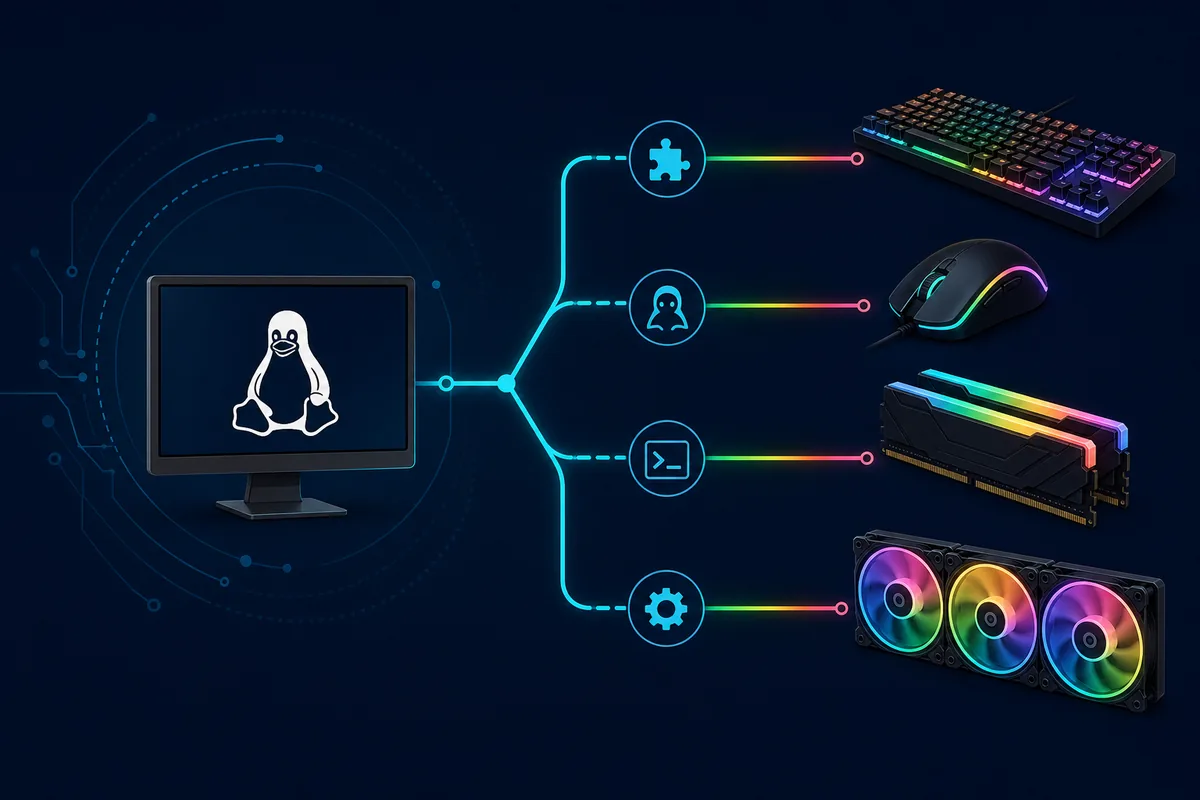
Corsair iCUE existe-t-il pour Linux ?
Aucun téléchargement Corsair iCUE officiel n’est proposé pour Linux. Les pages Corsair renvoient vers Windows et vers un paquet macOS séparé. Un paquet Linux utilisant le nom iCUE n’est donc pas automatiquement publié par Corsair. Vérifiez l’éditeur, le dépôt, la licence, le matériel pris en charge et la procédure avant d’autoriser l’accès USB ou HID.
L’appareil peut néanmoins conserver un profil matériel enregistré depuis Windows. Cela dépend de la mémoire embarquée, du firmware et du fait que la fonction soit exécutée dans le périphérique ou par le service iCUE. Les couches avancées, intégrations de jeux, tableaux de capteurs, mises à jour et déclencheurs d’application nécessitent généralement un environnement officiellement compatible.
| Besoin | Résultat probable sous Linux | Meilleure voie |
|---|---|---|
| Éclairage simple mémorisé | Peut rester actif | Enregistrer le mode mémoire sous Windows |
| Touches ou souris | Selon le modèle | Vérifier ckb-next |
| RGB multimarque | Possible pour le matériel listé | Vérifier OpenRGB et ses avertissements |
| Refroidissement et iCUE LINK | Souvent partiel | Vérifier OpenLinkHub |
| Firmware | Ne pas le supposer | Utiliser la voie Corsair prise en charge |
Enregistrer un profil matériel avant Linux
Si Windows reste accessible, créez un profil matériel simple. Activez le mode mémoire lorsqu’il existe, choisissez un effet stable, enregistrez les affectations essentielles puis fermez complètement iCUE. Vous distinguerez ainsi les paramètres réellement stockés dans l’appareil de ceux fournis uniquement par le logiciel actif.
Préférez une couleur fixe, une luminosité modérée, une courbe enregistrée sur un contrôleur compatible ou quelques affectations. L’export d’un profil iCUE reste une sauvegarde utile, mais il ne devient pas un fichier de configuration Linux : chaque projet communautaire possède son propre format.
- 1
Mettre à jour prudemment
Utilisez iCUE officiel et terminez les mises à jour nécessaires sur un système pris en charge.
- 2
Activer la mémoire de l’appareil
Enregistrez un effet simple si cette fonction existe.
- 3
Fermer iCUE
Vérifiez que le réglage reste actif sans la couche logicielle.
- 4
Noter modèle et firmware
Comparez l’identifiant exact à la liste du projet Linux.
- 5
Garder une solution de secours
Conservez Windows pour le firmware et la récupération.
Choisir ckb-next, OpenRGB ou OpenLinkHub
ckb-next vise certains claviers et souris Corsair sous Linux. Il est pertinent pour les touches, le DPI ou l’éclairage d’un modèle explicitement listé. Consultez les appareils et problèmes connus, car deux références commerciales proches peuvent employer des identifiants USB différents.
OpenRGB cherche à réunir l’éclairage de plusieurs marques. Cette portée est pratique sur une machine mixte mais demande de lire les avertissements et d’éviter plusieurs services concurrents. OpenLinkHub cible certains contrôleurs Corsair et appareils iCUE LINK. Aucun projet ne reproduit tous les modules d’iCUE.
| Option | Usage adapté | À vérifier |
|---|---|---|
| ckb-next | Claviers et souris Corsair listés | Modèle, paquet et permissions |
| OpenRGB | Éclairage multimarque | Liste, avertissements et services concurrents |
| OpenLinkHub | Contrôleurs et iCUE LINK sélectionnés | Limites des capteurs et ventilateurs |
| Double démarrage ou VM | Profils et firmware officiels | Passage USB et récupération |
| Profil matériel | Solution simple et stable | Mémoire embarquée |
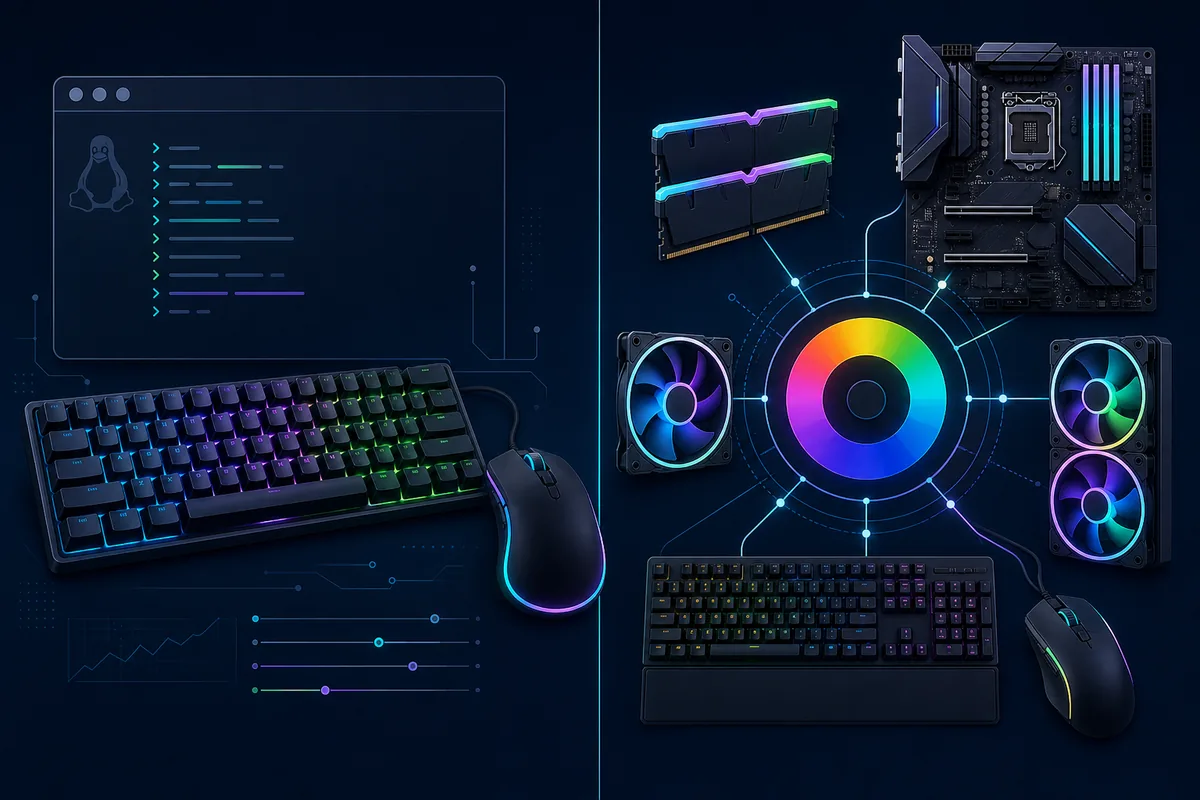
Ce qu’OpenRGB peut réellement remplacer
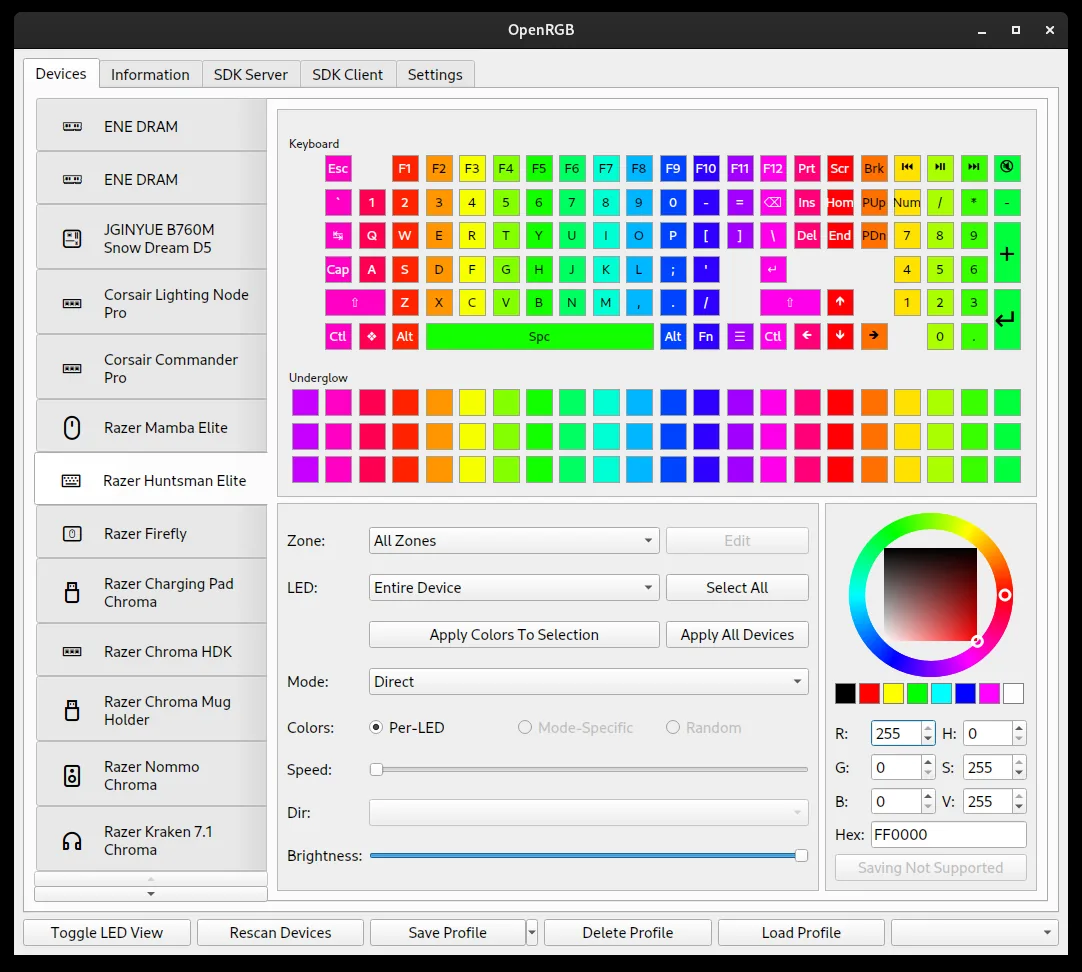
OpenRGB peut afficher les commandes d’éclairage de matériels compatibles sans installer chaque application constructeur. La détection ne garantit pas les mêmes fonctions : un clavier peut exposer ses LED sans ses macros, et un contrôleur sa lumière sans tous ses capteurs. Le firmware peut rester réservé à iCUE.
La liste de compatibilité est un point de départ, pas une garantie pour chaque firmware. Respectez les avertissements, sauvegardez les réglages et n’exécutez pas deux services RGB sur le même matériel. En cas de disparition après une mise à jour, recueillez l’identifiant USB et les journaux avant d’élargir les permissions.
Ne flashez jamais un firmware supposé et n’appliquez pas le profil d’un autre modèle pour forcer la compatibilité.
Dépanner un appareil Corsair absent sous Linux
Commencez par identifier l’appareil sur USB et notez les identifiants fournisseur et produit. Comparez-les aux données actuelles du projet, essayez un port direct de la carte mère et retirez les concentrateurs inutiles. Un clavier peut fonctionner comme périphérique HID standard tout en restant sans contrôle RGB spécifique.
Les permissions viennent ensuite. Installez uniquement les règles udev documentées par le projet, rechargez-les comme indiqué et reconnectez l’appareil. Vérifiez les erreurs d’accès et les conflits entre démons. Pour le refroidissement, conservez d’abord une courbe sûre dans le firmware ou le matériel.
- Utiliser l’identifiant USB exact.
- Consulter les appareils et problèmes ouverts.
- Installer seulement les règles udev officielles du projet.
- Tester avec un seul service de contrôle.
- Garder les mises à jour de firmware sur un OS pris en charge.
Version actuelle et sources vérifiées
Ce site étant orienté téléchargement, la version a été vérifiée avant publication. Les notes Corsair indiquent iCUE 5.49.34 comme version Windows actuelle, datée du 5 août 2026. Le 7 août 2026, l’URL stable du programme web a répondu HTTP 200, avec le type application/octet-stream, 3 392 176 octets et le même SHA-256 déjà enregistré. Le programme initial affiche 1.22.14 car il télécharge ensuite les modules.
Aucun bouton iCUE Linux n’est proposé puisque Corsair ne publie pas ce paquet. Les dépôts communautaires sont fournis pour évaluation, sans garantie de sécurité ni approbation officielle. Lisez les versions, instructions, licences et listes d’appareils.
FAQ iCUE sous Linux
Puis-je télécharger Corsair iCUE pour Linux ?
Corsair ne publie actuellement aucun paquet iCUE Linux officiel. Utilisez les systèmes pris en charge pour les tâches officielles et évaluez les projets communautaires séparément.
iCUE fonctionne-t-il avec Wine ?
La fenêtre peut parfois démarrer, mais l’accès USB, les services, pilotes, firmwares et modules ne constituent pas une voie fiable. N’utilisez pas Wine pour un firmware.
Quelle alternative à iCUE pour Ubuntu ?
ckb-next convient souvent aux périphériques listés, OpenRGB au RGB multimarque et OpenLinkHub à certains contrôleurs.
Mes réglages RGB restent-ils sous Linux ?
Un appareil compatible peut conserver un effet simple enregistré dans le matériel. Les couches logicielles ne persistent généralement pas.
Un outil Linux peut-il mettre à jour le firmware Corsair ?
Ne le supposez pas. Utilisez la procédure Corsair sauf documentation exacte, sûre et testée pour le modèle.