
Como atualizar o firmware do iCUE: escolher o caminho correto
O firmware do dispositivo é diferente da versão do aplicativo iCUE. Atualize o aplicativo primeiro quando necessário e depois somente o produto que receber um pacote oficial.
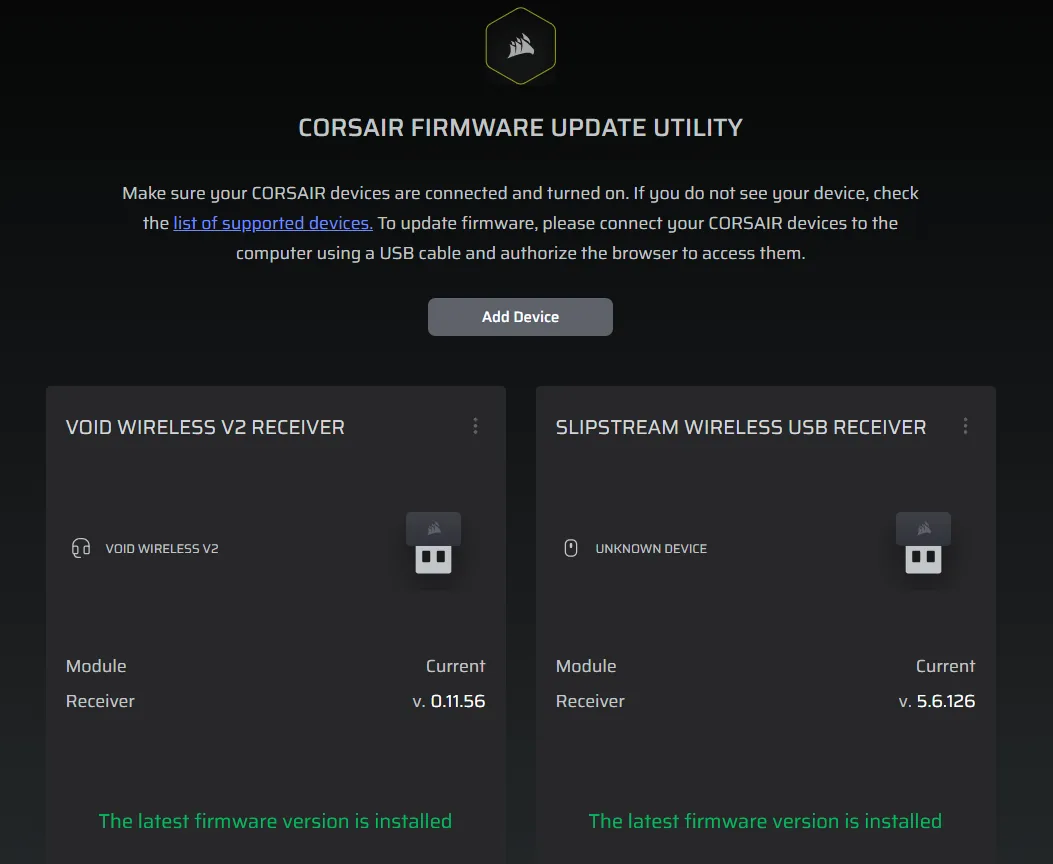
Use Configurações do dispositivo quando ele aparece, atualização forçada para uma falha detectada e a ferramenta web Corsair para modelos compatíveis ausentes.
Antes de atualizar, confirme se o firmware é uma causa provável. Um perfil alterado, serviço do Windows parado, cabo interno frouxo ou caminho USB incompatível pode produzir o mesmo sintoma. Anote modelo, versão atual e falha exata para comparar depois.
| Situação | Melhor caminho | Evitar |
|---|---|---|
| Detectado | Procurar atualizações | Forçar repetidamente |
| Detectado com falha | Atualização forçada | Desconectar |
| Não detectado | Ferramenta web Corsair | Arquivos desconhecidos |
Preparar Windows, USB e energia
Conecte diretamente quando possível, feche outros programas RGB e evite suspensão ou reinício. Em controladores internos, confira energia SATA e USB interno.
Salve perfis importantes antes de reparar, redefinir ou recuperar.
Dispositivos sem fio podem exigir receptor e produto conectados em uma ordem específica. Mantenha o computador em energia confiável. Evite hubs sem alimentação, portas frontais instáveis e atualizações imediatamente antes de desligar, viajar ou reiniciar.
- Use o iCUE atual assinado pela Corsair.
- Prefira USB direto e estável.
- Feche outros controles RGB.
- Conclua o Windows Update.
Atualizar pelo iCUE
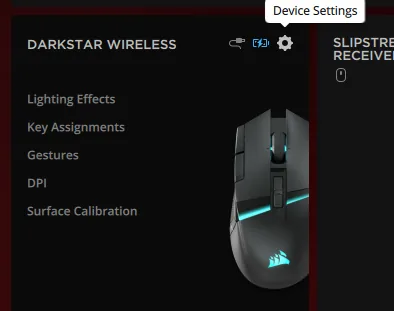
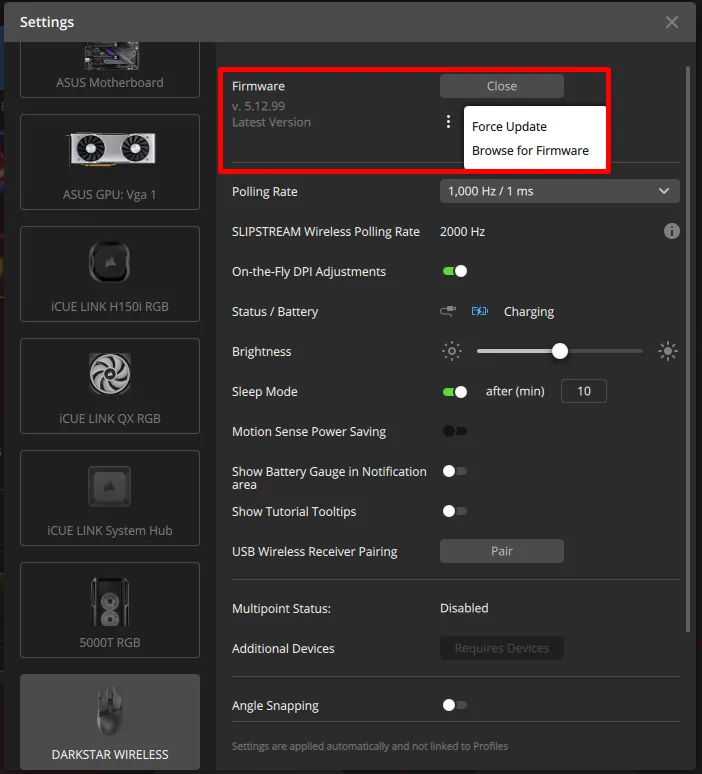
Selecione o dispositivo correto, abra as configurações, confira a versão e procure atualizações.
Não desconecte durante download, transferência, verificação e reinício do dispositivo.
Após concluir, dê tempo para o Windows registrar o dispositivo novamente. Confirme o retorno do bloco do produto e teste iluminação, botões, sensores, refrigeração, áudio, bateria ou pareamento. Uma mensagem de sucesso precisa ser confirmada pelo funcionamento real.
- 1
Escolher dispositivo
Abra o produto correto.
- 2
Abrir configurações
Confira nome e versão.
- 3
Procurar atualização
Aceite apenas o pacote do iCUE.
- 4
Manter conexão
Não desconecte nem reinicie.
- 5
Testar
Confirme detecção e recursos.
Usar atualização forçada
Ela reinstala o firmware mesmo sem uma versão mais nova. Use após falha anterior ou instrução do suporte Corsair.
Se falhar novamente, verifique USB, energia, serviço e instalação em vez de repetir continuamente.
A atualização forçada não melhora desempenho automaticamente nem libera recursos incompatíveis. Se a reinstalação terminar mas o problema continuar, investigue configuração, compatibilidade, cabos, serviço, drivers ou hardware em vez de gravar o firmware repetidamente.
Atualização forçada não corrige cabo solto, USB com defeito ou energia instável.
Corrigir atualização travada
Aguarde o dispositivo ser detectado outra vez. Após erro claro, use uma porta direta estável, reinicie Corsair Device Control Service e tente apenas uma vez.
Se não aparecer em outro PC, use a ferramenta web compatível ou o suporte Corsair.
Pare as tentativas se o produto desconectar várias vezes, o Windows mostrar dispositivo USB desconhecido, a energia interna oscilar ou o mesmo erro aparecer em outra porta. Guarde capturas e informe à Corsair modelo, número de série, versões e etapas já realizadas.
Em teclado e mouse, teste atribuições, memória interna e receptor. Em headset, confira saída de áudio e pareamento. Em cooler ou controlador, verifique bomba, ventoinhas, sensores e a cadeia iCUE LINK antes de considerar o reparo concluído.
Não baixe pacotes de fóruns, hospedagens de arquivos ou descrições de vídeos. Um nome convincente pode pertencer a outra revisão de hardware. O iCUE e as ferramentas controladas pela Corsair identificam o produto antes da gravação.
Adie a atualização se o PC estiver reiniciando, perdendo USB ou sofrendo conflito com outro programa. Corrija primeiro a estabilidade. Uma única gravação em condições controladas é mais segura do que várias tentativas.
Para solicitar suporte, descreva de forma reproduzível o que deveria acontecer, o que acontece, quando começou e quais portas foram testadas. Inclua capturas das configurações e da mensagem de erro. Essas informações ajudam mais do que muitas tentativas sem registro.
Considere o tipo de dispositivo. Um receptor sem fio pode receber firmware separado. Em coolers e sistemas iCUE LINK, controlador, bomba e componentes conectados podem ter versões diferentes. Atualize um item por vez e teste detecção e função após cada etapa.
Se o Windows reinstalar um driver após a atualização, aguarde a configuração terminar antes de abrir o iCUE novamente. Não remova imediatamente o produto no Gerenciador de Dispositivos; uma breve mudança de detecção pode fazer parte do reinício normal.
Compare mais do que iluminação antes e depois. Verifique sensores, atribuições, perfis de hardware, alcance sem fio, bateria, saída de áudio, velocidade de ventoinhas e bomba conforme os recursos do produto.
| Sintoma | Verificar | Escalar quando |
|---|---|---|
| Parece parado | Aguardar reconexão | Mensagem de erro |
| Desaparece | USB, serviço, ferramenta web | Outro PC também não detecta |
| Falha repetida | Energia e reparo do iCUE | Mesmo erro |
Versão e fontes oficiais
A versão verificada continua iCUE 5.49.34, lançada em 5 de agosto de 2026. Em 20 de julho não foi encontrado instalador oficial mais novo.
Cada produto possui firmware próprio; não existe um único número mais recente para todos.
FAQ de firmware do iCUE
Devo usar atualização forçada?
Somente após falha, mau funcionamento ou recomendação Corsair.
Por que fica travada?
USB, suspensão, programas concorrentes ou reinício do dispositivo podem atrasar.
Posso desconectar?
Não, mantenha USB e energia até a confirmação.
E se não for detectado?
Confira energia, USB, Gerenciador de Dispositivos, serviço e ferramenta web.
5.49.34 é o firmware?
Não, é a versão do aplicativo iCUE verificada.