
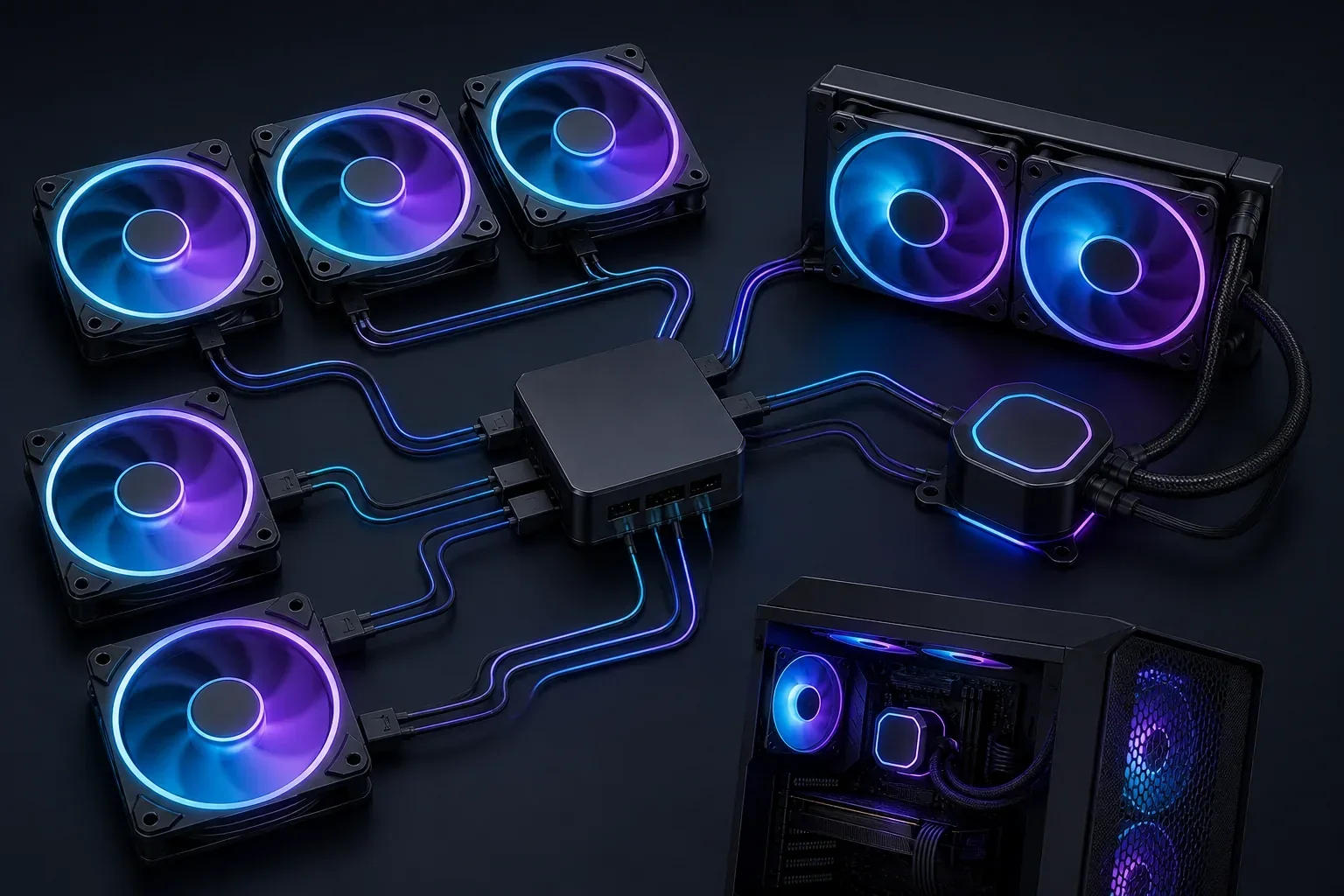
O que o iCUE LINK controla
iCUE LINK é o sistema modular da Corsair para conectar ventoinhas, coolers, bombas e acessórios compatíveis de refrigeração ou iluminação. O System Hub faz a ponte entre a cadeia LINK e o PC, enquanto o iCUE oferece controles de iluminação, refrigeração, estado e firmware.
A família de produtos não significa que todo dispositivo Corsair use o mesmo cabo. Uma ventoinha LINK, um cooler LINK, um controlador Corsair Link antigo, um conector da placa-mãe e um acessório RGB de outra marca podem ter requisitos diferentes. Comece pelo modelo exato, não pela aparência do conector.
| Parte do conjunto | Função | O que conferir |
|---|---|---|
| Dispositivo iCUE LINK | Ventoinha, cooler, bomba ou acessório | Modelo exato e conexão LINK compatível |
| System Hub | Ponto central do ecossistema LINK | Energia, USB interno, portas e manual |
| Software iCUE | Detecção, iluminação, refrigeração e firmware | Versão atual e primeiro teste limpo |
| Placa-mãe e fonte | Fornecem USB e energia | Conectores corretos e cabos firmes |
Como configurar um iCUE LINK System Hub
Instale a versão atual do iCUE para Windows antes de diagnosticar um novo conjunto LINK. O botão verificado abre o Web Installer estável da Corsair; este site não hospeda nem modifica o EXE. Mantenha a rede disponível porque o instalador inicial pode baixar os módulos necessários.
Para os cabos, siga o manual do kit exato. O modelo seguro é: energia e USB interno no Hub, cabos LINK nos dispositivos compatíveis e depois detecção no iCUE quando o Windows reconhecer o USB. Não force um conector apenas porque ele parece igual.
- 1
Instale o iCUE da fonte verificada
Use o botão do iCUE 5.49.34 ou a página de downloads da Corsair e mantenha a conexão durante a instalação modular.
- 2
Alimente o System Hub
Conecte o cabo de energia indicado pelo kit e confirme que está bem encaixado antes de ligar o PC.
- 3
Conecte o USB interno
Use o header da placa-mãe indicado pelo manual e evite caminhos instáveis durante o diagnóstico.
- 4
Ligue dispositivos LINK compatíveis
Use os cabos LINK aprovados e não misture famílias de controladores sem confirmação.
- 5
Confira os dispositivos no iCUE
Espere o Windows e o iCUE reconhecerem o Hub e identifique cada dispositivo antes de alterar iluminação ou firmware.
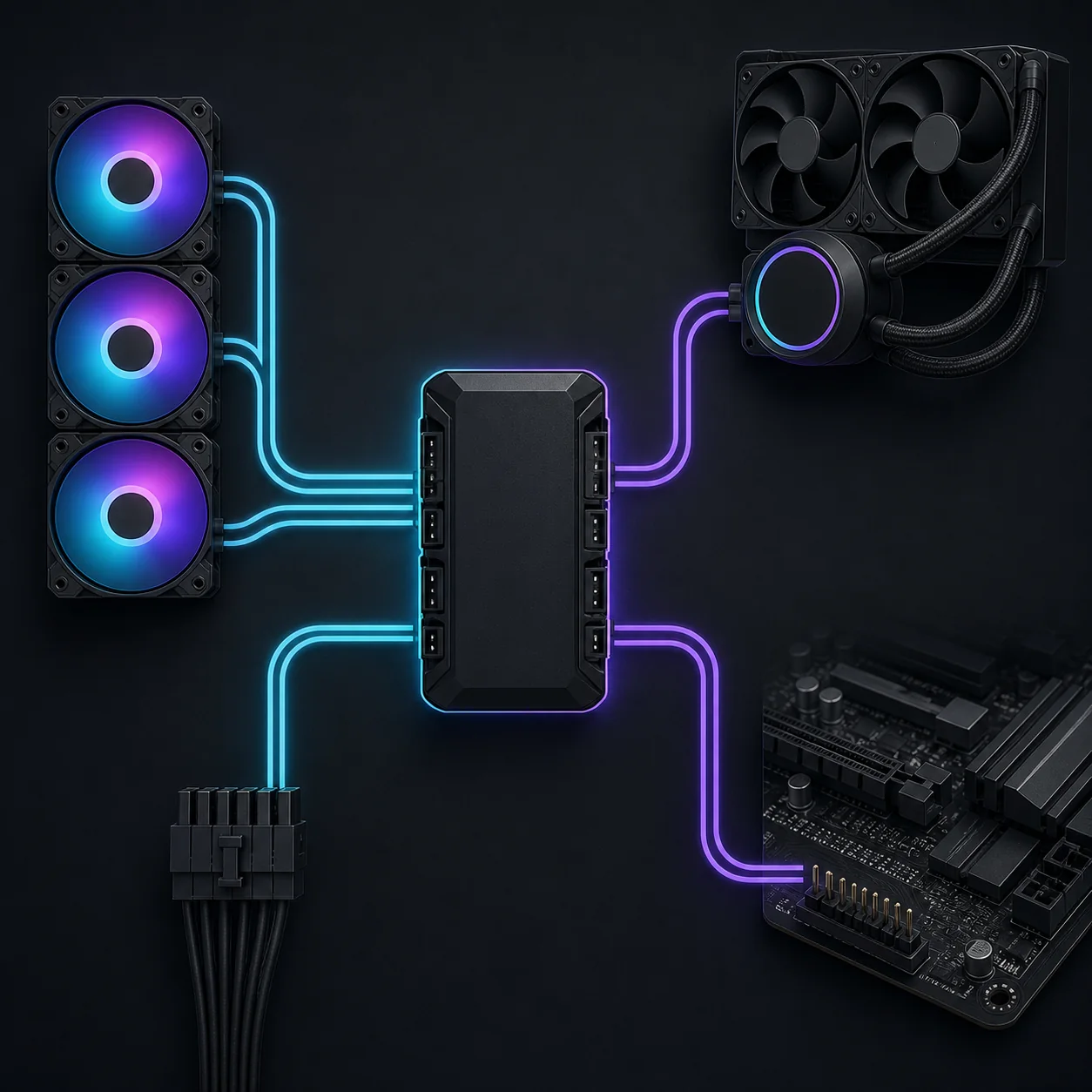
Confira a compatibilidade do iCUE LINK antes de conectar
Compatibilidade é uma decisão do produto, não apenas da versão do iCUE. O ecossistema atual inclui famílias de ventoinhas, coolers, bombas e acessórios LINK, mas o conteúdo e as regras de cada kit variam. A página do produto ou o manual define o modelo, o Hub incluído, o cabo e o caminho de firmware.
Se você está migrando de hardware Corsair Link antigo ou de outro controlador RGB, faça um inventário primeiro. Teste um Hub, um dispositivo conhecido como compatível, a energia e o USB necessários, sem outra ferramenta RGB. Acrescente os demais somente depois que o primeiro aparecer no iCUE.
- Registre o modelo completo, não apenas QX, RX ou TITAN.
- Confirme se o kit inclui um System Hub ou exige um Hub compatível separado.
- Leia os limites de energia, USB, portas e cabos antes de encadear dispositivos.
- Teste apenas o iCUE antes de Armoury Crate, SignalRGB ou ferramentas da placa-mãe.
- Para dúvidas de Windows, macOS ou hardware fora de LINK, use a matriz geral de compatibilidade do site.
Atualize o firmware do iCUE LINK com segurança
O firmware pertence ao dispositivo ou ao controlador e não é a mesma coisa que a versão do aplicativo iCUE. Quando o Hub e os dispositivos estiverem visíveis, abra as configurações no iCUE e use a ação oferecida para aquele modelo exato. A opção depende do modelo, do firmware atual e do estado de recuperação.
Mantenha o PC ligado, não desconecte o Hub ou o dispositivo e não feche o iCUE durante a atualização. Se falhar, registre modelo, firmware, versão do iCUE, caminho de conexão e mensagem exata antes de tentar recuperar. Use o suporte oficial da Corsair ou o guia geral de firmware do site, nunca um arquivo aleatório.
- 1
Estabilize a conexão
Feche ferramentas RGB concorrentes, confira energia e USB e confirme que o Hub está visível no iCUE.
- 2
Abra as configurações do dispositivo
Selecione o Hub ou dispositivo e leia o estado; não aplique um arquivo de outro modelo.
- 3
Deixe a atualização terminar
Mantenha energia, USB e cabos LINK parados até o iCUE confirmar a conclusão.
- 4
Teste iluminação e refrigeração
Confira detecção, iluminação, ventoinhas, bomba e perfis antes de adicionar outros dispositivos.
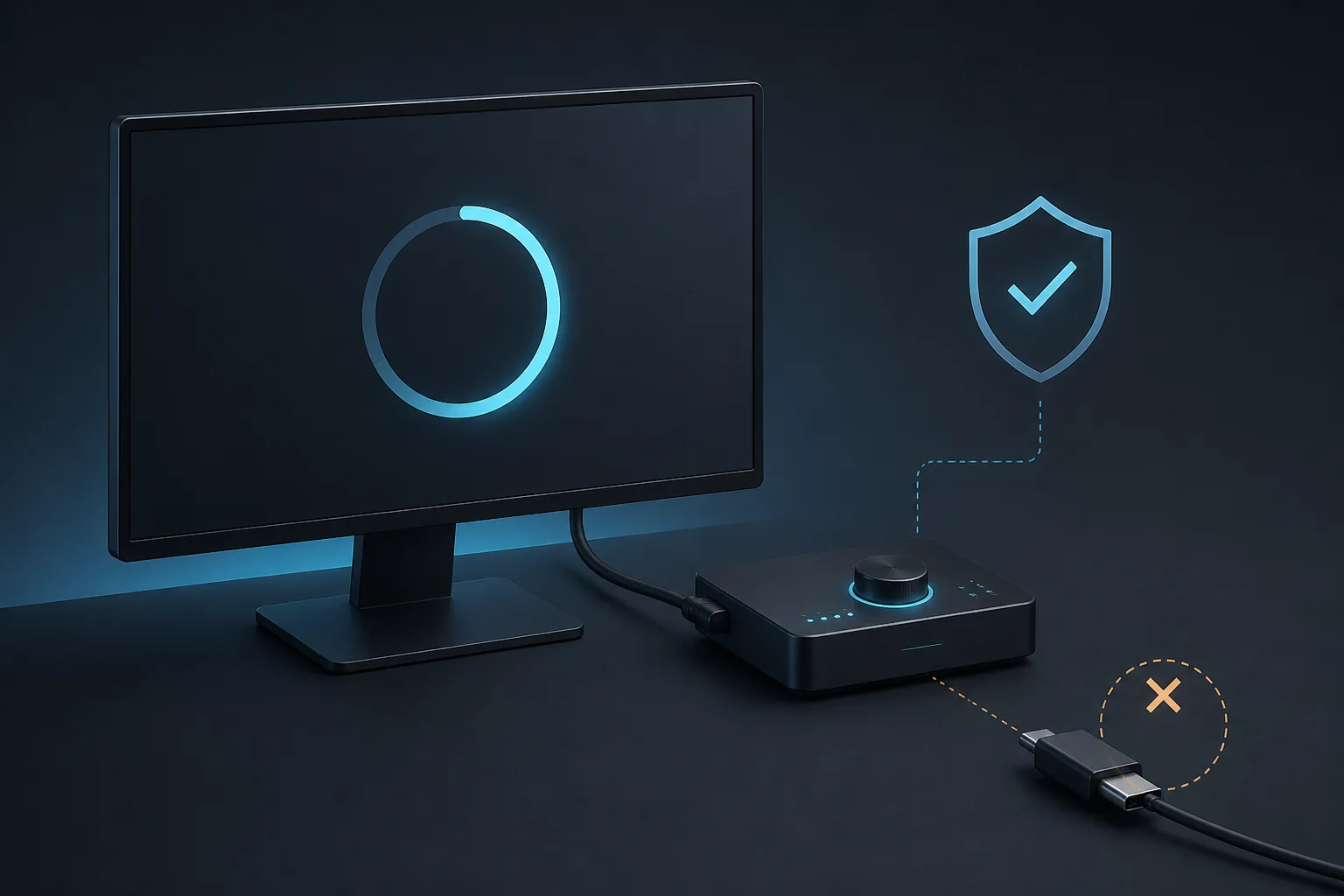
Quando o iCUE LINK não detecta um dispositivo
Comece pelo caminho físico, não por várias reinstalações. Confira a energia do Hub, o USB interno no header indicado e as duas pontas de cada cabo LINK. Teste primeiro um dispositivo compatível conhecido e depois acrescente os demais um por vez para localizar a primeira falha.
Se o Hub aparece, mas um dispositivo não, feche outras ferramentas RGB ou da placa-mãe, reinicie o iCUE e confira modelo, firmware e compatibilidade. Se o serviço do Windows estiver ausente ou consumir recursos de forma anormal, consulte a página Corsair Device Control Service antes de mudar várias condições.
- Desligue o PC antes de recolocar cabos internos e siga o manual.
- Verifique Hub, USB interno, energia e cabos LINK nessa ordem.
- Remova controladores extras e ferramentas RGB do primeiro teste.
- Registre o dispositivo ausente, versão do iCUE, firmware e mensagem do Windows.
- Passe o modelo e as evidências ao suporte da Corsair se continuar falhando em um caminho conhecido.
Versão atual e dados de download verificados
Este site focado em downloads conferiu as notas oficiais da Corsair e o Web Installer estável do Windows antes de publicar o guia. O aplicativo Windows verificado é o iCUE 5.49.34, publicado em 5 de agosto de 2026. Em 7 de agosto de 2026, a URL estável respondeu HTTP 200, MIME application/octet-stream e 3.392.176 bytes.
O SHA-256 registrado é 7FC57CD8D658EF703E36C1D4EEE3C27B21E66DC12CC240AE8840F1A50387A9FE. O botão abre o arquivo final controlado pela Corsair; este site não hospeda nem reempacota o instalador. Se a URL sem versão ou o estado da release mudar, confira as notas oficiais novamente.
- Versão verificada: iCUE 5.49.34
- Data de publicação: 5 de agosto de 2026
- Instalador: Windows x64 Web Installer
- Tamanho: 3.392.176 bytes
- Fonte: URL estável www3.corsair.com
Perguntas frequentes sobre iCUE LINK
Preciso do iCUE para usar um iCUE LINK System Hub?
Para iluminação, refrigeração, estado e atualizações de firmware, use o aplicativo iCUE atual. A conexão física pode fornecer energia, mas não substitui o software.
Todo kit iCUE LINK inclui um System Hub?
Não assuma isso. Confira caixa, manual ou página da Corsair: alguns kits incluem o Hub e outros esperam um Hub compatível já existente.
Quantos dispositivos o System Hub suporta?
A visão geral do iCUE LINK da Corsair indica até 24 dispositivos. Os limites de portas, energia, cabos e modelo do manual específico continuam valendo.
Como atualizo o firmware do iCUE LINK?
Instale o iCUE atual, deixe o Hub visível, abra as configurações do modelo exato e use a ação indicada. Mantenha energia, USB e cabos conectados até concluir.
O que verificar se um dispositivo iCUE LINK não aparece?
Confira energia, USB interno, cabos, teste com um dispositivo, ferramentas RGB concorrentes, modelo e firmware. Guarde a mensagem exata para o suporte.
O que verificar quando um dispositivo iCUE LINK não é detectado?
Confira a energia do Hub, o USB interno, o encaixe e a direção dos cabos e teste um único dispositivo. Feche ferramentas RGB concorrentes e registre modelo, firmware e mensagem exata para o suporte.