
O que é o Corsair Device Control Service e o que ele faz?
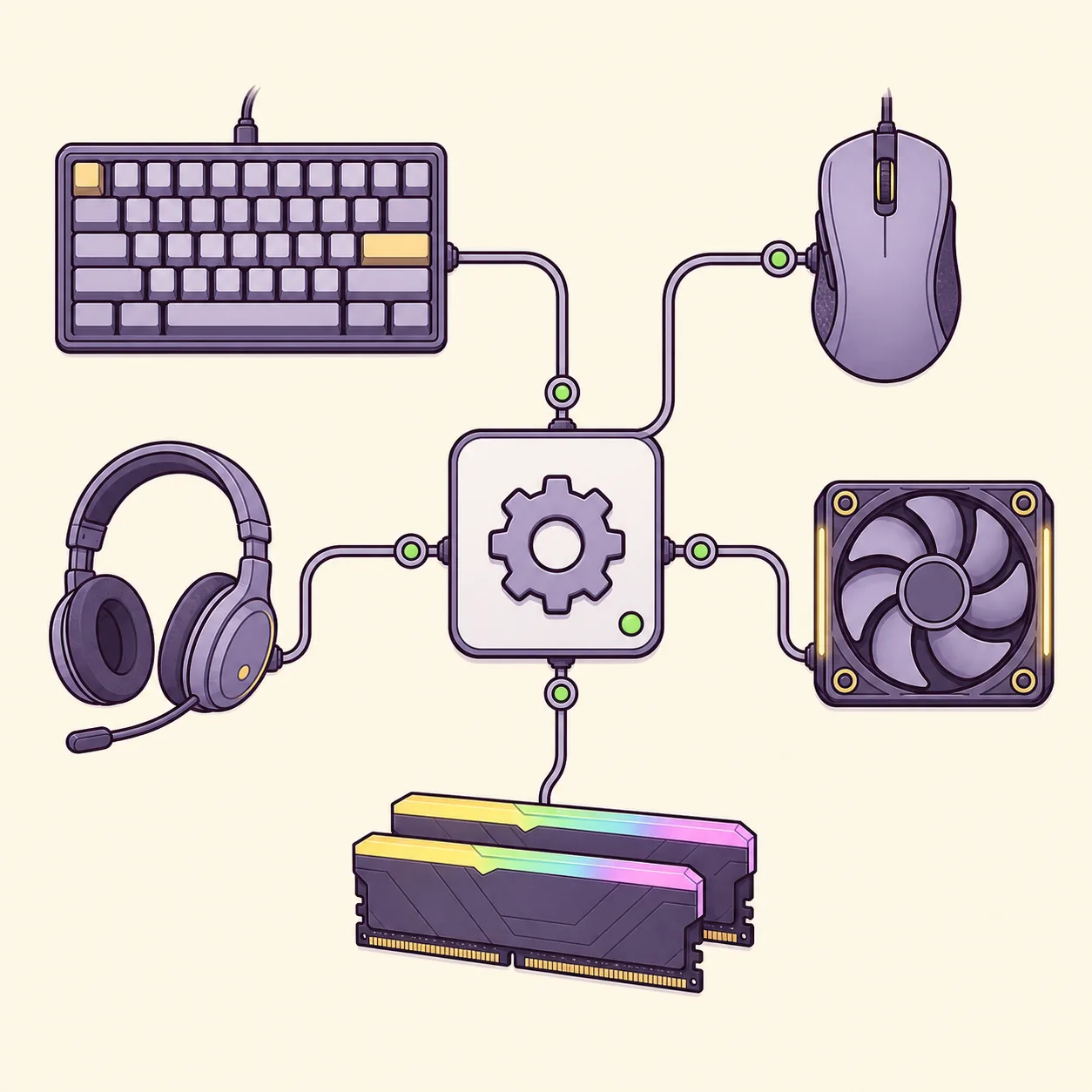
A Corsair descreve o serviço como parte de uma arquitetura que separa o controle dos dispositivos do aplicativo principal. Um produto compatível pode ser gerenciado pelo iCUE ou pelo Web Hub, mas não por ambos simultaneamente.
A presença no Gerenciador de Tarefas não significa malware. Confira local e assinatura digital, mas não remova um componente legítimo instalado pela Corsair.
O serviço é a parte executada em segundo plano do pacote Corsair Device Control Service. Ele não substitui a interface do iCUE; ajuda a superfície de controle escolhida a acessar os dispositivos compatíveis. Se o iCUE e o Web Hub tentarem controlar o mesmo hardware, feche uma das duas rotas antes de testar novamente.
| Sintoma | Causa provável | Primeira ação |
|---|---|---|
| Dispositivo some ao iniciar | Serviço ou suspensão USB | Reiniciar iCUE e reconectar |
| Web Hub informa dispositivo ocupado | iCUE ainda controla | Fechar iCUE totalmente |
| Serviço para novamente | Componente danificado ou conflito | Reparar iCUE |
| CPU ou memória altas | Detecção repetida ou conflito | Reiniciar, atualizar e isolar |
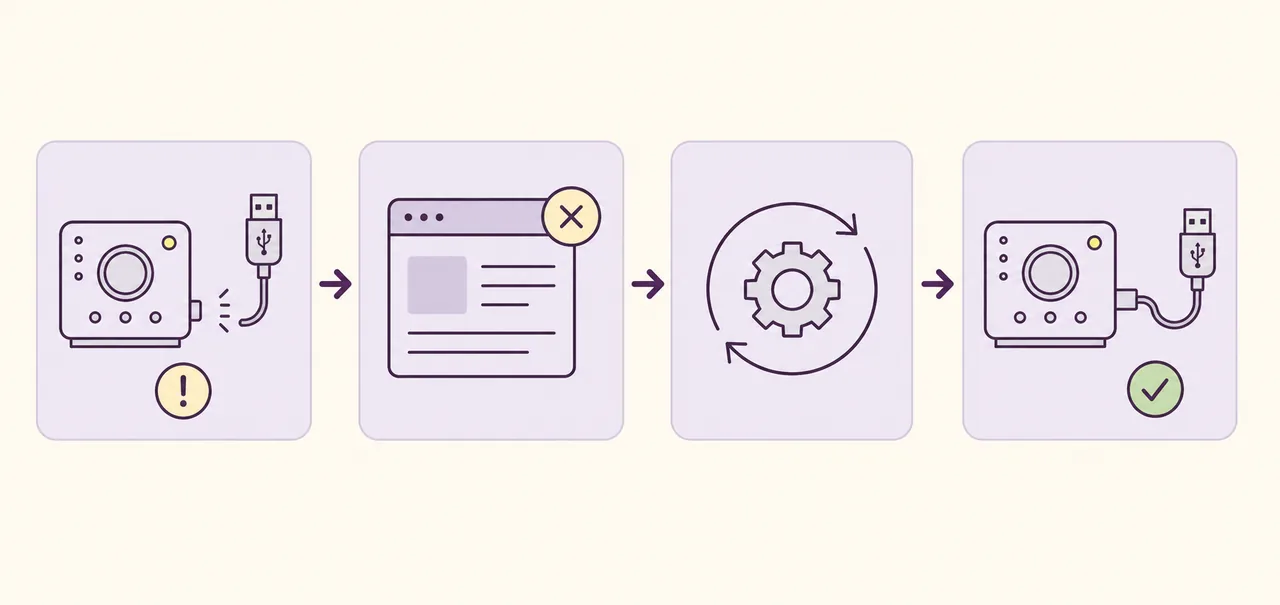
Sete soluções quando o serviço não inicia
Teste após cada etapa. Uma mudança por vez evita misturar falhas de serviço, perfil, firmware e driver.
- 1
Feche iCUE e Web Hub
Saia do iCUE pela área de notificação e feche todas as guias do Web Hub.
- 2
Reinicie o Windows
Um reinício completo libera serviço travado, atualizações e estado USB.
- 3
Reinicie o serviço Corsair
Abra Serviços como administrador e reinicie Corsair Device Control Service. Se parar novamente, repare o iCUE.
- 4
Reconecte o hardware
Teste uma porta USB direta e confira energia e cabo de dados separadamente.
- 5
Atualize o iCUE atual
Instale a versão atual verificada antes de tentar voltar para outra versão.
- 6
Repare o iCUE
Use as opções de aplicativos instalados ou execute o instalador oficial novamente.
- 7
Faça instalação limpa por último
Exporte perfis, desinstale pelo Windows, reinicie e use a fonte oficial Corsair.
Corrija uso alto de CPU ou memória
Um pico curto durante detecção ou atualização é diferente de uso contínuo. Observe o processo e desconecte dispositivos Corsair não essenciais, um de cada vez, para encontrar um controlador ou caminho USB em loop.
Atualize drivers USB e chipset pelo fabricante do PC ou placa-mãe. Somente um utilitário deve controlar cada função RGB, sensor, ventoinha ou acesso USB. Não desative o serviço permanentemente como atalho de desempenho.
- Registre CPU e memória antes e depois do reinício.
- Veja se o pico começa ao reconectar um dispositivo.
- Feche temporariamente outros programas RGB ou da placa-mãe.
- Exporte perfis antes de reparar ou reinstalar.

Quando não desativar nem excluir o serviço
Desativar pode remover detecção e controle de hardware compatível. Se você só precisa de um perfil salvo no dispositivo, configure e teste com o iCUE fechado; os recursos variam por modelo.
Não exclua o executável, não renomeie a pasta e não use limpadores de registro. Se não usa mais o iCUE, desinstale pelo Windows.
Tenha cuidado extra com bombas, ventoinhas e regras de refrigeração. Confirme o funcionamento seguro antes de parar o software.
Colete dados úteis antes do suporte
Anote versões do iCUE e Windows, modelos exatos, caminho de conexão, estado do serviço e horário da falha. Informe se ocorre após iniciar, sair da suspensão ou abrir Web Hub.
Capturas de Serviços e Gerenciador de Tarefas ajudam, mas esconda números de série e dados de conta. Uma sequência curta de reprodução é mais útil.
Perguntas sobre Corsair Device Control Service
O que é Corsair Device Control Service?
É um componente do Windows que ajuda o iCUE ou Corsair Web Hub a se comunicar com produtos compatíveis.
Posso desativar o serviço?
Pode interromper para um teste controlado, mas deixá-lo desativado pode remover detecção e controle.
É malware?
O serviço legítimo instalado pela Corsair não é malware. Confira local e assinatura se aparecer em uma pasta inesperada.
Por que usa muita CPU?
Detecção repetida, atualização, problema USB ou conflito com outro programa de controle são causas possíveis.
Por que Web Hub diz que o dispositivo está em uso?
O iCUE pode continuar controlando. Feche o iCUE totalmente e recarregue o Web Hub.
O que faz o Corsair Device Control Service?
O Corsair Device Control Service fornece uma conexão do Windows em segundo plano para hardware Corsair compatível. Ele ajuda o iCUE ou o Corsair Web Hub a se comunicar com os dispositivos, conforme o produto, o firmware e a superfície de controle usada.