
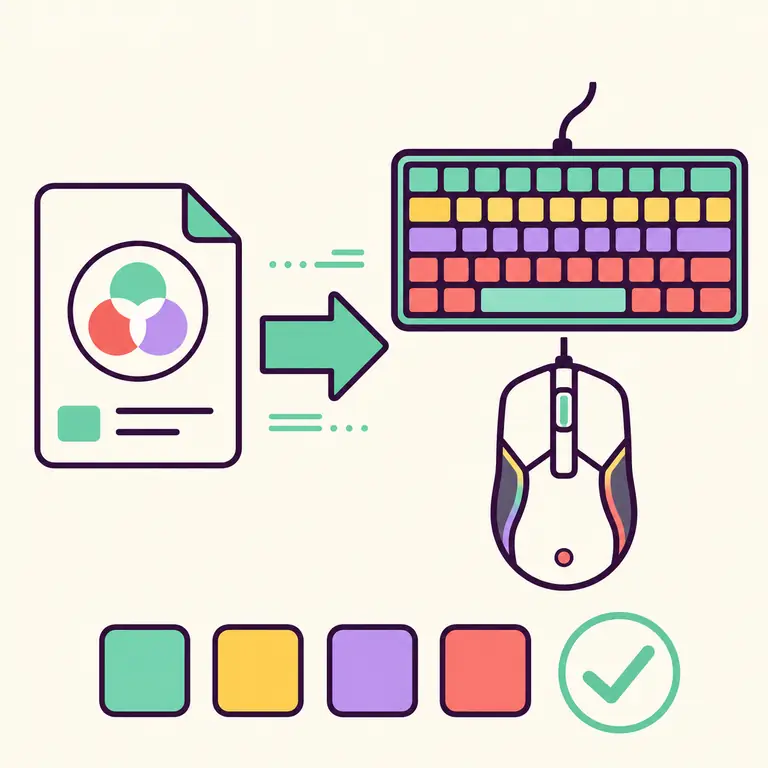
Onde encontrar um download de perfis iCUE
Comece pela coleção de perfis da Corsair e por autores conhecidos da comunidade que exibam prévias, informem a versão do perfil e expliquem quais dispositivos foram usados. Uma página confiável deve permitir que você entenda o que será importado antes do download. É difícil avaliar um arquivo aleatório sem autor, prévia, data ou informação de compatibilidade.
Os perfis costumam ser compartilhados com base em temas visuais, jogos, filmes, paletas de cores ou layouts específicos de teclado. Mesmo assim, o resultado pode diferir da prévia porque zonas dos dispositivos, quantidade de LEDs, layouts de teclado e versões do iCUE variam. Considere o download uma configuração inicial, não a garantia de um resultado idêntico. Prefira páginas que continuem disponíveis para consultar arquivos revisados, observações sobre dispositivos ou suporte do criador, em vez de repassar arquivos sem origem entre usuários.
Uma boa página de download de perfis iCUE deve explicar o que o arquivo altera, quais dispositivos são necessários e como o autor mantém o conteúdo. Uma prévia ajuda, mas não prova compatibilidade ou segurança; prefira um perfil exportado normal com origem clara em vez de um executável ou arquivo sem procedência.
Verifique o perfil antes de importá-lo
O download deve responder a quatro perguntas: em qual versão do iCUE o perfil foi criado, quais dispositivos inclui, quais configurações altera e quem o mantém. Essas verificações evitam a maioria dos casos em que o perfil é importado, mas parece vazio ou modifica uma atribuição inesperada.
| Verificação | Bom indício | Sinal de alerta |
|---|---|---|
| Versão | Indicação de iCUE 5, 4 ou 3 | Sem versão ou data de criação |
| Dispositivos | Teclado, mouse, headset e layout listados | Apenas uma imagem RGB genérica |
| Conteúdo | Iluminação e atribuições descritas | Macros ou ações desconhecidas |
| Autor | Criador identificado e página de origem | Arquivo republicado sem origem |
Fluxo seguro para baixar perfis do iCUE
Mantenha a página original aberta durante a importação para comparar o visual esperado e as observações de compatibilidade. Salve o arquivo fora da pasta temporária do navegador e não execute arquivos: um perfil comum deve ser importado pelo iCUE, e não instalado como um EXE sem relação clara.
- 1
Exporte seus perfis atuais
Faça backup das configurações que funcionam antes de adicionar arquivos de outro autor.
- 2
Verifique a página de origem
Confirme autor, versão compatível do iCUE, dispositivos, prévia e data de atualização.
- 3
Baixe o arquivo do perfil
Salve o recurso como arquivo de dados; não execute instaladores sem relação com o perfil.
- 4
Importe para um novo espaço
Mantenha o novo perfil separado até revisar a iluminação e as ações.
- 5
Confira todos os dispositivos
Verifique atribuições de teclas, macros, DPI, resfriamento e iluminação antes da ativação.
Por que um perfil do iCUE parece incompleto
Um perfil pode ser importado sem erros e ainda mostrar apenas parte do design. O criador pode ter usado outro layout de teclado, um dispositivo antigo com zonas de iluminação diferentes ou equipamentos que você não possui. Alguns efeitos dependem do iCUE em execução, enquanto perfis de hardware usam um conjunto menor de efeitos armazenados no dispositivo. Perfis vinculados a aplicativos também podem parecer inativos até o jogo ou programa correspondente iniciar; confira os acionadores antes de concluir que a importação falhou.
Confirme se o perfil está selecionado, se a camada de iluminação desejada está ativada e se o dispositivo relevante está incluído. Se apenas um dispositivo estiver ausente, recrie ou copie o efeito para ele em vez de importar repetidamente o mesmo arquivo. Se todos os perfis funcionarem incorretamente, repare a instalação do iCUE ou confirme a versão do software. Remova ações desconhecidas de teclado ou mouse antes de testar o perfil em jogos ou aplicativos de trabalho.
Escolha um perfil do iCUE adequado ao seu equipamento
Comece pelos dispositivos que você possui, não apenas pela imagem de prévia. Anote modelo e layout do teclado, mouse, headset, memória, controlador de resfriamento, hubs de iluminação e versão atual do iCUE. Um perfil criado para uma configuração completa pode ser útil em um conjunto menor, mas somente dispositivos correspondentes recebem as camadas previstas. Em outro layout de teclado, zonas reativas e grupos de teclas podem aparecer em posições inesperadas.
Leia a descrição para identificar famílias de dispositivos, plugins, fontes, jogos ou caminhos de aplicativos necessários. Prefira fontes que informem autor, versão do iCUE, dispositivos compatíveis, data de atualização e arquivo normal de perfil exportado. Uma imagem mostra apenas o sistema do criador; não comprova que o download contém os mesmos efeitos, aceita seu hardware ou está livre de executáveis sem relação com o perfil.
Analise antes de ativar. Ao baixar perfis do icue, importe cada arquivo como um novo perfil, mantenha desativada a troca automática por aplicativo e confira todas as ações. Revise atribuições de teclado e mouse relacionadas a digitação, comandos de inicialização, entradas repetidas, alterações de DPI e macros. Examine o resfriamento separadamente; um perfil visual não deve substituir silenciosamente uma configuração testada de ventoinhas ou bomba.
Prepare-se para adaptar o resultado. Copie camadas úteis de iluminação para um perfil limpo, ajuste grupos de dispositivos, corrija acionadores de aplicativos e recrie efeitos ausentes para equipamentos que o autor não possuía. Salve a cópia personalizada com outro nome para manter o original disponível para comparação. Isso é mais rápido do que baixar repetidamente perfis quase idênticos e produz uma configuração estável para seus dispositivos reais.
Mantenha uma biblioteca pequena, com nomes de arquivos descritivos, fonte, versão e data do último teste. Exclua duplicatas e exportações incompatíveis com seu hardware. Uma biblioteca organizada facilita a recuperação após reinstalações e evita importar perfis antigos apenas por terem nomes conhecidos ou prévias atraentes. Teste novamente cada perfil após uma mudança importante de versão. Arquive separadamente o original e a cópia editada, registrando os dispositivos presentes no teste bem-sucedido. Se houver dependência de um jogo, anote o caminho do executável e confirme que a troca automática retorna ao perfil padrão quando o jogo fecha. Exclua macros de teste desnecessárias e exporte o perfil revisado antes de alterar outro dispositivo.
| Detalhe do perfil | Bom indício | Sinal de alerta |
|---|---|---|
| Compatibilidade | Dispositivos, layout e versão do iCUE exatos | Apenas uma prévia RGB genérica |
| Arquivo | Perfil exportado normal com nome claro | EXE, script ou pacote protegido por senha |
| Ações | Macros e acionadores de aplicativos documentados | Ações desconhecidas de inicialização ou repetição |
| Manutenção | Informações do autor e das atualizações | Sem origem, data ou contexto de versão |
Dúvidas sobre como baixar perfis do icue
Os perfis do iCUE são gratuitos?
Muitos perfis oficiais e da comunidade são gratuitos, mas sempre verifique os termos da fonte e as informações do autor.
Um perfil do iCUE pode conter macros?
Um perfil pode incluir atribuições e macros, além da iluminação. Revise todos os dispositivos e ações antes da ativação.
Por que um perfil baixado não ilumina todos os dispositivos?
Talvez o criador não possuísse seu dispositivo, ou as zonas de iluminação e a versão do iCUE sejam diferentes.
Perfis do iCUE 4 funcionam no iCUE 5?
Algumas importações funcionam, mas camadas e atribuições podem mudar. Mantenha um backup e teste o perfil em um espaço separado.
Um perfil do iCUE deve ser um arquivo EXE?
Um perfil normal deve ser importado como dados pelo iCUE. Evite executáveis intermediários sem uma finalidade clara e confiável.
Onde posso baixar perfis iCUE?
Use a coleção oficial da Corsair ou uma fonte comunitária que informe autor, versão do iCUE, dispositivos compatíveis, tipo de arquivo e contexto de atualização. Teste o perfil em um espaço separado antes de ativá-lo e evite executáveis sem uma justificativa clara.