
Qual software os teclados Corsair usam?
Os teclados Corsair usam o iCUE para iluminação por software, remapeamentos, macros, perfis e verificações de firmware. O teclado pode continuar digitando sem o iCUE, mas os efeitos exclusivos do software e algumas ações dependem do aplicativo e da comunicação em segundo plano.
A lista de funções varia por modelo. Alguns teclados oferecem RGB por tecla, iluminação de hardware, memória de perfis, opções de polling ou teclas especiais; outros mostram menos controles. Confirme o modelo, a conexão, o firmware e o sistema operacional antes de assumir que uma função vista em outra página está disponível.
O iCUE é o centro de controle dos produtos Corsair, mas cada dispositivo apresenta opções diferentes. Uma instalação pode gerenciar teclado, mouse, headset, cooler, memória ou hub. Por isso, o limite desta página é o teclado, e não o termo amplo software Corsair.
| Objetivo | Use | Verifique primeiro |
|---|---|---|
| RGB por tecla ou efeitos | Modo software do iCUE | Modelo exato e camadas compatíveis |
| Remapeamentos e macros | Atribuições do iCUE | Escopo do perfil e permissões |
| Manter um efeito simples sem o app | Iluminação de hardware ou memória integrada | Se o teclado consegue salvar o efeito |
| Corrigir um teclado ausente | Conexão, serviço, firmware e compatibilidade | Caminho USB e utilitários RGB concorrentes |
Como baixar o software para teclado Corsair
Para um teclado Windows, comece pelo instalador atual da Corsair em vez de um driver de terceiros. O instalador verificado usado neste guia é o iCUE 5.49.34 para Windows x64. Como é um instalador web, o arquivo inicial pode buscar módulos adicionais durante a configuração.
Antes de baixar, confirme a fonte oficial, o espaço disponível e o modelo exato. Uma versão antiga do iCUE só deve ser usada por uma razão de compatibilidade documentada. Não escolha iCUE 4 ou iCUE 3 apenas porque aparecem em um fórum antigo; exporte os perfis importantes antes de trocar de versão.
Deixe a instalação terminar antes de abrir outros utilitários RGB ou conectar muitos dispositivos. Um primeiro início controlado ajuda a distinguir falhas do instalador, do USB, do serviço, do firmware ou do perfil.
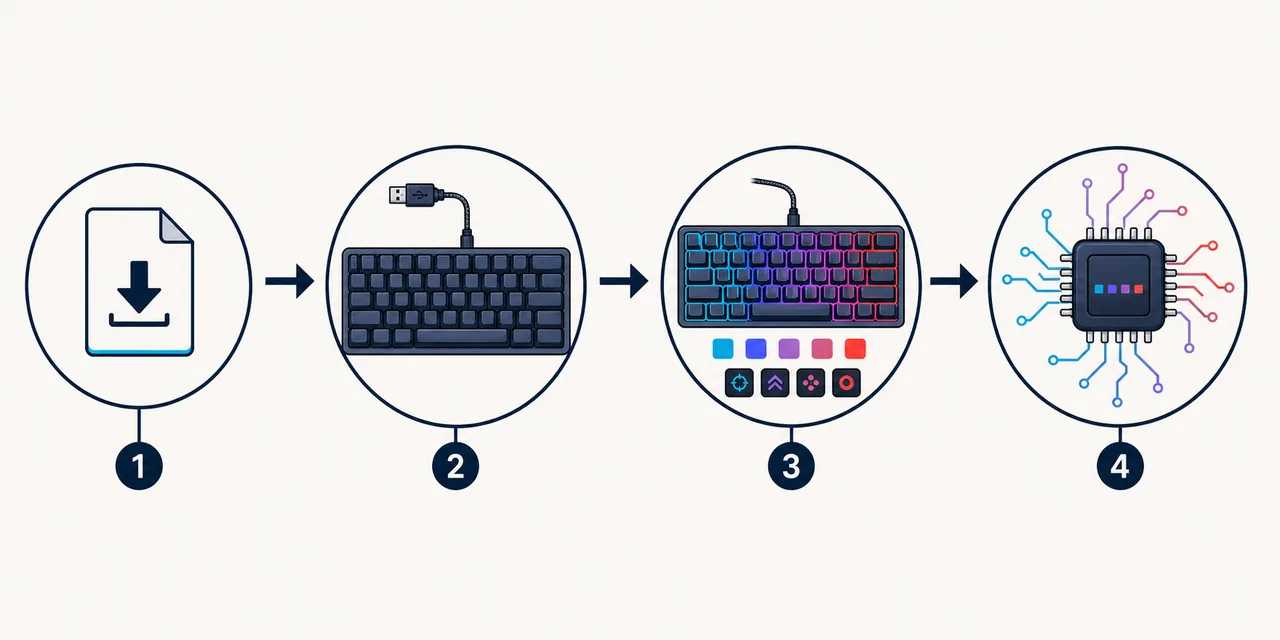
- 1
Confirme o modelo e a plataforma
Leia a etiqueta, confirme Windows x64 e verifique o modelo exato nas informações de compatibilidade da Corsair.
- 2
Abra a fonte verificada da Corsair
Use o botão desta página ou Corsair Downloads; evite instaladores modificados e nomes de arquivos adivinhados.
- 3
Instale o iCUE antes de ajustar
Aguarde a obtenção dos módulos, siga os avisos do Windows e reinicie apenas se o instalador pedir.
- 4
Teste um teclado primeiro
Use uma conexão USB direta quando possível e aguarde o bloco do teclado no iCUE antes de adicionar outras variáveis.
Configurar RGB, macros e atribuições de teclas
Quando o teclado aparecer no iCUE, selecione o dispositivo e comece com uma camada de iluminação simples. Uma cor fixa ou um efeito reativo básico é mais fácil de validar do que várias camadas. Teste as teclas físicas e só depois adicione novos efeitos.
Atribuições e macros precisam de uma revisão separada. Verifique se uma alteração vale para o perfil atual, para todos os aplicativos ou apenas para um programa. Leia a ação antes de salvar, principalmente quando uma macro pode repetir entrada, abrir um aplicativo ou alterar um comando importante.
Dê um propósito claro aos perfis: desktop, jogo ou memória de hardware. Exporte uma cópia antes de reinstalar o iCUE ou trocar de versão. Se importar um perfil baixado, mantenha-o separado até conferir a iluminação e todas as ações.
- Comece com uma camada de iluminação e verifique o resultado no teclado.
- Nomeie os perfis pelo uso e confira as regras de ativação.
- Revise as ações de macro antes de habilitá-las globalmente.
- Exporte os perfis antes de reinstalar ou mudar de versão.
- Use o guia de importação quando o perfil vier de um download.
Modo software do iCUE ou memória integrada
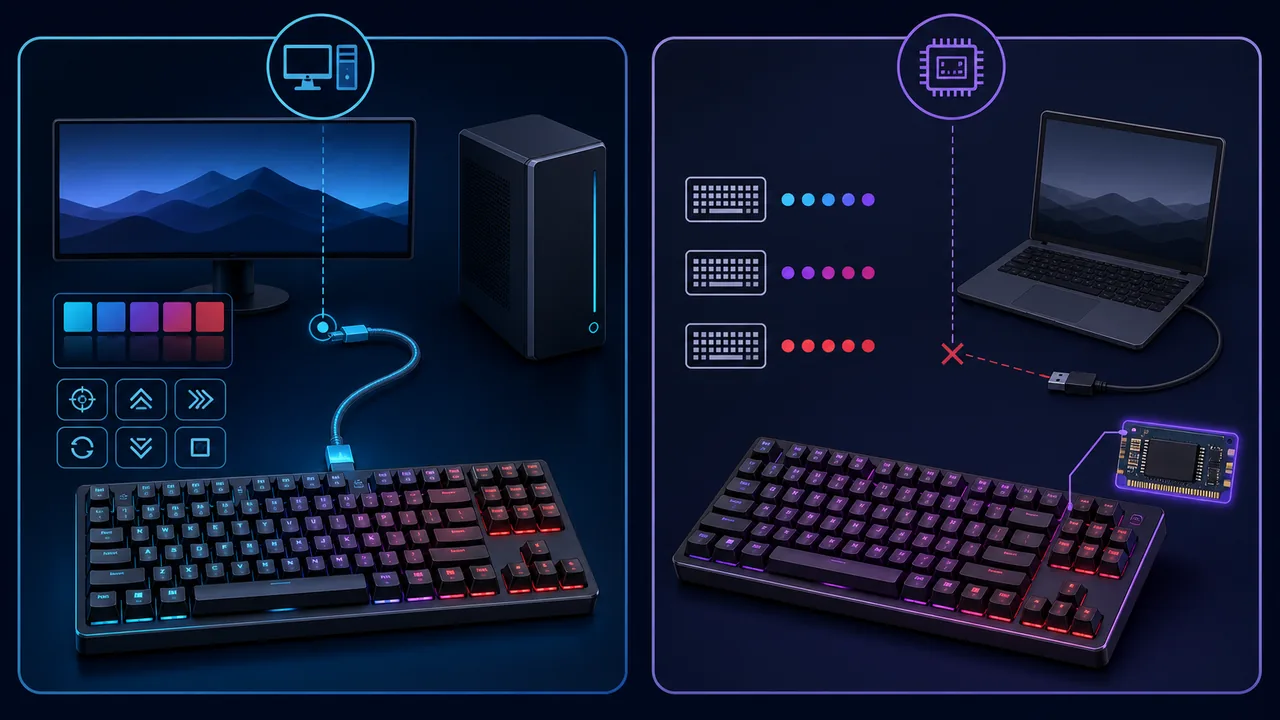
O modo software depende do iCUE rodando no Windows e se comunicando com o teclado. É o caminho mais flexível para efeitos RGB, perfis por aplicativo, atribuições detalhadas e configurações que o dispositivo não consegue armazenar sozinho.
A iluminação de hardware e a memória integrada guardam uma configuração limitada dentro do teclado. Um efeito simples pode continuar ativo com o iCUE fechado, mas as camadas e ações disponíveis variam por modelo. Um perfil salvo não significa que toda função do software foi gravada no dispositivo.
Escolha o modo de acordo com o resultado desejado. Use o modo software para efeitos dinâmicos e troca por aplicativo; use a memória integrada como fallback em outro computador. Feche o iCUE uma vez para testar o que realmente permanece ativo.
| Modo | Vantagem | Limite |
|---|---|---|
| Modo software do iCUE | Efeitos, perfis e ações detalhadas | Depende do Windows, iCUE, serviços e comunicação |
| Iluminação de hardware | Um efeito simples pode ficar ativo sem iCUE | Menos camadas e limites do dispositivo |
| Perfil na memória integrada | Útil ao levar o teclado para outro PC | Nem toda macro ou função de software é armazenada |
Se o iCUE não detectar o teclado Corsair
Comece pela conexão física antes de reinstalar. Retire o teclado de um hub sem alimentação, teste uma porta direta e observe a reação do Windows. Em modelos sem fio, o receptor ou o modo com cabo pode ser necessário para o controle completo; conseguir digitar não garante a comunicação com o software.
Depois, feche utilitários RGB, de placa-mãe, macros ou periféricos que possam disputar o mesmo dispositivo. Verifique o Corsair Device Control Service quando estiver parado, ausente ou consumindo recursos de forma anormal. Feche o iCUE antes de reiniciar o serviço e aguarde a enumeração do teclado pelo Windows.
Se continuar ausente, confirme o modelo, o firmware, o Gerenciador de Dispositivos e a versão do iCUE. Evite arquivos de firmware aleatórios e reinstalações repetidas sem anotar o resultado. Se falhar em outra porta ou outro computador, registre o modelo e o sintoma para o suporte da Corsair.
- 1
Simplifique a conexão
Use uma porta USB direta, remova receptores duplicados e teste sem hub ou extensão sem alimentação.
- 2
Feche utilitários concorrentes
Saia de ferramentas RGB, macros, placa-mãe, monitoramento e periféricos antes de reabrir o iCUE.
- 3
Verifique o serviço
Salve o trabalho, feche o iCUE e confira o Corsair Device Control Service.
- 4
Confirme modelo e firmware
Use o modelo exato e a rota oficial de firmware, nunca um arquivo não verificado.
- 5
Registre antes de escalar
Anote Windows, iCUE, conexão, sintoma e os passos já tentados.
Uma reinstalação limpa não corrige cabo danificado, controlador USB instável, modelo incompatível ou interrupção de firmware. Verifique a conexão e o dispositivo antes de repetir o instalador.
Versão, compatibilidade e fontes oficiais
Este site verificou o instalador do Windows antes de publicar o guia. Em 1º de agosto de 2026, a fonte registrada do iCUE 5.49.34 continuava respondendo HTTP 200 em um CDN controlado pela Corsair, com resposta application/octet-stream de 3.392.176 bytes e última modificação em 5 de agosto de 2026. Por isso a versão verificada foi mantida, sem inventar uma URL de espelho.
A versão do aplicativo iCUE não é a versão do firmware do teclado. Firmware, memória integrada e efeitos disponíveis dependem do modelo exato. Consulte novamente os downloads e o suporte da Corsair quando precisar de uma versão mais nova ou de uma instrução específica do produto.
Esta é uma página independente, não um suporte oficial da Corsair. O botão abre a fonte verificada, os links externos abrem em nova aba e o site não hospeda nem reempacota o instalador.
- Versão Windows verificada neste guia: iCUE 5.49.34.
- Plataforma verificada: Windows x64; Mac e Linux têm orientações separadas.
- A página do modelo exato vale mais que uma lista genérica de recursos.
- Use a fonte da Corsair em vez de um espelho de terceiros.
- Confira a compatibilidade antes de assumir que um recurso está disponível.
Perguntas frequentes sobre software para teclado Corsair
Qual software os teclados Corsair usam?
Geralmente o iCUE para iluminação, atribuições, macros, perfis e verificações de firmware. Os recursos dependem do modelo, firmware, conexão e Windows.
O software para teclado Corsair é gratuito?
O iCUE pode ser baixado da Corsair sem comprar o software. Use a fonte oficial e confirme o modelo em vez de usar um instalador reempacotado.
Posso usar um teclado Corsair sem iCUE?
Sim, para digitação normal e para os efeitos ou perfis que o teclado consegue armazenar. Efeitos exclusivos e algumas atribuições dependem do iCUE.
Por que meu teclado Corsair não aparece no iCUE?
Verifique USB direto, receptor, utilitários RGB concorrentes, Corsair Device Control Service, modelo, firmware, Gerenciador de Dispositivos e compatibilidade.
Onde baixar o software para teclado Corsair?
Use os Downloads da Corsair ou o instalador controlado pela Corsair indicado neste guia. Evite URLs inventadas, espelhos e arquivos sem origem clara.
O iCUE funciona com teclados Corsair no Mac ou Linux?
O suporte e os recursos variam por plataforma. Consulte os guias separados para Mac e Linux e confira o modelo antes de trocar de sistema.