
Escolha entre reparar, desinstalar ou reinstalar
Desinstalar o iCUE não é a resposta automática para todos os problemas. Se o iCUE abre e apenas um perfil, uma opção ou um dispositivo apresenta falhas, registre o sintoma e tente primeiro a correção menos invasiva. Uma verificação do perfil ou do serviço pode ser suficiente. Use uma desinstalação controlada quando o aplicativo não abre, uma instalação anterior bloqueia o processo ou uma mudança de versão é necessária por compatibilidade.
Não execute vários instaladores ao mesmo tempo. Processos paralelos dificultam saber se a causa está no registro do aplicativo, no instalador web, no serviço em segundo plano, na conexão USB ou no arquivo de perfil. A sequência segura é simples: salvar o necessário, remover o aplicativo pelo Windows, reiniciar e verificar o resultado antes de apagar qualquer pasta.
A exclusão manual de pastas e os limpadores de registro podem remover evidências ou quebrar o registro do serviço sem provar que o problema foi resolvido.
| Situação | Primeira opção | Motivo |
|---|---|---|
| O iCUE abre, mas uma configuração falha | Verificar perfil ou serviço | Evita remover uma instalação que ainda funciona |
| O aplicativo não inicia ou é preciso mudar de versão | Salvar, desinstalar e reiniciar | Pode remover um conflito no registro do aplicativo |
| O desinstalador trava ou desapareceu | Reiniciar o Windows e usar o suporte oficial | Não apagar arquivos do serviço às cegas |
| O dispositivo continua ausente | Verificar compatibilidade, conexão e serviço | A reinstalação não conserta um cabo ou modelo incompatível |

Faça backup dos perfis antes de desinstalar o iCUE
Exporte os perfis importantes e guarde as cópias em uma pasta separada dos diretórios ativos do iCUE. Use nomes que indiquem o dispositivo, a finalidade e a data. Se o perfil veio de outra pessoa, mantenha o arquivo original e anote a versão do iCUE, os dispositivos, as macros, as configurações de DPI, a refrigeração e os efeitos de iluminação esperados.
Um efeito salvo na memória do dispositivo é diferente de um perfil de software. Alguns teclados, mouses e controladores conservam uma configuração limitada, mas regras por aplicativo, macros e sensores podem depender do iCUE. Teste o modo de memória antes da limpeza se precisar de um efeito básico sem o aplicativo.
Anote também a versão do Windows, a versão do iCUE, os dispositivos conectados e a mensagem exata do erro. Esse pequeno inventário facilita a comparação depois da reinstalação.
- Exporte os perfis e guarde a cópia fora das pastas ativas do iCUE.
- Anote o modelo, o modo de conexão e a versão atual.
- Separe perfis de software das configurações salvas na memória do dispositivo.
- Guarde o texto exato do erro e o percentual em que o processo parou.
- Não use um limpador de registro como substituto de um backup.
Como desinstalar o iCUE no Windows 10 ou 11
O caminho normal é pelas Configurações do Windows, não por um executável presumido dentro da pasta de instalação. No Windows 11, abra Configurações, Aplicativos e Aplicativos instalados. No Windows 10, abra Configurações, Aplicativos e Aplicativos e recursos. Procure Corsair iCUE e escolha Desinstalar.
Feche o iCUE, salve o trabalho de outros programas que usam macros e, quando possível, encerre outros utilitários RGB, da placa-mãe ou de periféricos. Não pare nem exclua manualmente o executável do Corsair Device Control Service; ele pode ser necessário para outros dispositivos Corsair.
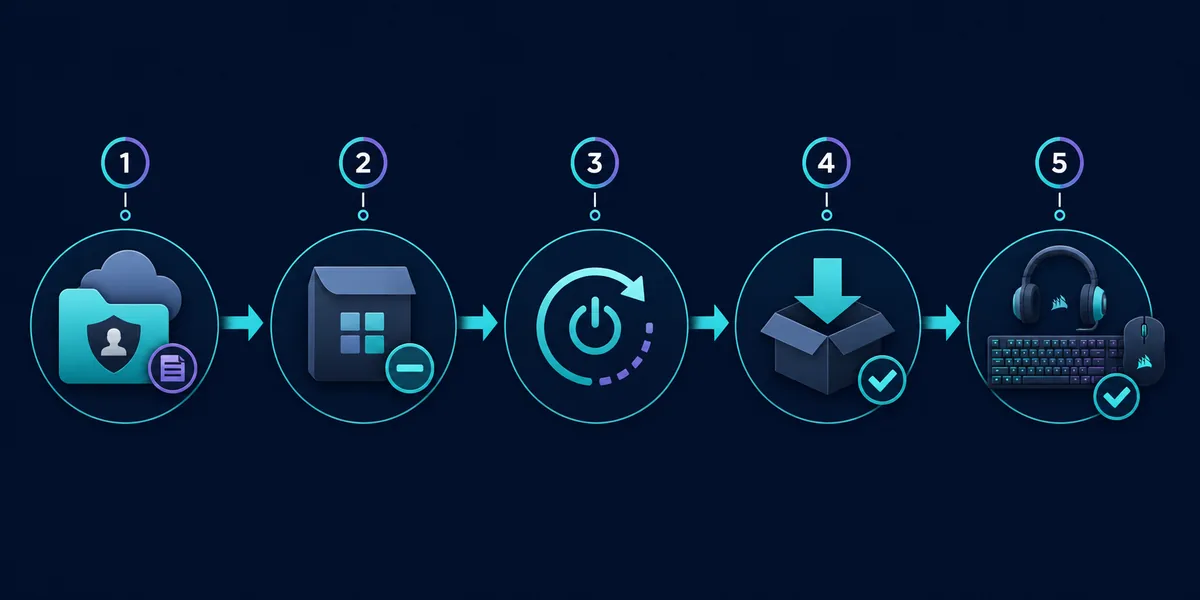
- 1
Feche o iCUE e guarde o backup
Saia do iCUE, exporte os perfis necessários e mantenha a cópia fora das pastas ativas.
- 2
Abra os aplicativos instalados
Use o caminho de Aplicativos do Windows 10 ou 11 e procure Corsair iCUE.
- 3
Escolha Desinstalar
Siga o assistente do Windows ou da Corsair e não abra outro instalador durante o processo.
- 4
Reinicie o Windows
O reinício libera arquivos pendentes e ajuda a separar um problema de registro de um problema de serviço ou dispositivo.
- 5
Verifique o resultado
Confirme que o iCUE não aparece mais como aplicativo instalado e não apague pastas sem um motivo documentado.
Como reinstalar o iCUE depois de desinstalá-lo
Se a desinstalação tem o objetivo de reparar o aplicativo, use a fonte controlada pela Corsair e evite espelhos de terceiros ou nomes de arquivo inventados. O registro verificado por este site em 10 de agosto de 2026 é o iCUE 5.49.34 para Windows x64. Como é um instalador web, ele pode baixar módulos adicionais depois de ser aberto.
Antes de executá-lo, confirme que o Windows foi reiniciado, que não há atualização pendente exigindo outro reinício e que políticas de rede ou segurança não bloqueiam o download dos módulos. No primeiro teste, conecte apenas o dispositivo necessário quando possível. Espere o iCUE terminar de carregar e verifique o cartão do dispositivo antes de conectar mais hardware.
Restaure um perfil de cada vez e comece com um perfil de teste. Revise atribuições, macros e iluminação antes de ativá-lo para todos os aplicativos. Se o dispositivo continuar ausente, pare de repetir o instalador e verifique conexão, compatibilidade, serviço ou firmware.
- Use o instalador controlado pela Corsair, não um espelho reempacotado.
- Aguarde o instalador web terminar de baixar os módulos.
- Confirme o modelo exato e a arquitetura do Windows.
- Importe o backup em um perfil de teste antes de ativá-lo.
- Use o guia de download malsucedido se o navegador ou o download dos módulos falhar.
O que fazer quando o iCUE não pode ser desinstalado
Reinicie o Windows, feche os processos visíveis relacionados ao iCUE e tente novamente uma única vez a partir dos aplicativos instalados. Se a entrada estiver desativada, o desinstalador tiver desaparecido ou o processo terminar com um erro, guarde a mensagem exata e anote se o Windows ainda mostra o iCUE como instalado.
Se o problema começou depois de uma mudança de dispositivo, serviço ou segurança, simplifique o sistema: desconecte USBs desnecessários, feche utilitários RGB concorrentes e verifique o Corsair Device Control Service. Não apague o executável do serviço nem use um limpador de registro; essas ações podem dificultar um reparo posterior.
Quando a remoção normal não termina, use o Corsair Help Center para a versão do iCUE e do Windows correspondentes. Uma ferramenta de terceiros pode aparecer nos resultados, mas não deve ser apresentada como método oficial padrão.
- 1
Reinicie e tente uma vez
Um reinício pendente ou um arquivo bloqueado pode impedir a primeira tentativa.
- 2
Registre o estado do erro
Guarde a mensagem exata, o estado do aplicativo instalado e o ponto em que falhou.
- 3
Separe o aplicativo do dispositivo
Se um dispositivo estiver ausente, use os guias de serviço e compatibilidade em vez de repetir a limpeza.
- 4
Escale com evidências
Use o suporte da Corsair quando o desinstalador registrado não conseguir concluir.
Não exclua o executável do serviço, não renomeie as pastas do iCUE e não use um limpador de registro apenas porque a desinstalação falhou.
Verificação da versão e da fonte oficial
Este site verificou seu registro de download em 10 de agosto de 2026 antes de adicionar este guia. O registro verificado é o iCUE 5.49.34 para Windows x64, usando uma URL estável controlada pela Corsair. Uma solicitação de intervalo retornou HTTP 206, MIME application/octet-stream e tamanho total de 3.392.176 bytes; o CDN indicou última modificação em 5 de agosto de 2026.
A versão do aplicativo e o firmware do dispositivo são coisas diferentes. Se um produto não aparecer depois da reinstalação, verifique o modelo, o cabo USB, o firmware, o Windows, o Device Control Service e outros utilitários RGB.
A página oficial de downloads e o Corsair Help Center devem ser consultados novamente se a versão ou as instruções do produto mudarem. Esta é uma página independente, não um suporte oficial da Corsair.
Perguntas frequentes sobre a desinstalação do iCUE
Como desinstalo o iCUE?
Feche o iCUE, exporte os perfis, abra as Configurações do Windows, entre em Aplicativos e Aplicativos instalados ou Aplicativos e recursos, procure Corsair iCUE, escolha Desinstalar e reinicie antes de reinstalar.
Como desinstalo e reinstalo o iCUE?
Faça backup dos perfis, desinstale pelo Windows, reinicie e use o instalador controlado pela Corsair. Aguarde o instalador web concluir os módulos antes de configurar vários dispositivos.
A desinstalação do iCUE apaga minhas configurações RGB?
Não presuma que tudo será mantido. A memória interna pode conservar um efeito limitado, enquanto perfis, macros e regras por aplicativo podem depender do iCUE. Exporte tudo antes de desinstalar.
O que faço se o iCUE não permitir a desinstalação?
Reinicie, feche o iCUE e os utilitários concorrentes, tente mais uma vez pelos aplicativos instalados e guarde o erro exato. Não exclua o serviço nem use um limpador de registro; consulte o suporte da Corsair.
Por que meu dispositivo ainda não aparece depois da reinstalação?
Verifique o USB direto, o modelo, o firmware, o Device Control Service, o Gerenciador de Dispositivos do Windows e outros utilitários RGB. Uma reinstalação não corrige todos os problemas de comunicação física.