
Preparar iCUE e memória
Use memória RGB Corsair compatível, placa-mãe suportada e a versão atual do iCUE. Instale atualizações, reinicie o Windows e feche outros programas RGB.
Se a memória não aparecer, verifique modelo, BIOS, chipset, Corsair Device Control Service e conflitos com Armoury Crate, MSI Center, SignalRGB ou OpenRGB.
- Altere uma camada por vez e salve um perfil estável. RGB e XMP/EXPO são configurações separadas.
- Verifique BIOS, modelo, drivers, Device Control Service e outros apps RGB.
- Não. Iluminação e perfis de frequência ou tensão são separados.
- Confirme cada módulo no BIOS antes de diagnosticar a iluminação.
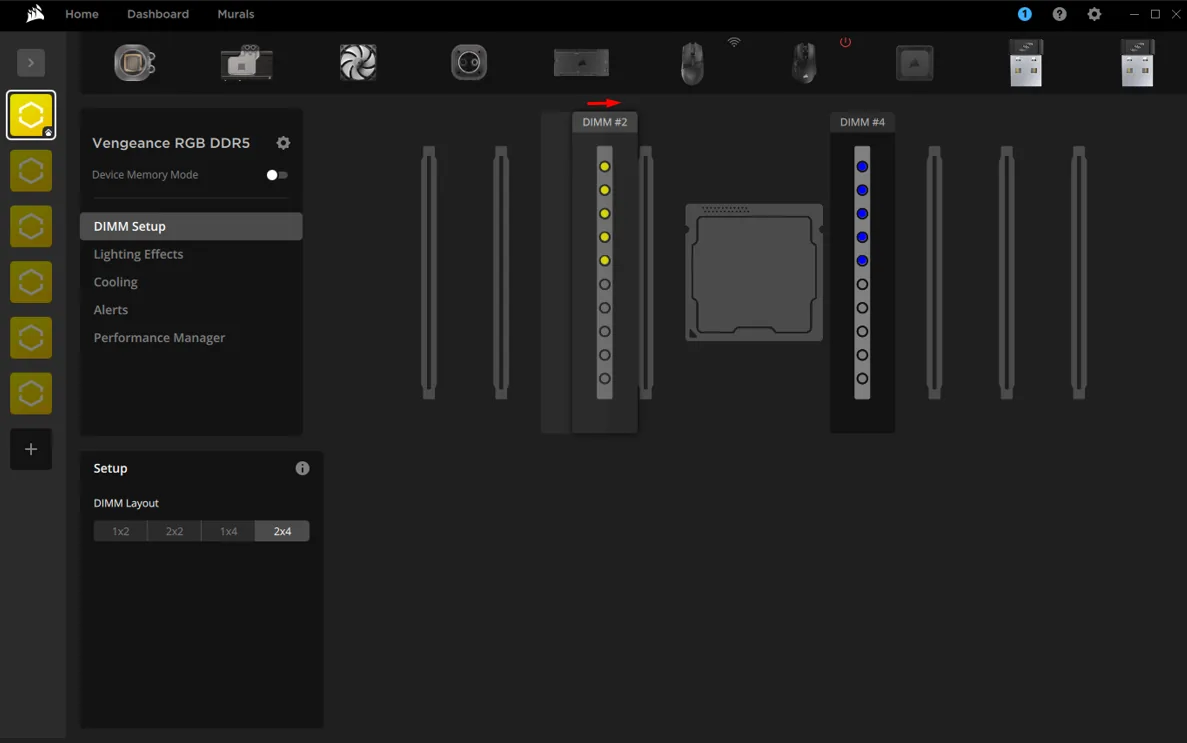
Configurar a ordem dos DIMMs
Abra DIMM Setup e escolha o layout da placa-mãe. A ordem correta define a direção de ondas e transições.
Se a animação estiver invertida, corrija o layout usando o manual da placa-mãe.
- 1
Configurar a ordem dos DIMMs
Abra DIMM Setup e escolha o layout da placa-mãe. A ordem correta define a direção de ondas e transições.
- 2
DIMM Setup
Se a animação estiver invertida, corrija o layout usando o manual da placa-mãe.
- 3
Test
Defina a ordem DIMM, selecione todos os módulos e teste um efeito simples.
- 4
Testar uma onda
Confirme a direção antes de adicionar camadas.
Criar efeitos RGB
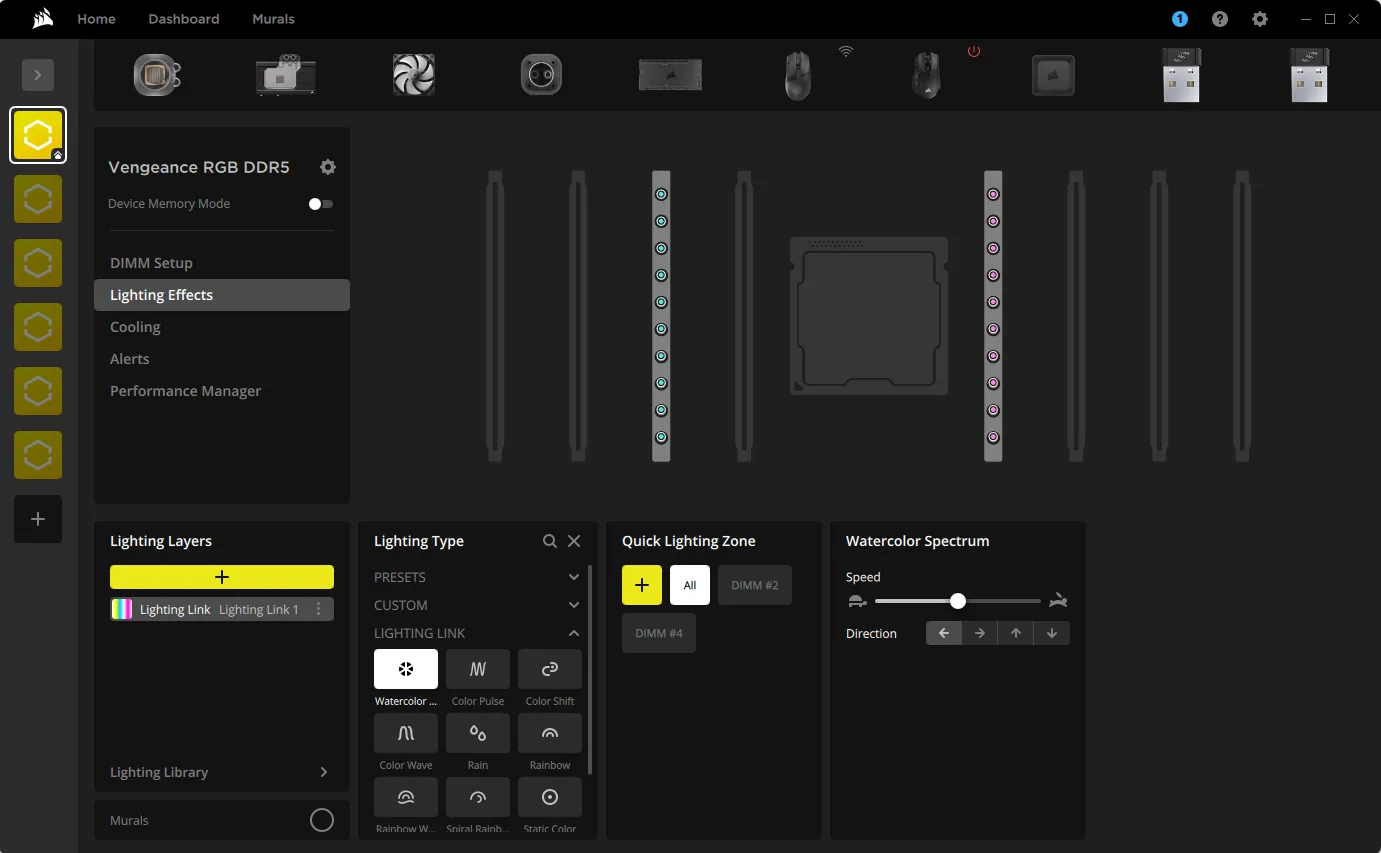
Em Lighting Effects, adicione uma camada e escolha Static Color, Color Shift, Watercolor, Rainbow Wave ou Lighting Link.
Comece com uma cor clara e uma camada. Uma camada sólida pode esconder outra animada.
| Objetivo | Efeito | Verificação |
|---|---|---|
| Cor fixa | Static Color | Todos os DIMMs |
| Movimento | Rainbow Wave | Ordem dos DIMMs |
| Sincronização | Lighting Link | Dispositivos compatíveis |
| Desenho individual | Zonas personalizadas | DIMMs e LEDs corretos |
Usar Device Memory Mode
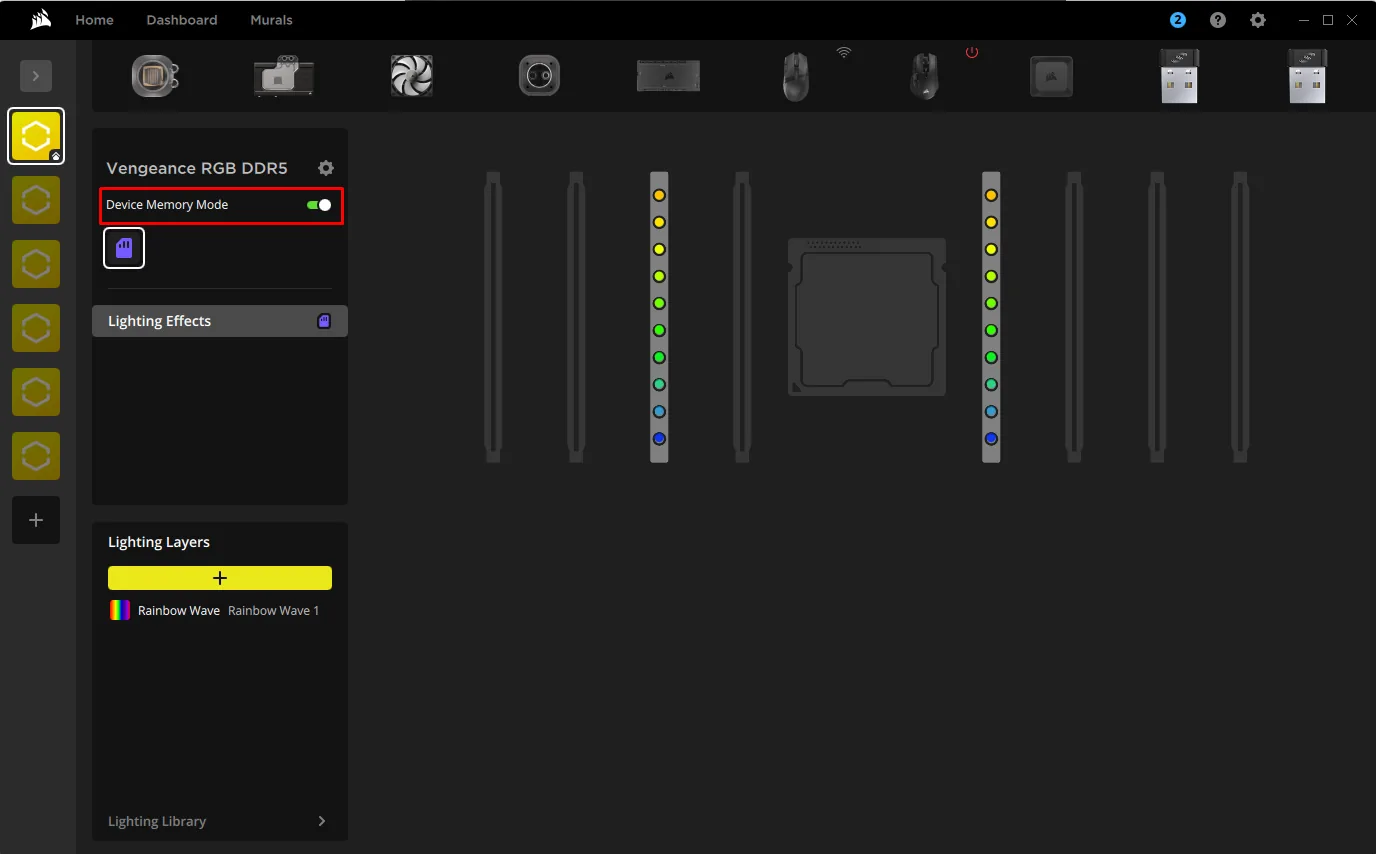
Device Memory Mode salva um efeito compatível para quando o iCUE estiver fechado ou antes do Windows terminar de iniciar.
O modo de hardware oferece menos camadas. Compare os dois efeitos se a cor mudar ao fechar o iCUE.
Corrigir RAM ausente ou dessincronizada
Reinicie iCUE e Windows, confirme a memória no BIOS e atualize BIOS e chipset pelo fabricante da placa. Desative outras ferramentas RGB.
Se um módulo ficar apagado, aplique cor fixa em todas as zonas. Se o BIOS também não detectar, desligue o PC e faça diagnóstico de hardware.
| Sintoma | Área | Verificação |
|---|---|---|
| Ausente | Detecção | BIOS e serviço |
| Módulo apagado | Camada ou hardware | Cor fixa |
| Muda ao sair | Modo de memória | Efeito salvo |
| Direção errada | Ordem DIMM | Slots físicos |
| PC instável | Memória | Testar XMP/EXPO separado |
Altere uma camada por vez e salve um perfil estável. RGB e XMP/EXPO são configurações separadas.
Versão e fontes oficiais
Em 23 de julho de 2026, as notas oficiais listavam iCUE 5.69.97. O instalador estável retornou HTTP 200, tinha 3.392.176 bytes e data CDN de 13 de julho de 2026.
As imagens vêm do guia oficial da Corsair para RAM RGB no iCUE 4 ou mais recente.
Perguntas frequentes
Qual programa controla o RGB da RAM Corsair?
O Corsair iCUE controla modelos Vengeance RGB e Dominator RGB compatíveis.
Por que a RAM não aparece no iCUE?
Verifique BIOS, modelo, drivers, Device Control Service e outros apps RGB.
Como sincronizar todos os módulos?
Defina a ordem DIMM, selecione todos os módulos e teste um efeito simples.
O efeito fica salvo sem iCUE?
Memórias compatíveis podem salvar um efeito pelo Device Memory Mode.
RGB altera XMP ou EXPO?
Não. Iluminação e perfis de frequência ou tensão são separados.