
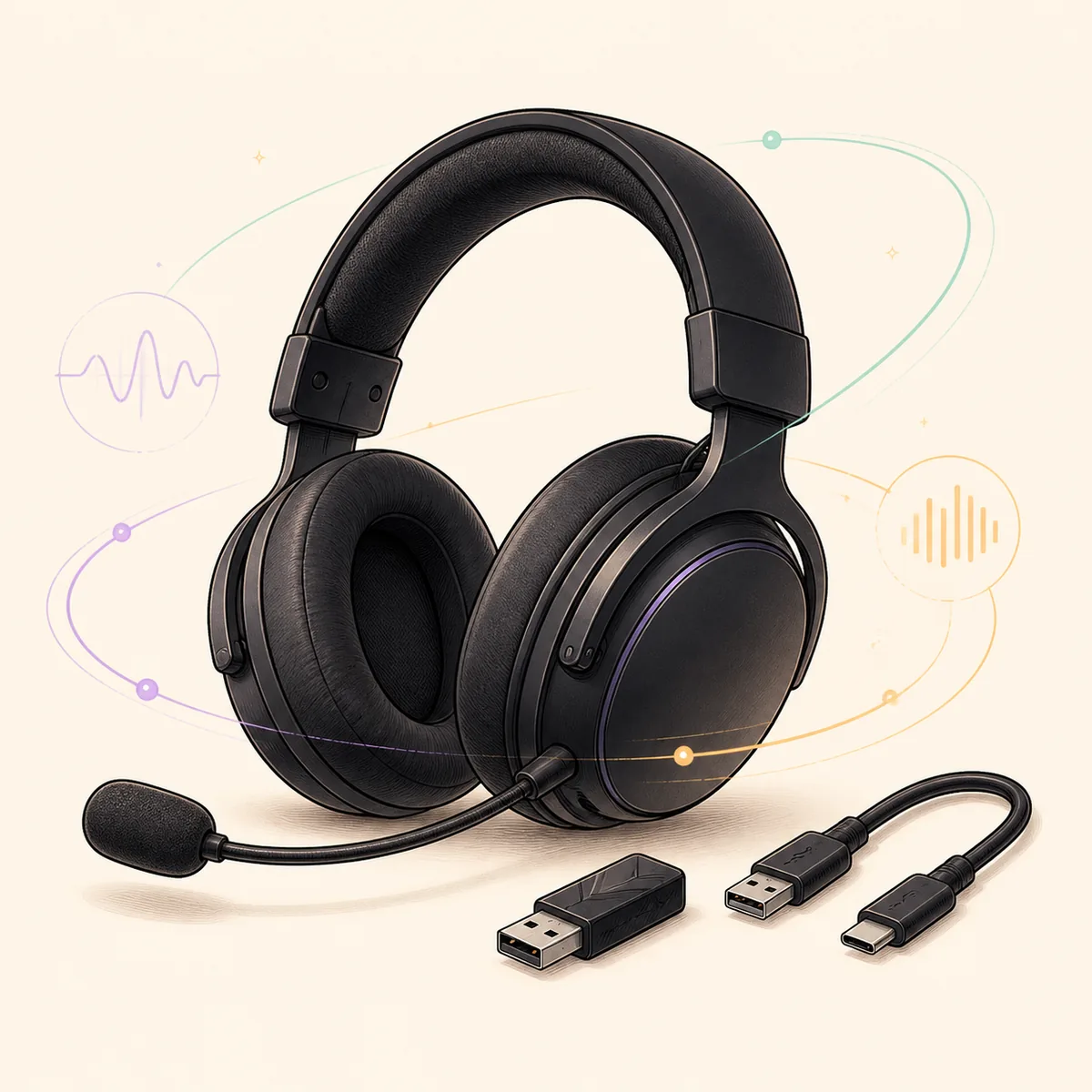
Qual software os headsets Corsair usam?
Para headsets Corsair compatíveis, o aplicativo principal para desktop é o Corsair iCUE. Ele pode oferecer predefinições de equalizador, nível do microfone, sidetone, iluminação, bateria, avisos de firmware e troca de perfis. O menu não é igual em todos os modelos: um headset analógico com fio pode mostrar apenas os controles de áudio do Windows, enquanto uma conexão USB ou sem fio compatível pode mostrar um painel completo do dispositivo.
Essa diferença é importante quando alguém pesquisa software para headset Corsair depois de conectar um HS55, HS80 Max, Virtuoso, Void ou outro modelo. O iCUE é o primeiro aplicativo a testar, mas o headset precisa ser compatível e estar conectado por um caminho que transporte dados de controle. O Windows pode reproduzir áudio sem provar que o iCUE detectou o dispositivo.
Use o modelo e a conexão como limites para o diagnóstico. Se você só precisa de reprodução e entrada do microfone, o Windows pode ser suficiente. Para EQ, sidetone, iluminação, bateria sem fio, firmware ou perfis salvos, instale o iCUE atual e teste primeiro o caminho USB ou o receptor recomendado.
| Objetivo | Comece com | O que esperar |
|---|---|---|
| Reprodução básica | Configurações de som do Windows | Pode funcionar sem o iCUE |
| EQ ou controles do microfone | iCUE com caminho USB compatível | Os menus dependem do modelo |
| Bateria ou receptor sem fio | Receptor original e iCUE atualizado | O Bluetooth pode oferecer menos controles |
| Firmware ou perfis | iCUE depois de uma detecção estável | Faça backup das configurações importantes |
Baixar e instalar o iCUE para um headset Corsair
O pacote do Windows verificado é o iCUE 5.49.34, conferido em 16 de agosto de 2026. Ele é um instalador web: o pequeno EXE inicia a configuração e baixa os módulos necessários para o sistema. Mantenha a conexão de rede ativa até a instalação e os módulos terminarem.
Baixe pelo link controlado pela Corsair acima ou use a página de Downloads da Corsair quando quiser confirmar a versão publicada. Este guia não hospeda um instalador repacotado para headsets e não considera um espelho aleatório uma fonte equivalente. Feche utilitários de RGB, áudio, placa-mãe ou periféricos durante o primeiro teste para evitar que serviços concorrentes disputem o dispositivo.
Se o iCUE já estiver instalado, abra o aplicativo e confira a versão antes de alterar firmware ou perfis. Reparar ou reinstalar pode ajudar quando o instalador está corrompido, mas não deve ser a primeira reação a um headset conectado simplesmente por um modo não compatível.
- 1
Faça backup das configurações úteis
Exporte perfis importantes do iCUE e anote o modelo, o receptor, o cabo e o sintoma antes de mudar a instalação.
- 2
Baixe o instalador oficial
Use o arquivo verificado da CDN da Corsair ou o Corsair Downloads. Confirme o nome Install iCUE.exe antes de abrir.
- 3
Aprove o aviso do Windows
O instalador normalmente precisa de autorização de administrador. Leia o editor e a origem em vez de ignorar o alerta.
- 4
Conecte um único caminho do headset
Use o receptor original ou um cabo USB direto. Evite um hub sem alimentação durante o diagnóstico.
- 5
Teste a detecção antes de ajustar
Deixe o iCUE concluir a instalação dos módulos e confirme que o dispositivo aparece antes de importar perfis ou alterar o firmware.
- Conclua atualizações do Windows e reinicializações pendentes.
- Feche utilitários concorrentes de áudio, RGB e controle de hardware.
- Mantenha receptor, headset e conexão USB estáveis durante a instalação.
- Consulte o modelo exato antes de concluir que um controle está ausente.
Escolher a conexão que expõe os controles certos
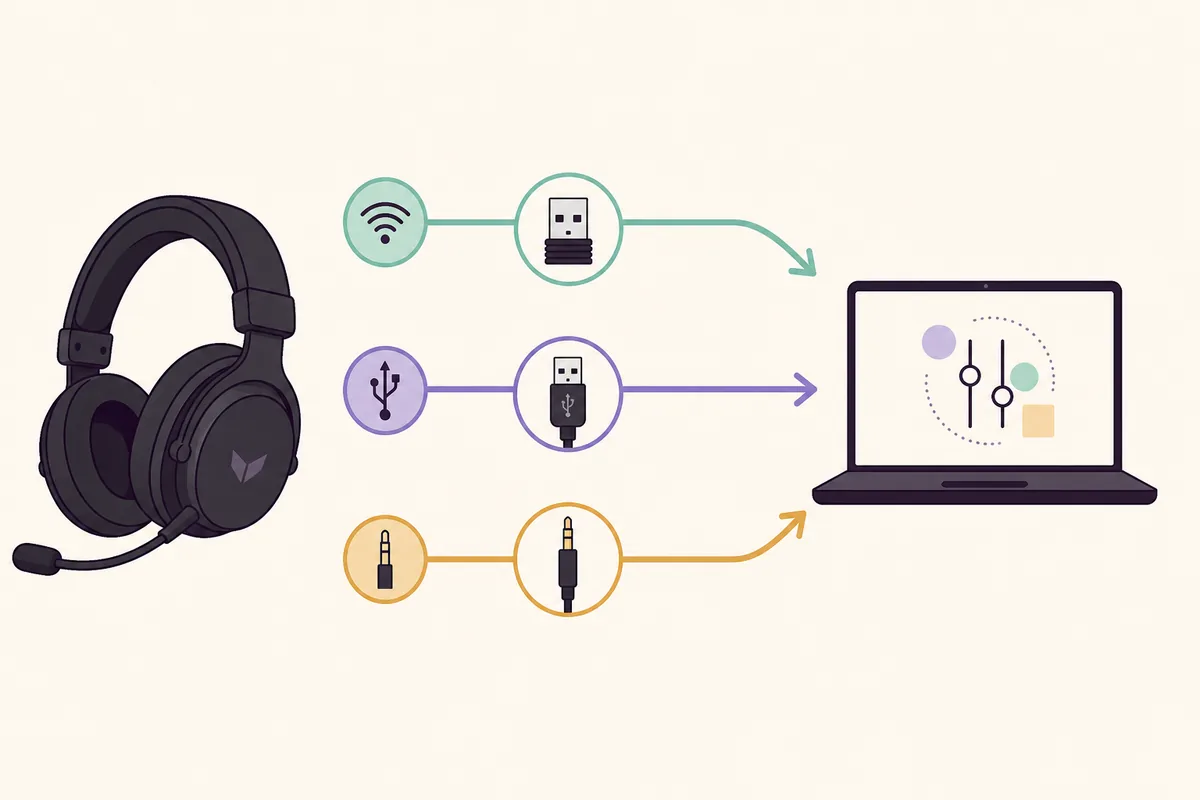
O tipo de conexão é uma das causas mais comuns para um headset Corsair reproduzir áudio, mas não mostrar os controles esperados do iCUE. Um receptor USB ou cabo USB direto pode transportar dados do dispositivo; uma conexão analógica de 3,5 mm não costuma fazer isso. O Bluetooth é conveniente para áudio, mas pode ter recursos diferentes do receptor original. Teste o caminho recomendado para o produto exato, sem tratar todos os modos sem fio como equivalentes.
Se o headset aparece no Windows, mas não no iCUE, feche o aplicativo, reconecte diretamente o receptor ou o cabo e abra o iCUE novamente. Confira os dispositivos de reprodução e gravação escolhidos no Windows. Não altere vários drivers, serviços, pacotes de firmware e utilitários de áudio ao mesmo tempo; um teste controlado produz evidências melhores.
O diagrama abaixo explica a decisão de forma editorial. Ele não é uma captura do iCUE e não afirma que todo headset suporta os três caminhos. O manual do produto e as informações de compatibilidade da Corsair continuam sendo a referência para a conexão de cada modelo.
| Conexão | Bom primeiro uso | Limite importante |
|---|---|---|
| Receptor sem fio original | Controles sem fio, bateria e detecção | O pareamento e o modelo ainda precisam ser compatíveis |
| Cabo USB direto | Primeira detecção, firmware e controles do software | Um cabo apenas de carga pode não levar dados |
| Analógico de 3,5 mm | Áudio simples pelo dispositivo de som | Geralmente não expõe controles do iCUE |
| Bluetooth | Áudio conveniente em hardware compatível | Pode expor menos funções que o receptor |
Um headset que reproduz áudio não foi necessariamente detectado pelo iCUE. Verifique o modo de conexão separadamente da reprodução do Windows.
Configurar EQ, microfone, sidetone, iluminação e bateria
Quando o headset aparecer no iCUE, faça uma mudança pequena por vez. Comece com uma predefinição de EQ conservadora ou um ajuste manual discreto e teste um jogo, uma música ou uma chamada conhecida. Se o som ficar agressivo, baixo ou distorcido, volte ao perfil neutro antes de mudar os aprimoramentos do Windows ou outro software de áudio.
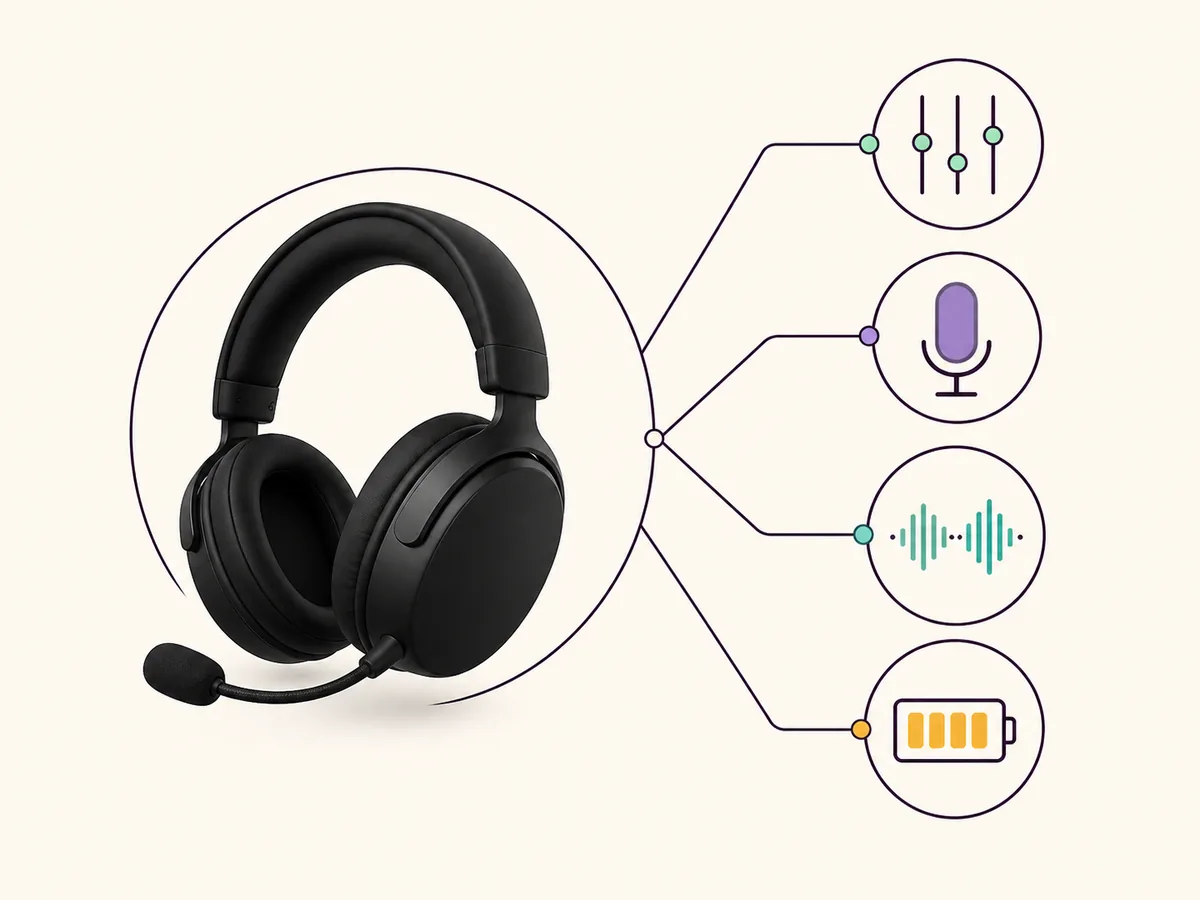
O nível do microfone, o comportamento do ruído, o sidetone e o mudo podem ser divididos entre o headset, o Windows, o aplicativo de voz e o iCUE. Confira o dispositivo de entrada selecionado no Windows e no aplicativo de conversa antes de concluir que um menu ausente é uma falha do iCUE. Em modelos sem fio, a bateria e o receptor podem aparecer apenas quando o receptor compatível está conectado.
Controles de iluminação, bateria, EQ, microfone e firmware são recursos do dispositivo, não promessas do aplicativo sozinho. Um perfil pode armazenar configurações para um modelo e não funcionar em outro. Mantenha uma base conhecida e exporte-a antes de uma alteração importante no iCUE ou no firmware.
- Teste reprodução e microfone separadamente antes de ajustar os dois.
- Salve uma base neutra antes de criar um perfil de EQ personalizado.
- Confira entrada e saída do Windows depois de reconectar.
- Não atualize o firmware enquanto a alimentação USB ou o receptor estiver instável.
- Revise ações e gatilhos de um perfil importado antes de ativá-lo.
HS55, HS80, Virtuoso, Void e limites entre modelos
Os nomes dos modelos ajudam na pesquisa, mas não garantem o mesmo software. Um HS55 com fio, uma variante sem fio do HS55, um HS80 Max, um modelo Virtuoso e um headset Void podem usar hardware de conexão diferente e mostrar painéis diferentes no iCUE. Comece pelo nome exato do produto, revisão, receptor e sistema operacional.
Para a pergunta “qual software devo baixar para meu headset Corsair HS55?”, a resposta prática é o iCUE atual quando o modelo HS55 e a conexão exatos forem compatíveis. Em um caminho apenas analógico, o Windows pode cuidar do áudio básico enquanto o iCUE não consegue mostrar os mesmos controles do dispositivo. Em produtos sem fio, use o receptor original ou o método indicado pela Corsair e confirme a detecção antes de ajustar o áudio.
Não crie uma página separada para cada modelo se o download, a compatibilidade, a configuração e as perguntas frequentes forem essencialmente os mesmos. Este guia mantém a decisão de software em comum e encaminha dúvidas específicas para a documentação correta da Corsair.
| Exemplo de família | Primeira verificação | Não presuma |
|---|---|---|
| HS55 | Variante com fio ou sem fio e tipo de conexão | Os mesmos controles em todos os pacotes HS55 |
| HS80 / HS80 Max | Receptor original, USB e detecção no iCUE | Bluetooth tem todos os recursos do receptor |
| Virtuoso | Pareamento do receptor e firmware atual | Um perfil de outra revisão Virtuoso é idêntico |
| Void e outros headsets compatíveis | Modelo exato e sistema suportado | Um resultado genérico prova compatibilidade |
Corrigir um headset Corsair que não aparece no iCUE
Comece pelos testes menos destrutivos: feche o iCUE, reconecte um único caminho USB ou receptor compatível, reinicie o Windows se houver reinicialização pendente e abra o iCUE de novo. Confirme que o headset aparece como dispositivo de reprodução e gravação escolhido. Se outro utilitário controla áudio virtual, RGB ou receptor, feche-o durante a comparação.
Se o dispositivo continuar ausente, compare uma porta USB direta com o receptor ou cabo original, confira o modelo exato nas informações de compatibilidade da Corsair e examine o Corsair Device Control Service. Uma instalação danificada pode precisar de reparo, mas o firmware não deve ser a primeira hipótese quando o caminho de conexão ainda não foi confirmado.
Registre as evidências de uma tentativa cronológica: modelo e revisão, tipo de conexão, versão do Windows, versão do iCUE, mensagem exata, visibilidade da reprodução e do microfone no Windows e o que mudou após cada teste. Se o problema começou depois de uma atualização, use o suporte da Corsair e as páginas existentes de firmware ou download, em vez de baixar um instalador antigo aleatório.
- 1
Reconectar o caminho compatível
Use o receptor original ou um cabo USB de dados e retire receptores duplicados durante o teste.
- 2
Verificar dispositivos de áudio do Windows
Confirme reprodução, gravação, mudo e o dispositivo de saída específico do aplicativo.
- 3
Fechar utilitários concorrentes
Saia temporariamente de ferramentas RGB, áudio virtual, placa-mãe e periféricos.
- 4
Verificar serviço e compatibilidade
Confira modelo, plataforma, firmware e Corsair Device Control Service antes de reinstalar.
- 5
Reparar somente com evidências
Use o guia de falha de download ou desinstalação quando o instalador ou o estado do iCUE for comprovadamente a causa.
FAQ sobre software para headset Corsair
Qual software os headsets Corsair usam?
Headsets Corsair compatíveis usam o Corsair iCUE para controles do dispositivo. Os menus de EQ, microfone, sidetone, bateria, iluminação e firmware dependem do modelo e da conexão.
Qual software devo baixar para um headset Corsair HS55?
Comece pelo instalador atual do Corsair iCUE quando o seu modelo HS55 e a conexão forem compatíveis. Um caminho com fio ou analógico pode oferecer áudio básico no Windows sem expor os mesmos controles do iCUE.
Posso usar um headset Corsair sem o iCUE?
Em geral, sim para reprodução e microfone básicos, mas EQ, sidetone, iluminação, bateria, perfis e firmware podem exigir o iCUE e uma conexão compatível.
Por que meu headset Corsair funciona no Windows, mas não aparece no iCUE?
A reprodução do Windows pode usar um caminho que não transmite os dados do dispositivo para o iCUE. Teste o receptor original ou cabo USB de dados, feche utilitários concorrentes, verifique compatibilidade e o serviço da Corsair.
O Bluetooth oferece os mesmos controles do iCUE?
Não necessariamente. Bluetooth, 3,5 mm, USB e o receptor sem fio original podem expor recursos diferentes. Siga a orientação de conexão do modelo exato.
Qual versão do iCUE devo usar com um headset Corsair?
Use a versão atual compatível da linha iCUE 5, salvo quando a Corsair documentar uma exigência legada para um modelo específico. Esta página verificou o iCUE 5.49.34 e o instalador oficial do Windows em 16 de agosto de 2026.