
Corsairの公式Linux版iCUEはある?
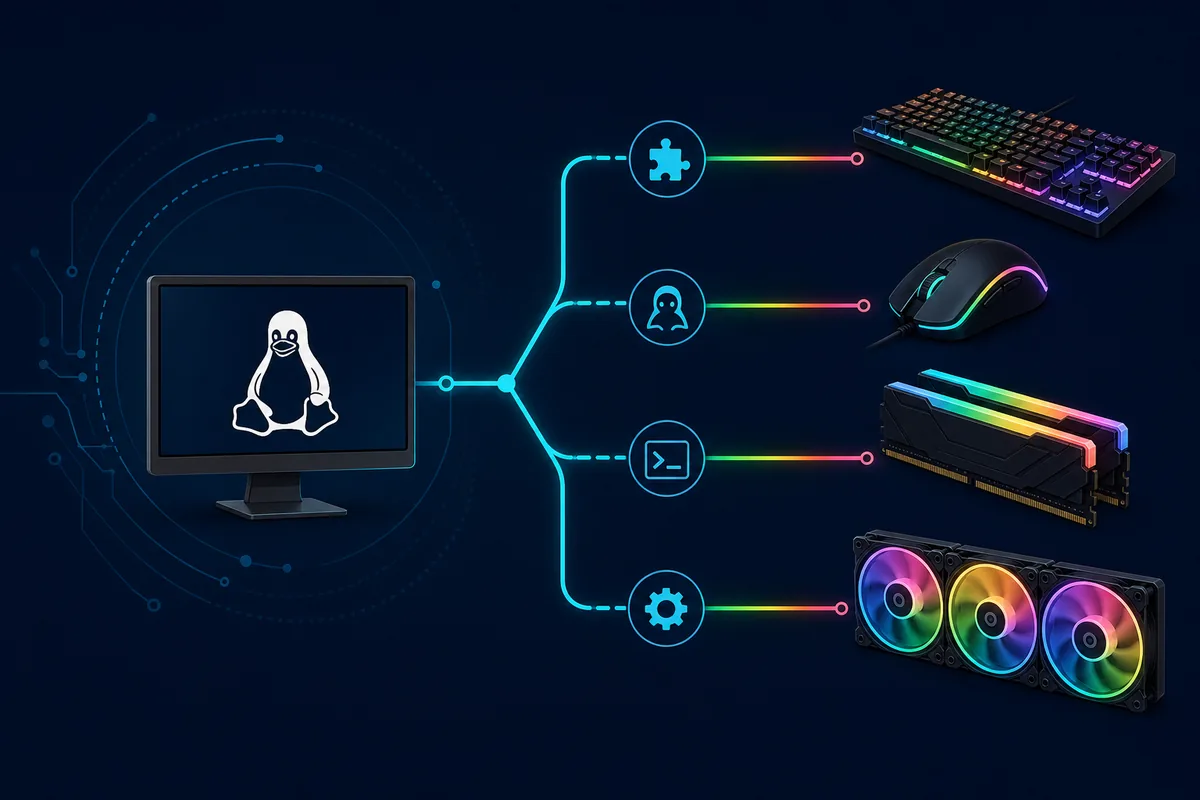
公式のCorsair iCUE Linuxダウンロードはありません。Corsairのダウンロード情報はWindows版と、対応機器を絞ったmacOS版を案内しています。そのため、Linux上でiCUEという名前を使うパッケージがCorsair製とは限りません。USBやHID機器への権限を与える前に、公開元、リポジトリ、ライセンス、対応機器一覧、導入手順を確認してください。
公式アプリがない場合でも、機器そのものが使えなくなるとは限りません。キーボード、マウス、RGBメモリ、コントローラーの一部は、Windowsで保存した簡単なハードウェアプロファイルを保持できます。一方、複数レイヤーの照明、ゲーム連携、センサー表示、機器更新、アプリ連動は、iCUEのサービスやモジュールを必要とすることが多く、Linuxでは同じ機能になりません。
| 目的 | Linuxで期待できること | 推奨手段 |
|---|---|---|
| 保存済みの基本照明 | 対応機器なら維持できる場合あり | Windowsでデバイスメモリモードを保存 |
| キー・マウス設定 | 機種依存 | ckb-nextの対応表を確認 |
| 複数メーカーのRGB | 掲載機器なら可能 | OpenRGBの対応表と警告を確認 |
| 冷却・センサー・iCUE LINK | 部分対応が多い | OpenLinkHubを機種単位で確認 |
| ファームウェア更新 | 安易に代替不可 | Corsairの対応環境を利用 |
Linuxへ移る前にハードウェア設定を保存する
Windowsを利用できるなら、移行前に控えめな設定を機器へ保存します。iCUEで対象機器を開き、利用可能な場合はデバイスメモリモードを有効にし、単色などの簡単な効果と必要最低限の割り当てを保存します。その後iCUEを完全に終了し、設定が残るか確認します。これにより、機器内に保存された設定と、アプリ実行中だけ有効な設定を区別できます。
予備設定は複雑にしないことが重要です。静的な色、適度な明るさ、対応コントローラーに保存できる安全なファンカーブ、少数のキー割り当てが適しています。iCUEプロファイルの書き出しはバックアップになりますが、そのファイルをLinuxツールへ直接読み込めるわけではありません。
- 1
公式環境で更新
対応OS上の公式iCUEで必要なアプリ・機器更新を完了します。
- 2
機器メモリへ保存
その機種が提供する基本効果や割り当てだけを保存します。
- 3
iCUEを完全終了
ソフトウェア制御なしでも設定が残るか確かめます。
- 4
機種とファームウェアを記録
Linuxプロジェクトの対応表では正確な識別情報を使います。
- 5
復旧経路を残す
ファームウェア更新や復旧用にWindows環境を維持します。
ckb-next・OpenRGB・OpenLinkHubの選び方
ckb-nextは、対応表に掲載されたCorsair製キーボードやマウス向けのLinux用ドライバー・設定プロジェクトです。キー割り当て、DPI、照明が目的なら最初に確認する候補です。商品名が似ていてもUSB識別子や内部仕様が異なることがあるため、正確な型番と既知の問題を確認します。
OpenRGBは複数メーカーのRGB照明をまとめて扱うことを目指しています。混在構成には便利ですが、機器へ広くアクセスするため、警告や競合サービスを確認する必要があります。OpenLinkHubは一部のCorsairコントローラーやiCUE LINK機器を対象にします。どのプロジェクトもiCUEの全機能を置き換えるものではありません。
| 選択肢 | 向いている用途 | 導入前の確認 |
|---|---|---|
| ckb-next | 掲載済みCorsairキーボード・マウス | 型番、配布パッケージ、権限 |
| OpenRGB | 複数メーカーの照明 | 対応表、警告、競合サービス |
| OpenLinkHub | 一部コントローラーとiCUE LINK | センサー・ファン制御の制限 |
| デュアルブート・仮想環境 | 公式プロファイルと更新 | USB接続と復旧性 |
| ハードウェア設定のみ | 簡単で安定した予備設定 | 機器内メモリの有無 |
OpenRGBで代替できる範囲
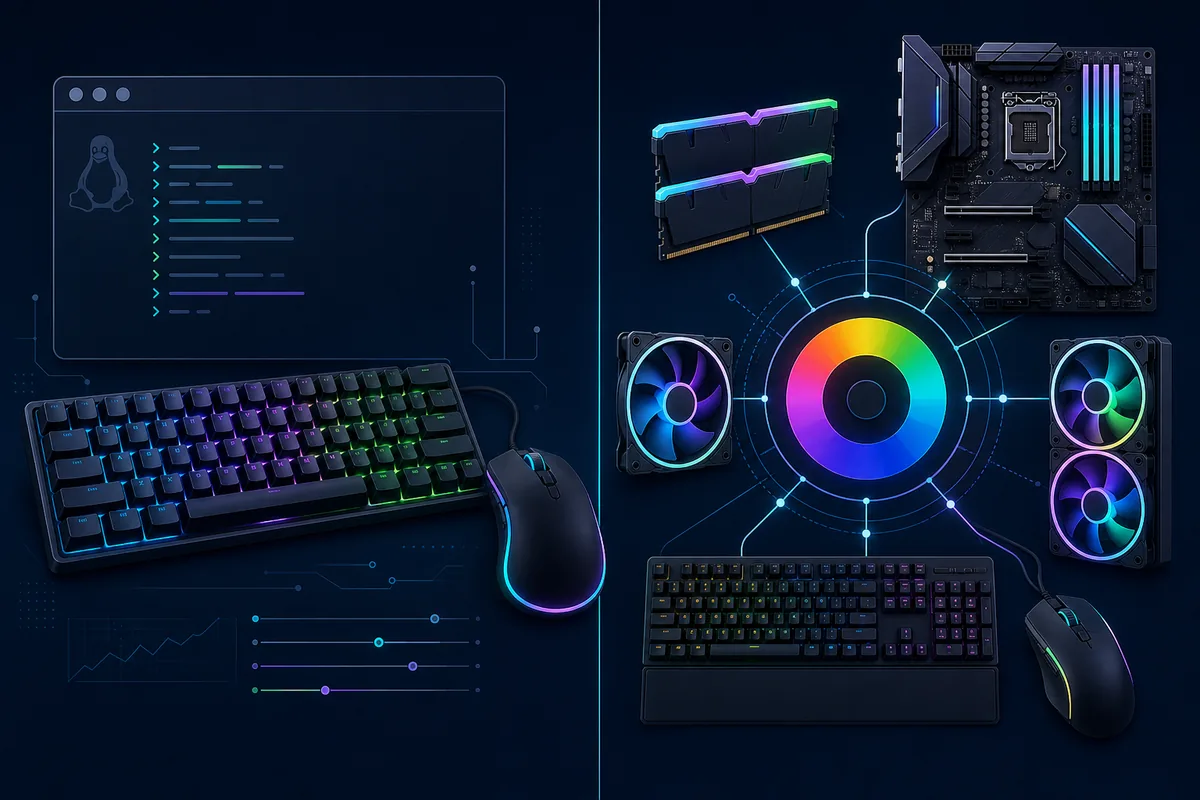
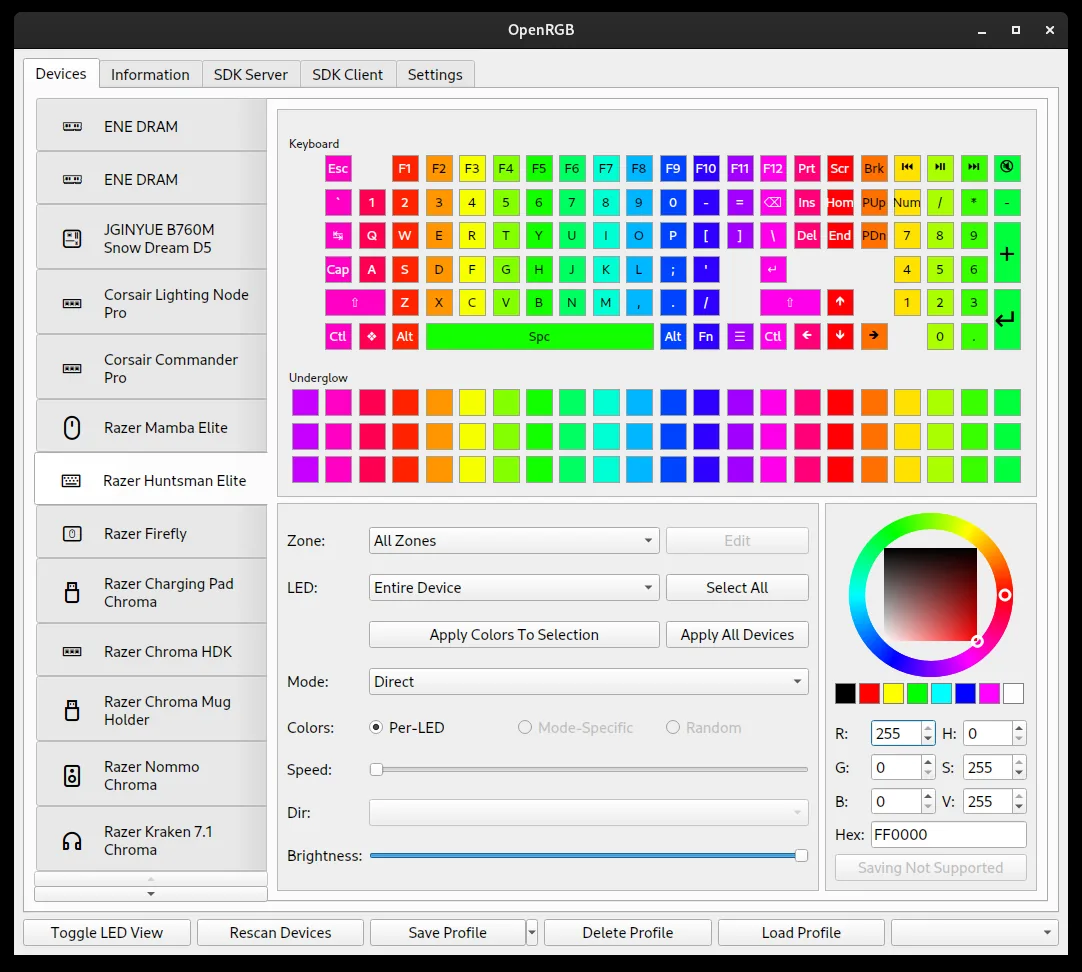
OpenRGBは、対応機器の照明設定を共通画面に表示できます。ただし、検出されたこととiCUE同等の機能があることは別です。キーボードはLEDだけでマクロが扱えない、コントローラーは照明だけで温度センサーが扱えない、といった差があります。ファームウェア更新も公式iCUEが必要な場合があります。
対応一覧は出発点であり、すべてのファームウェア版に対する保証ではありません。プロジェクトの警告を守り、設定を保存し、同じ機器へ複数のRGBサービスを同時に動かさないでください。更新後に機器が消えた場合は、権限を広げる前にUSB識別子とログを確認します。
対応させるために推測したファームウェアを書き込んだり、別機種のプロファイルを適用したりしないでください。
LinuxでCorsair機器が認識されないとき
再インストールを繰り返す前に、USB上で機器を識別します。ベンダーIDと製品IDを記録し、プロジェクトの最新対応情報と照合します。可能ならマザーボードの直結ポートを試し、不要なハブを外します。標準HIDとして入力できても、メーカー固有のRGBインターフェースだけ未対応という状態はあり得ます。
次に権限を確認します。プロジェクトが案内する信頼できるudevルールだけを導入し、指示どおり再読み込みして機器を接続し直します。アクセスエラーや複数デーモンの競合を確認してください。冷却機器では、実験前に安全なファームウェア設定または本体保存カーブを用意します。
- 商品名だけでなく正確なUSB IDを使う。
- 対応機器一覧と未解決の問題を確認する。
- 公式リポジトリのudevルールだけを使う。
- テスト中は制御サービスを1つにする。
- ファームウェア更新と復旧は対応OSで行う。
最新バージョンと確認済みの情報源
本サイトはダウンロード情報を扱うため、公開前にiCUEのバージョンを確認しました。Corsair公式リリースノートでは、2026年8月5日付のiCUE 5.49.34が現行Windows版です。2026年8月7日、安定版WebインストーラーURLはHTTP 200、application/octet-stream、3,392,176バイトで応答し、当サイト記録済みのSHA-256と一致しました。起動用ファイルが1.22.14を示すのは、セットアップ中に各モジュールを取得するためです。
CorsairがLinux版を公開していないため、本ページにはLinux向けiCUEダウンロードボタンを置きません。コミュニティリポジトリへのリンクは比較・検討用であり、安全性の保証やCorsairの推奨を意味しません。導入前にリリース、手順、ライセンス、対応機器を読んでください。
Linux版iCUEに関するよくある質問
Corsair iCUEをLinuxへダウンロードできますか?
Corsairは現在、公式Linuxパッケージを公開していません。公式作業は対応WindowsまたはmacOSで行い、コミュニティツールは別に評価してください。
Wine経由でiCUEは動きますか?
画面が起動する場合はありますが、USB、サービス、ドライバー、ファームウェア、機器モジュールは信頼できる対応経路ではありません。Wineで更新しないでください。
Ubuntu向けのiCUE代替は?
万能な代替はありません。掲載済み周辺機器はckb-next、複数メーカー照明はOpenRGB、一部コントローラーはOpenLinkHubを確認します。
Linux起動後もRGB設定は残りますか?
対応機器なら、本体へ保存した簡単な効果は残る場合があります。ソフトウェア依存のレイヤーや連携は通常残りません。
LinuxツールでCorsairのファームウェアを更新できますか?
安易に可能と判断しないでください。機種別に安全な手順が明記されていない限り、Corsairの対応環境を使用します。