

¿Qué incluye una descarga de iCUE 5?
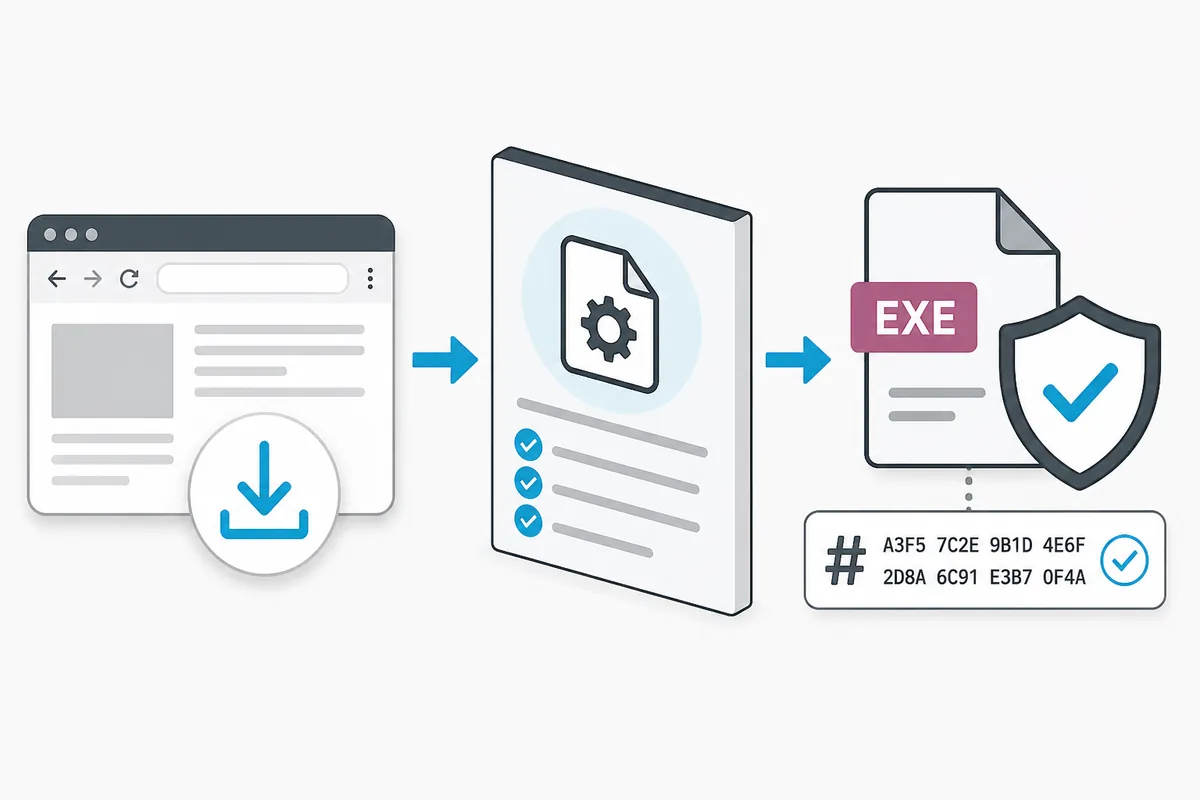
Descargar iCUE 5 suele significar obtener el instalador de Windows. El navegador recibe el archivo, el instalador comprueba el sistema y después puede descargar módulos. Por eso la descarga inicial puede terminar aunque falle un módulo.
Después, iCUE 5 puede controlar iluminación, perfiles, refrigeración, firmware y funciones del modelo. El resultado depende del dispositivo, la conexión, el firmware, los permisos y la rama. Confirma qué dispositivo necesitas probar antes de elegir.
| Etapa | Qué significa | Qué comprobar |
|---|---|---|
| Descarga del navegador | El archivo llega al equipo | Fuente, red y seguridad |
| Inicio del instalador | El paquete prepara la instalación | Permisos, espacio y reinicio |
| Obtención de módulos | iCUE recupera componentes | Filtros, proxy, firewall y registros |
| Detección del dispositivo | La aplicación busca hardware | Modelo, conexión, firmware y servicio |
Versión actual de iCUE 5 y fuente oficial
Las notas de Corsair mostraban iCUE v5.49.34 como actualización más reciente al comprobar esta guía el 16 de septiembre de 2026; la entrada está fechada el 5 de agosto. Es una referencia con fecha: vuelve a consultar Corsair antes de descargar más adelante.
Enlazamos con Corsair en lugar de alojar un EXE o inventar su tamaño. Un nombre de archivo o un contador externo no prueba el origen. Confirma la entrada y lee las notas oficiales.
¿iCUE 5 es compatible con Windows 11 y Windows 10?
iCUE 5 es la rama normal para Windows 11 y 10 compatibles, pero también debes comprobar edición, arquitectura y modelo. Windows 10 por sí solo no obliga a usar iCUE 4.
Para una instalación nueva, revisa espacio, permisos de administrador, red y utilidades RGB que compitan. Reduce variables y conecta el resto del hardware después de que aparezca el dispositivo principal.
- Compara los requisitos actuales de Corsair con Windows 10 u 11 antes de instalar.
- Usa el modelo exacto y la conexión, no solo K70 o H100i.
- Termina las actualizaciones y reinicia antes de diagnosticar un fallo de versión.
- Cierra utilidades RGB, de placa base, monitorización y periféricos para la primera prueba.
Cómo descargar iCUE 5 e instalarlo
Sigue una secuencia observable para saber qué etapa se detiene. Si Corsair cambia los nombres, sigue el texto actual y conserva las mismas comprobaciones.
Cuando iCUE se abra, espera al primer análisis. Prueba un dispositivo y un control básico antes de importar perfiles o cambiar el firmware.
- 1
Abre la fuente oficial
Abre la página de iCUE de Corsair y confirma la rama que quieres probar.
- 2
Prepara Windows
Guarda el trabajo, termina actualizaciones, conserva el acceso de administrador y cierra utilidades rivales.
- 3
Ejecuta el instalador
Ejecuta setup, revisa las opciones y permite descargar los módulos necesarios.
- 4
Reinicia si se solicita
Reinicia si se pide; no ejecutes varios instaladores a la vez.
- 5
Prueba antes de importar
Confirma el dispositivo y un control básico antes de restaurar perfiles o actualizar firmware.
Cuando el instalador abre pero faltan módulos o dispositivos
El navegador puede descargar el archivo aunque fallen los módulos. Si el instalador se detiene, revisa filtros de red, DNS, proxy o VPN, seguridad, reinicios y espacio. Usa las guías de descarga fallida y bloqueo al 33 % para recuperarlo por etapas.
Si iCUE se instala pero falta un dispositivo, comprueba modelo, cable o receptor, USB, alimentación, firmware, Administrador de dispositivos y servicio Corsair. Una versión no arregla un cable suelto o un producto incompatible. Anota el error y la etapa antes de desactivar seguridad o probar otra rama.
| Resultado observado | Siguiente comprobación | No supongas que |
|---|---|---|
| La página o el archivo no abre | Navegador, DNS, proxy y filtros | La versión desapareció |
| La configuración se detiene | Firewall, política, reinicio y espacio | El primer archivo está corrupto |
| Falta el dispositivo | Modelo, conexión, alimentación, firmware y servicio | Una rama antigua arreglará el hardware |
| El perfil cambia | Rama, dispositivo, macros y rutas | Falló el instalador |
iCUE 5 frente a iCUE 4 o iCUE 3
Empieza con iCUE 5 para hardware actual compatible. Considera iCUE 4 o 3 solo si un dispositivo antiguo, complemento o flujo tiene un requisito documentado. Decide según el modelo y la función, no por preferir un instalador antiguo.
Los perfiles pueden comportarse distinto entre ramas. Exporta, importa uno cada vez y mantén esta página centrada en la decisión de iCUE 5.
| Punto de decisión | Preferir iCUE 5 | Considerar iCUE 4 o 3 |
|---|---|---|
| Hardware | Producto actual compatible | Modelo antiguo con requisito documentado |
| Descarga | Reparar red, permisos, módulos y restos | Solo si es específico de la rama |
| Perfiles | Dispositivo y flujo actuales | Complemento o perfil necesita otra rama |
| Uso largo | Correcciones y soporte actuales | Aceptar límites antiguos |
Prepara perfiles y actualiza con cuidado
Antes de cambiar una instalación, exporta perfiles importantes y guarda una copia fuera de las carpetas activas de Corsair. Anota modelo, rama, asignaciones, macros, iluminación, refrigeración y memoria.
Cuando iCUE 5 esté estable, restaura un perfil cada vez y revisa objetivos, acciones y refrigeración. Elimina acciones desconocidas. Para firmware o reinstalación, espera a la detección y mantén estable la alimentación.
- Exporta perfiles antes de desinstalar, cambiar de rama o hacer una prueba limpia.
- Guarda la copia fuera de las carpetas activas de iCUE.
- Restaura un perfil cada vez y revisa dispositivos, macros y refrigeración.
- Comprueba la detección antes del firmware y mantén estable la conexión.
¿Cuándo conviene usar una versión antigua de iCUE?
Usa una rama antigua solo por un motivo concreto: soporte documentado para un dispositivo, complemento o flujo, o una prueba controlada. Un nombre corto en un espejo antiguo no es evidencia. Conserva fuente, modelo, rama, fecha y plan de regreso.
Si no cambia el síntoma, deja de probar instaladores y revisa conexión, servicio, firmware, utilidades rivales o la etapa del fallo.
Preguntas frecuentes sobre la descarga de iCUE 5
¿Dónde puedo descargar iCUE 5?
Usa la página oficial de iCUE de Corsair enlazada al comienzo de esta guía. Este sitio no aloja ni reempaqueta el instalador; la página oficial es la referencia cuando cambian las etiquetas o los archivos.
¿Cuál es la versión más reciente de iCUE 5?
La página oficial de lanzamientos mostraba iCUE v5.49.34 como la actualización más reciente cuando se comprobó esta guía el 16 de septiembre de 2026, con entrada del 5 de agosto de 2026. Compruébala de nuevo antes de una descarga posterior.
¿iCUE 5 funciona en Windows 11 y Windows 10?
iCUE 5 es la rama normal para evaluar en sistemas compatibles con Windows 11 y Windows 10. Confirma requisitos actuales, modelo exacto, arquitectura, permisos y conexión antes de instalar.
¿Los usuarios de Windows 10 deben descargar iCUE 4?
No por defecto. Windows 10 no es por sí solo un requisito antiguo. Empieza con la ruta actual salvo que el modelo, complemento o flujo concreto necesite iCUE 4 o iCUE 3.
¿Por qué la descarga de iCUE termina pero el instalador falla después?
El archivo inicial puede llegar correctamente y la recuperación de módulos fallar por filtros de red, proxy, seguridad, reinicios pendientes, permisos o espacio. Diagnostica la etapa exacta en vez de suponer que el archivo original está dañado.