
Cómo actualizar el firmware de iCUE: elegir la ruta correcta
El firmware está guardado en el dispositivo y no equivale a la versión de la aplicación iCUE. Actualiza primero la aplicación cuando sea necesario y después solo el producto que muestre un paquete oficial disponible.
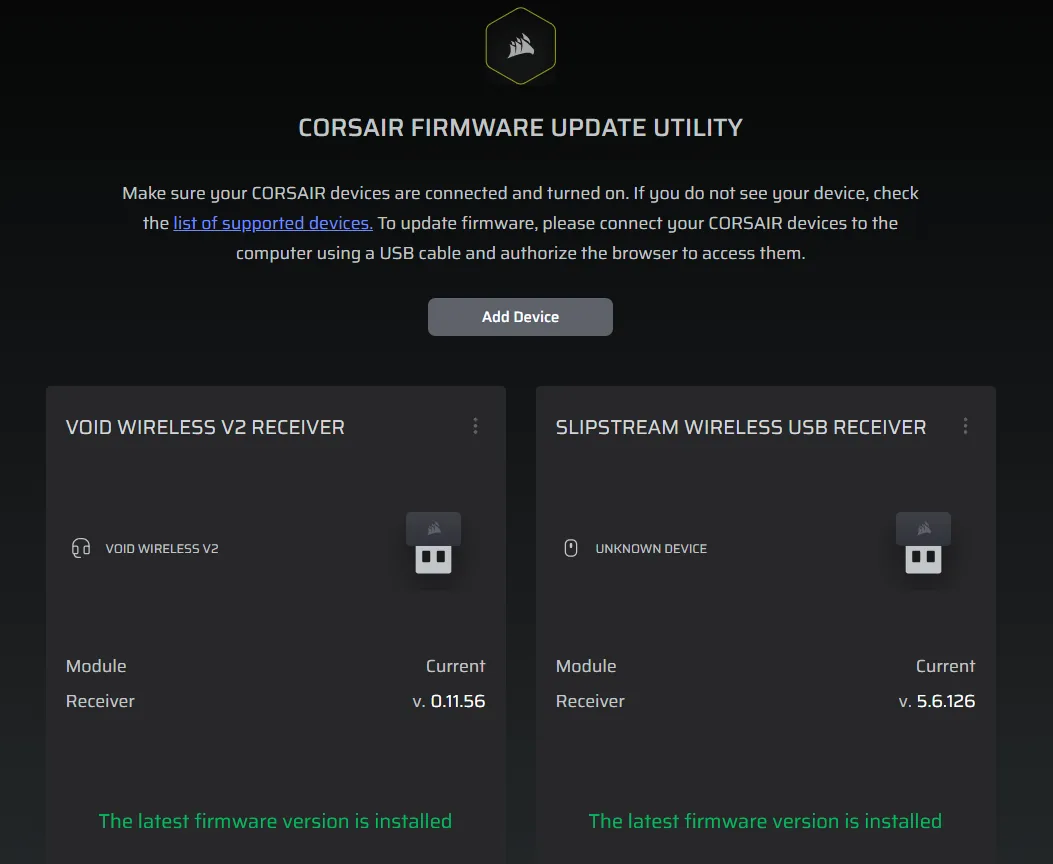
Usa Ajustes del dispositivo cuando el producto aparece normalmente. Reserva Forzar actualización para errores reproducibles y la herramienta web de Corsair para modelos compatibles que iCUE no detecta.
Antes de actualizar, confirma que el firmware sea una causa probable. Un perfil cambiado, un servicio de Windows detenido, un cable interno flojo o una ruta USB no compatible pueden producir síntomas similares. Anota la versión actual, el modelo exacto y el fallo para comparar el resultado después.
| Situación | Mejor ruta | Evitar |
|---|---|---|
| Detectado | Buscar actualizaciones | Forzar repetidamente |
| Detectado con fallos | Forzar actualización | Desconectar durante la escritura |
| No detectado | Herramienta web Corsair | Archivos aleatorios |
Preparar Windows, USB y alimentación
Conecta directamente cuando sea posible, cierra otras utilidades RGB y evita suspensión o reinicios. En controladores internos, revisa la alimentación SATA y el cabezal USB.
Guarda los perfiles importantes antes de una reparación, un restablecimiento o una recuperación.
En dispositivos inalámbricos puede ser necesario conectar el receptor y el producto con cable en un orden concreto. Mantén el portátil o el PC con alimentación fiable. Evita puertos frontales inestables, concentradores sin alimentación y cualquier actualización justo antes de apagar o viajar.
- Usa el iCUE firmado actual de Corsair.
- Prefiere un USB directo estable.
- Cierra utilidades RGB competidoras.
- Termina Windows Update primero.
Actualizar desde iCUE
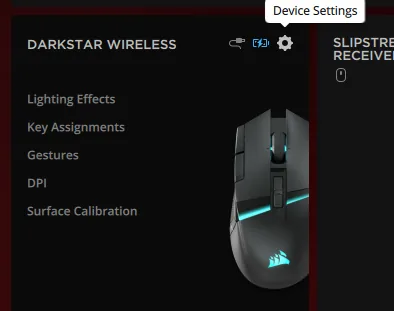
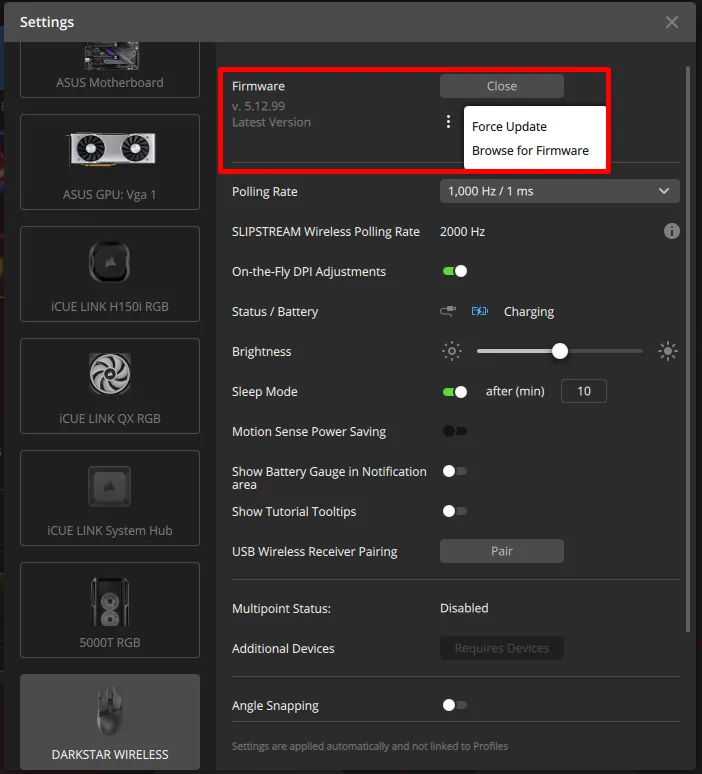
Selecciona el dispositivo exacto, abre Ajustes del dispositivo, revisa la versión y pulsa Buscar actualizaciones. Empieza solo con una conexión estable.
No desconectes nada mientras iCUE descarga, transfiere, verifica y reinicia el producto.
Cuando termine, espera a que Windows vuelva a registrar el dispositivo. Comprueba que la tarjeta del producto regrese y prueba iluminación, botones, sensores, ventiladores, audio, batería o emparejamiento según el tipo de hardware. Un mensaje de éxito no sustituye una prueba real.
- 1
Elegir el dispositivo
Abre el producto exacto.
- 2
Abrir Ajustes
Confirma nombre y versión.
- 3
Buscar actualizaciones
Acepta solo el paquete entregado por iCUE.
- 4
Mantener la conexión
No desconectes ni reinicies.
- 5
Probar el dispositivo
Confirma detección y funciones.
Usar Forzar actualización
Forzar actualización reinstala el firmware aunque no exista una versión más nueva. Puede servir después de un fallo anterior o una indicación de soporte.
Si el proceso vuelve a fallar, deja de repetirlo y revisa USB, energía, servicio o instalación.
Forzar actualización no es una mejora de rendimiento ni desbloquea funciones no compatibles. Si la reinstalación termina pero el problema continúa, revisa configuración, compatibilidad, cables, servicio, controladores y hardware en lugar de volver a escribir el firmware.
Una reinstalación forzada no arregla un cable suelto, un USB defectuoso ni una alimentación inestable.
Resolver una actualización fallida
Espera a que el dispositivo vuelva a aparecer. Tras un error claro, usa un puerto directo, reinicia Corsair Device Control Service y prueba una sola vez más.
Si tampoco aparece en otro PC, comprueba la herramienta web compatible o contacta con Corsair.
Detén la recuperación si el producto se desconecta repetidamente, Windows muestra un dispositivo USB desconocido, la alimentación interna es intermitente o el mismo error aparece en otro puerto. Guarda capturas y comunica a Corsair el modelo, número de serie, versión de iCUE, versión de firmware y pasos realizados.
Para teclados y ratones, verifica asignaciones, memoria integrada y receptor inalámbrico. Para auriculares, revisa el dispositivo de audio y el emparejamiento. Para refrigeración y controladores, confirma sensores, bomba, ventiladores y cadena iCUE LINK antes de considerar resuelto el problema.
No descargues paquetes desde foros, servicios de alojamiento o vídeos. El nombre del archivo puede parecer correcto y aun así pertenecer a otra revisión de hardware. iCUE y las herramientas controladas por Corsair son las rutas adecuadas porque identifican el producto antes de escribir.
Si una actualización automática aparece mientras el equipo está inestable, posponla. Primero corrige reinicios, errores USB, cortes de energía o conflictos de software. La mejor protección no es repetir el proceso, sino comenzar una sola vez en condiciones estables y dejar que finalice.
Después de una actualización correcta, conserva durante unos días la versión anotada y observa si el fallo reaparece tras suspensión, reinicio o cambio de perfil. Esa prueba ayuda a distinguir una solución real de una mejora temporal causada solo por reconectar el USB.
| Síntoma | Comprobar | Escalar cuando |
|---|---|---|
| Parece detenido | Esperar reconexión | iCUE informa error |
| Desaparece | USB, servicio y herramienta web | No aparece en otro PC |
| Falla repetidamente | Energía e instalación | Se repite el mismo error |
Versión y fuentes oficiales
La versión verificada de la aplicación sigue siendo iCUE 5.69.97, publicada el 13 de julio de 2026. El 20 de julio no se encontró un instalador oficial más nuevo.
Cada producto tiene su propio número de firmware; no existe una única versión más reciente para todos los dispositivos.
Preguntas sobre firmware iCUE
¿Debo usar Forzar actualización?
Solo tras un fallo normal, un comportamiento incorrecto o una recomendación de Corsair.
¿Por qué se queda bloqueado?
El USB, la suspensión, otras utilidades o el reinicio del dispositivo pueden retrasarlo.
¿Puedo desconectar el dispositivo?
No; conserva USB y energía hasta la confirmación final.
¿Qué hago si iCUE no lo detecta?
Revisa energía, USB, Administrador de dispositivos, servicio y la herramienta web compatible.
¿5.69.97 es el firmware?
No; es la versión de la aplicación iCUE comprobada para esta guía.