
¿Qué es Corsair Device Control Service y qué hace?
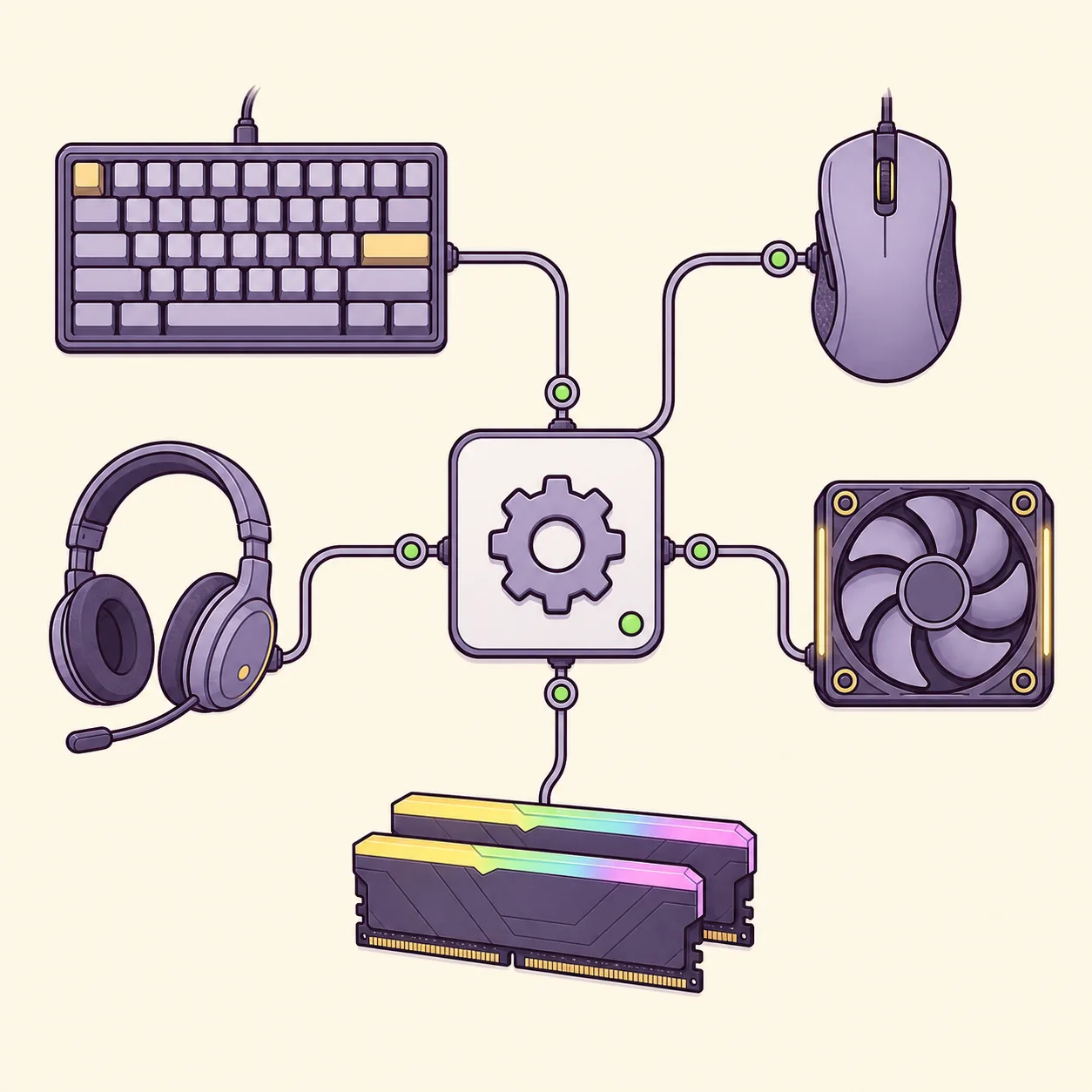
Corsair explica que el servicio forma parte de una arquitectura que separa los componentes de control del programa principal. Un producto compatible puede administrarse con iCUE o con Web Hub, pero no con ambos al mismo tiempo.
Ver el servicio en el Administrador de tareas no significa que sea malware. Comprueba la ubicación y el editor digital, pero no elimines un componente instalado por Corsair solo por aparecer en segundo plano.
El servicio es la parte que funciona en segundo plano dentro del paquete Corsair Device Control Service. No sustituye la interfaz visible de iCUE: permite que la superficie de control elegida llegue a los dispositivos compatibles. Si iCUE y Web Hub intentan controlar el mismo hardware, cierra una de las dos rutas antes de volver a probar.
| Síntoma | Causa probable | Primera acción |
|---|---|---|
| Dispositivo ausente al iniciar | Servicio o USB suspendido | Reiniciar iCUE y reconectar |
| Web Hub indica que está ocupado | iCUE conserva el control | Cerrar iCUE por completo |
| El servicio se detiene | Componente dañado o conflicto | Reparar iCUE |
| CPU o memoria elevadas | Detección repetida o conflicto | Reiniciar, actualizar y aislar |
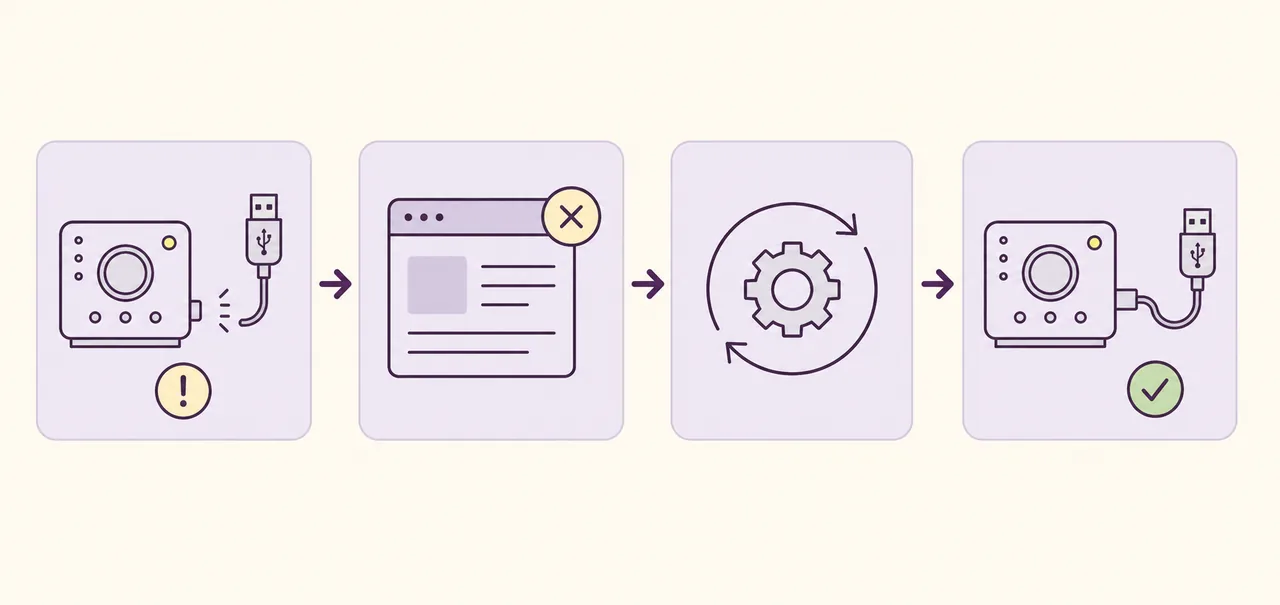
Siete soluciones si el servicio no inicia o falta un dispositivo
Prueba después de cada paso. Cambiar una sola cosa conserva la evidencia y evita mezclar un fallo del servicio con perfiles, firmware o controladores.
- 1
Cierra iCUE y Web Hub
Sal de iCUE desde el área de notificación y cierra las pestañas de Web Hub.
- 2
Reinicia Windows
Un reinicio completo limpia servicios bloqueados, actualizaciones pendientes y estados USB.
- 3
Reinicia el servicio de Corsair
Abre Servicios como administrador y reinicia Corsair Device Control Service. Si vuelve a detenerse, pasa a la reparación.
- 4
Reconecta el hardware
Prueba un puerto USB directo y revisa por separado alimentación y cable de datos.
- 5
Actualiza la rama actual de iCUE
Instala la versión verificada antes de intentar una versión anterior.
- 6
Repara iCUE
Usa las opciones de aplicaciones instaladas o ejecuta de nuevo el instalador oficial.
- 7
Haz una reinstalación limpia solo al final
Exporta perfiles, desinstala desde Windows, reinicia e instala desde la fuente de Corsair.
Corrige un uso alto de CPU o memoria
Un pico breve durante la detección o una actualización no equivale a un uso sostenido. Observa el proceso varios minutos y desconecta dispositivos Corsair no esenciales uno por uno para localizar un controlador, receptor o ruta USB en bucle.
Actualiza los controladores USB y del chipset desde el fabricante del PC o la placa base. Asegura que una sola utilidad controle iluminación, sensores, ventiladores o acceso USB. No desactives permanentemente el servicio como atajo de rendimiento.
- Anota CPU y memoria antes y después del reinicio.
- Comprueba si el pico comienza al reconectar un dispositivo.
- Cierra temporalmente otras utilidades RGB o de placa base.
- Exporta perfiles antes de reparar o reinstalar.

Cuándo no debes desactivar ni borrar el servicio
Desactivarlo puede impedir la detección y el control de hardware compatible. Si solo necesitas un perfil guardado en el dispositivo, configúralo y comprueba su comportamiento con iCUE cerrado; las funciones disponibles cambian según el modelo.
No borres el ejecutable, no cambies el nombre de su carpeta y no uses limpiadores del registro. Si ya no utilizas iCUE, desinstálalo desde Windows en lugar de retirar un único componente.
Ten especial cuidado con bombas, ventiladores y reglas de refrigeración. Comprueba un comportamiento seguro antes de detener software de control.
Recopila datos útiles antes de pedir soporte
Registra la versión de iCUE y Windows, los modelos exactos, la ruta de conexión, el estado del servicio y cuándo ocurre el fallo. Indica si aparece al iniciar, al volver de suspensión o al abrir Web Hub.
Las capturas de Servicios y del Administrador de tareas ayudan, pero no publiques números de serie ni datos de cuenta. Una secuencia breve para reproducir el problema es más útil.
Preguntas sobre Corsair Device Control Service
¿Qué es Corsair Device Control Service?
Es un componente de Windows que ayuda a iCUE o Corsair Web Hub a comunicarse con productos compatibles.
¿Puedo desactivar el servicio?
Puedes detenerlo para una prueba controlada, pero dejarlo desactivado puede eliminar la detección o el control.
¿Es malware?
El servicio legítimo instalado por Corsair no es malware. Verifica ubicación y firma digital si aparece en una carpeta inesperada.
¿Por qué usa mucha CPU?
Puede repetir la detección, completar una actualización, sufrir un problema USB o competir con otra utilidad de control.
¿Por qué Web Hub dice que el dispositivo está en uso?
iCUE puede seguir controlándolo. Cierra iCUE por completo y vuelve a cargar Web Hub.
¿Qué hace Corsair Device Control Service?
Corsair Device Control Service proporciona una conexión de Windows en segundo plano para el hardware Corsair compatible. Ayuda a iCUE o Corsair Web Hub a comunicarse con los dispositivos, aunque el comportamiento exacto depende del producto, el firmware y la superficie de control utilizada.