
¿Debes descargar iCUE 4 para tu dispositivo?
Descargar iCUE 4 puede ser razonable cuando un modelo antiguo de Corsair, un complemento, un perfil o una guía de compatibilidad indica expresamente esa rama. No es la respuesta automática para una instalación lenta, un dispositivo que falta o un PC con Windows 10. Esos síntomas también pueden deberse a la red, un reinicio pendiente, otro programa RGB, un servicio o una conexión USB.
Anota el modelo exacto, la forma de conexión, la arquitectura de Windows y la función que necesitas. Un teclado puede escribir aunque no aparezcan sus macros o su iluminación. Un refrigerador puede encender los ventiladores aunque el controlador no aparezca en iCUE. Consulta la guía de compatibilidad del sitio y la información oficial de Corsair antes de sustituir una instalación que funciona.
Para hardware actual, empieza con la descarga verificada de iCUE 5 en la portada o en la guía de Windows 10/11. Usa iCUE 4 como una prueba controlada, define qué resultado esperas y conserva un plan para volver atrás. Si no puedes explicar qué dispositivo o función debería arreglar la versión antigua, no la descargues solo porque un foro menciona un número de versión.
| Rama | Cuándo usarla | Precaución |
|---|---|---|
| iCUE 5 | Dispositivos actuales compatibles | Comprobar los modelos antiguos por separado |
| iCUE 4 | Requisito documentado de hardware o flujo antiguo | Menos correcciones y contexto de soporte |
| iCUE 3 | Dispositivo histórico que lo exige de forma comprobada | Software antiguo con más riesgos de soporte |
Fuente y datos de la descarga de iCUE 4.33.138
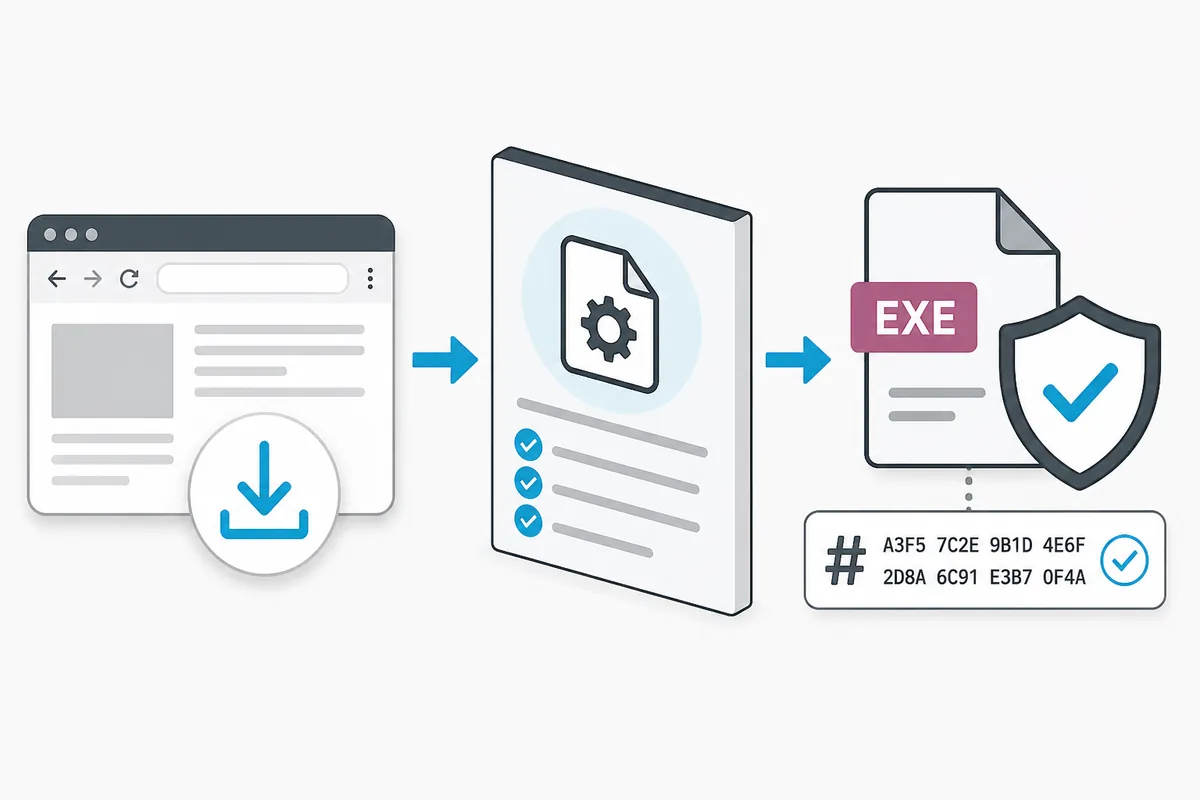
La página oficial de iCUE de Corsair muestra iCUE 4.33.138 como la rama antigua para Windows. Usa el enlace superior para localizar esa entrada y leer la información de compatibilidad. Una página oficial es un destino más seguro que un espejo histórico porque Corsair puede cambiar el archivo o las instrucciones sin que este sitio tenga que adivinar una ruta CDN.
Este sitio revisó el registro actual de iCUE 5 para Windows el 22 de agosto de 2026. Sigue siendo iCUE 5.49.34: la respuesta de la EXE fue HTTP 200, con MIME `application/octet-stream`, 3.392.176 bytes y fecha Last-Modified del 5 de agosto de 2026. Ese registro no necesitó cambios. iCUE 4 se trata aquí como una alternativa de compatibilidad, no como la versión más reciente.
También se comprobó el MSI histórico. Respondió con el nombre `.msi`, 1.198.374.912 bytes y fecha del 31 de enero de 2023, pero el servidor indicó `text/plain` como MIME. Por eso no presentamos un enlace directo antiguo como archivo verificado: el CTA lleva a la página oficial de Corsair.
Prepárate antes de cambiar desde iCUE 5
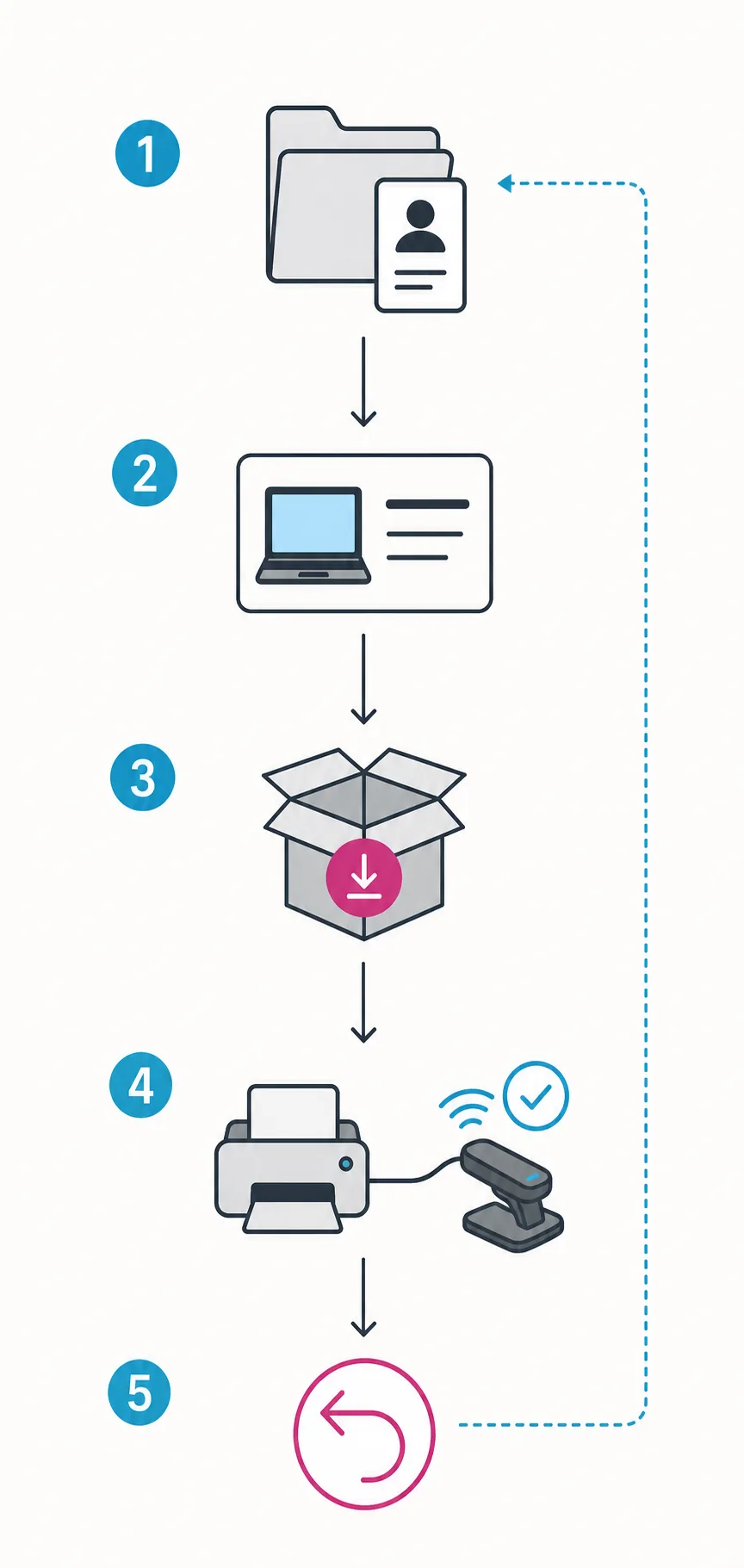
Cambiar de rama puede afectar perfiles, módulos, complementos, avisos de firmware y dispositivos visibles. Exporta los perfiles importantes a una carpeta separada y conserva una copia original. Añade el dispositivo, el propósito y la fecha al nombre, y anota con qué rama se creó.
Registra el inventario y el problema que quieres probar: modelo, receptor o cable, versión de Windows, iCUE actual y primera función que falla. Guarda las curvas de ventilador, etapas DPI, macros, asignaciones, capas de iluminación y activadores de aplicaciones que no quieras reconstruir desde cero.
Un perfil de software no es lo mismo que la memoria del dispositivo. Algunos productos pueden conservar un efecto básico en la memoria interna, pero no se garantiza que sobrevivan los efectos de software, reglas de aplicaciones, sensores o macros. Comprueba el modo de memoria antes de limpiar si necesitas una configuración de reserva.
- 1
Exporta los perfiles
Guárdalos fuera de las carpetas activas de iCUE y conserva una copia intacta.
- 2
Anota el motivo
Escribe el modelo, la conexión, la función ausente y el resultado esperado.
- 3
Completa Windows Update
Instala las actualizaciones pendientes y reinicia antes de probar otra rama.
- 4
Cierra utilidades que compiten
Cierra temporalmente otros programas RGB, de placa base o de periféricos.
- 5
Prepara el regreso
Conserva la fuente de iCUE 5 y decide cómo restaurarla si la prueba falla.
Instala iCUE 4 y prueba el motivo de compatibilidad
Selecciona la entrada iCUE 4.33.138 en la página oficial de Corsair y sigue las instrucciones que aparezcan allí. La primera prueba debe ser pequeña: conecta el dispositivo que motivó el cambio, desconecta hardware Corsair innecesario cuando sea posible y no importes todos los perfiles de inmediato. Así sabrás si la rama cambió la detección o si cambió otra variable.
Cuando termine la instalación, espera a que iCUE y sus módulos carguen. Comprueba el dispositivo, el control que faltaba y la conexión. Si sigue sin aparecer, deja de repetir instaladores y revisa cable, receptor, USB, firmware, soporte del modelo, servicios y utilidades que compiten. Una versión antigua no puede reparar un cable defectuoso ni un producto no compatible.
Si iCUE 4 resuelve el problema, documenta sus límites antes de usarlo a diario. Anota los dispositivos, módulos, integraciones, correcciones y funciones de perfil que ya no están disponibles. Guarda la fuente y el resultado, pero no redistribuyas el paquete ni lo describas como una recomendación actual de seguridad.
- 1
Abre la entrada oficial
Confirma que la página de Corsair muestra iCUE 4.33.138 antes de iniciar.
- 2
Prueba un solo dispositivo
Empieza con el hardware que creó la necesidad de compatibilidad.
- 3
Comprueba el control objetivo
Revisa detección, iluminación, asignaciones o el complemento que motivó el cambio.
- 4
Detente si la evidencia es clara
Si el síntoma no cambia, no pruebes paquetes cada vez más antiguos de espejos desconocidos.
- 5
Registra el resultado
Guarda rama, modelo, fecha, funciones ausentes y plan de vuelta.
iCUE 4 frente a iCUE 5: compatibilidad y riesgos
iCUE 5 es el punto de partida normal para el hardware actual compatible. iCUE 4 sigue siendo útil cuando un modelo o flujo antiguo necesita esa rama, pero las dos versiones no ofrecen exactamente la misma superficie de soporte. El nombre de una familia no basta: importan el modelo, el firmware, la conexión, el complemento y la función que necesitas.
Un perfil que se abre en ambas ramas puede comportarse distinto. Las capas de iluminación pueden apuntar a otro dispositivo, las macros pueden usar otro mapa de acciones y los sensores o controles de refrigeración pueden cambiar. Exporta antes de cambiar e importa un perfil cada vez.
Usar Windows 10 no obliga a descargar iCUE 4. Para hardware compatible, sigue la guía de descarga de Windows 10 y cambia a la rama antigua solo si las pruebas del modelo justifican esa decisión.
| Decisión | Prefiere iCUE 5 | Considera iCUE 4 |
|---|---|---|
| Hardware | Producto actual o compatible | Modelo antiguo con requisito explícito |
| Fallo del instalador | Revisa red, permisos, servicios y módulos | Solo si el fallo es específico de la rama |
| Perfiles | Perfil y dispositivo actuales | Complemento o flujo conocido de iCUE 4 |
| Uso prolongado | Más correcciones y soporte actual | Acepta límites y prepara un regreso |
Vuelve a iCUE actual cuando desaparezca el motivo antiguo
Una prueba correcta de iCUE 4 no tiene por qué convertirse en un downgrade permanente. Revisa la compatibilidad de Corsair después de nuevas versiones, firmware o cambios de complementos. Si el problema original desaparece, exporta otra vez el perfil que funciona y anota qué ajustes deben recrearse.
Antes de regresar a iCUE 5, termina las actualizaciones de Windows, conserva la copia y utiliza la fuente verificada actual. Comprueba la detección antes de importar perfiles y hazlo uno por uno. Si el instalador actual falla, usa la guía de descarga fallida o la guía de Windows 11 en lugar de probar paquetes cada vez más antiguos.
El objetivo es una configuración conocida y explicable. Si el dispositivo falla en ambas ramas, la evidencia más útil suele estar en la conexión, el firmware, el servicio, el modelo exacto o una utilidad de control que compite.
- Exporta el perfil que funciona antes de cambiar otra vez.
- Comprueba soporte actual del modelo antes de actualizar.
- Prueba detección y control básico antes de importar perfiles.
- Restaura los perfiles de uno en uno.
- Conserva la fuente antigua sin redistribuir el instalador.
Si falla el instalador o el dispositivo sigue sin aparecer
Separa descarga, instalación y detección. Si no abre la página oficial o el archivo no llega, revisa navegador, DNS, filtrado, proxy y red. Si el instalador se abre y falla después, comprueba reinicios pendientes, espacio, permisos, módulos y restos de la rama anterior. Si iCUE termina pero no detecta el dispositivo, revisa conexión, soporte del modelo, firmware, servicio y utilidades en conflicto.
No ejecutes varios instaladores a la vez. No uses un espejo desconocido solo porque ofrece un nombre corto y no borres servicios o entradas del registro antes de guardar el síntoma. Esas acciones eliminan pruebas y pueden convertir una prueba de versión en una limpieza difícil de rastrear.
Cuando el resultado siga sin estar claro, vuelve a la guía general de versiones y conserva el error exacto, el modelo, la rama y la fecha de la fuente. Es más útil que una lista de archivos no verificados.
| Síntoma | Siguiente comprobación | No supongas |
|---|---|---|
| La página o archivo no abre | Navegador, DNS, filtrado, proxy y red | Que un espejo antiguo sea más seguro |
| La instalación se detiene | Reinicio, permisos, espacio, módulos y restos | Que la descarga del navegador esté dañada |
| iCUE abre pero falta el dispositivo | Modelo, USB/receptor, firmware, servicio y utilidades | Que otra rama repare la comunicación física |
| El perfil se importa mal | Rama, dispositivo, macros, rutas y activadores | Que el instalador haya fallado |
Actualización de versión y fuentes oficiales
Esta página se revisó el 22 de agosto de 2026. La página oficial de Corsair mostraba iCUE 4.33.138 para Windows como la rama antigua de iCUE 4, mientras que el registro actual del sitio seguía siendo iCUE 5.49.34. No presentamos iCUE 4 como la versión más reciente, no afirmamos que todos los dispositivos antiguos la necesiten y no alojamos una copia del instalador.
Utiliza la página oficial de iCUE y la página general de descargas de Corsair cuando cambien el archivo o las instrucciones. Si una URL histórica cambia sus cabeceras o deja de aparecer allí, conserva la página oficial como fallback en lugar de adivinar un espejo o una URL versionada.
Preguntas frecuentes sobre descargar iCUE 4
¿Dónde puedo descargar iCUE 4?
Usa la página oficial de iCUE de Corsair y selecciona la entrada antigua de iCUE 4.33.138 cuando tu modelo exacto lo necesite. Este sitio no aloja ni redistribuye el instalador.
¿iCUE 4.33.138 es la versión más reciente?
No. Es la rama antigua de iCUE 4. El registro actual de Windows de este sitio es iCUE 5.49.34, por lo que el hardware actual compatible debe empezar normalmente con iCUE 5.
¿Debo descargar iCUE 4 porque uso Windows 10?
No por defecto. Usa la ruta actual si el modelo y la versión de Windows son compatibles; cambia a iCUE 4 solo con un requisito comprobado de hardware, complemento o perfil.
¿Es mejor iCUE 4 que iCUE 5?
No existe una respuesta universal. iCUE 5 es la opción actual normal y iCUE 4 puede resolver una necesidad concreta de un dispositivo antiguo.
¿Puedo usar perfiles de iCUE 4 en iCUE 5?
Algunos pueden importarse, pero capas, macros, rutas y efectos pueden cambiar. Exporta una copia y prueba un perfil cada vez.
¿Por qué no se ofrece un enlace directo al MSI antiguo?
El MSI histórico respondió con MIME text/plain. Para no presentar un archivo con tipo de contenido no verificado, el CTA usa la página oficial de Corsair.