

Decide si necesitas reparar, desinstalar o reinstalar
Desinstalar iCUE no es la respuesta automática para todos los problemas. Si iCUE se abre y solo falla un perfil, una opción o una tarjeta de dispositivo, registra primero el síntoma y prueba la solución menos invasiva. Una revisión del perfil o del servicio puede ser suficiente. Elige una desinstalación controlada cuando la aplicación no se abre, un cambio de rama está justificado por la compatibilidad o una instalación anterior bloquea el proceso.
No ejecutes varios instaladores al mismo tiempo. Los procesos paralelos hacen difícil saber si el problema pertenece al registro de la aplicación, al instalador web, al servicio en segundo plano, a un dispositivo USB o a un archivo de perfil. La secuencia segura es sencilla: guardar lo necesario, usar Windows para quitar la aplicación, reiniciar y comprobar el resultado antes de borrar cualquier carpeta.
Los limpiadores del registro y el borrado manual pueden eliminar pruebas o romper el registro del servicio sin demostrar que el problema se haya solucionado.
| Situación | Primera opción | Motivo |
|---|---|---|
| iCUE se abre pero un ajuste falla | Revisar perfil o servicio | Evita quitar una instalación que todavía funciona |
| La aplicación no inicia o necesitas cambiar de rama | Guardar, desinstalar y reiniciar | El registro de la aplicación puede estar bloqueado |
| El desinstalador se atasca o falta | Reiniciar Windows y usar soporte oficial | No borres archivos del servicio a ciegas |
| El dispositivo sigue sin aparecer | Compatibilidad, conexión y servicio | Reinstalar no repara un cable o un modelo no compatible |

Guarda los perfiles antes de desinstalar iCUE
Exporta los perfiles importantes y guárdalos en una carpeta separada de los directorios activos de iCUE. Usa nombres que indiquen el dispositivo, el propósito y la fecha. Si el perfil procede de otra persona, conserva el archivo original y anota la versión de iCUE, los dispositivos, las macros, los ajustes DPI, la refrigeración y los efectos de iluminación que espera.
Un efecto guardado en la memoria del dispositivo no es lo mismo que un perfil de software. Algunos teclados, ratones y controladores conservan una configuración limitada, pero los efectos por aplicación, las macros, las reglas y los sensores pueden depender de iCUE. Prueba el modo de memoria antes de limpiar si necesitas un efecto básico sin la aplicación.
Anota también la versión de Windows, la versión de iCUE, los dispositivos conectados y el mensaje exacto del error. Esa pequeña ficha permite comparar el sistema después de la reinstalación.
- Exporta los perfiles y guárdalos fuera de las carpetas activas de iCUE.
- Anota el modelo, el modo de conexión y la rama actual.
- Distingue los perfiles de software de la memoria interna del dispositivo.
- Guarda el texto exacto del error y el porcentaje donde se detuvo.
- No uses un limpiador del registro como sustituto de una copia de seguridad.
Cómo desinstalar iCUE en Windows 10 u 11
La ruta normal es Configuración de Windows, no un ejecutable supuesto dentro de la carpeta de instalación. En Windows 11 abre Configuración, Aplicaciones y Aplicaciones instaladas. En Windows 10 abre Configuración, Aplicaciones y Aplicaciones y características. Busca Corsair iCUE y usa la opción Desinstalar.
Cierra iCUE, guarda el trabajo de otras aplicaciones que usen macros y cierra, si es posible, otras utilidades RGB, de placa base o de periféricos. No detengas ni elimines manualmente el ejecutable de Corsair Device Control Service: puede ser necesario para otros dispositivos Corsair.
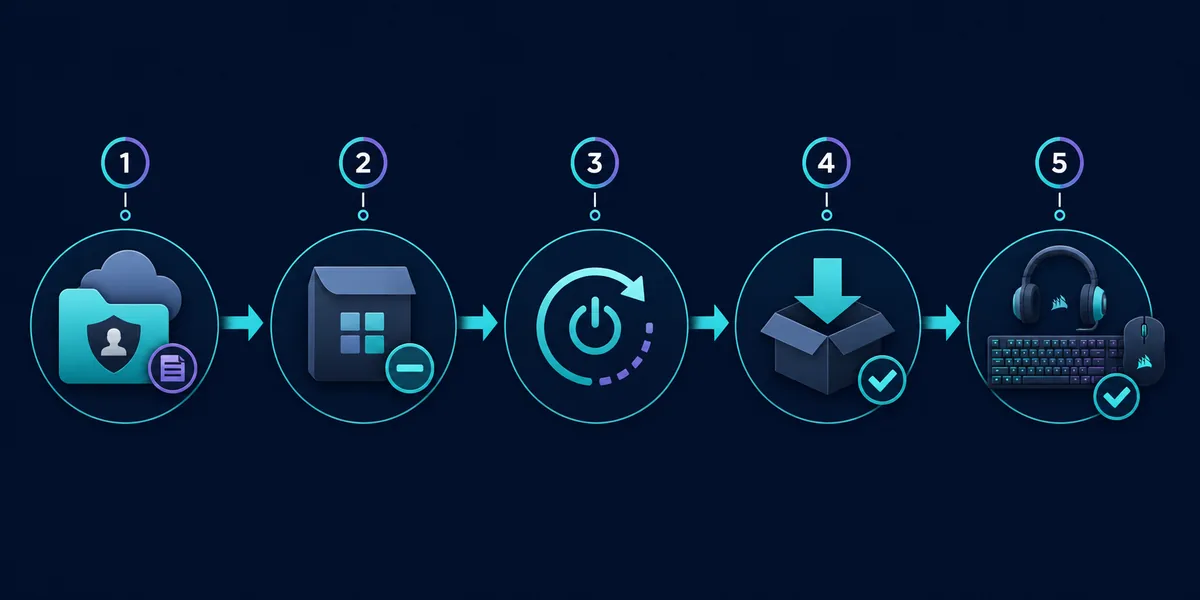
- 1
Cierra iCUE y guarda la copia
Sal de iCUE, exporta los perfiles que necesites y conserva la copia fuera de las carpetas activas.
- 2
Abre las aplicaciones instaladas
Usa la ruta de Aplicaciones de Windows 10 u 11 y busca Corsair iCUE.
- 3
Selecciona Desinstalar
Sigue el asistente de Windows o Corsair y no abras otro instalador durante el proceso.
- 4
Reinicia Windows
El reinicio libera archivos pendientes y separa un problema de registro de uno de servicio o dispositivo.
- 5
Comprueba el resultado
Confirma que iCUE ya no aparece como aplicación instalada y no borres carpetas sin una razón documentada.
Cómo reinstalar iCUE después de desinstalarlo
Si la desinstalación busca reparar la aplicación, utiliza la fuente controlada por Corsair y evita espejos de terceros o nombres de archivo inventados. El registro verificado por este sitio el 10 de agosto de 2026 es iCUE 5.49.34 para Windows x64. Es un instalador web, por lo que puede descargar módulos adicionales después de abrirse.
Antes de ejecutarlo, confirma que Windows se ha reiniciado, que no hay una actualización pendiente que exija otro reinicio y que las políticas de red o seguridad no bloquean la descarga de módulos. En la primera prueba conecta solo el dispositivo necesario. Espera a que iCUE termine de cargar y comprueba la tarjeta del dispositivo antes de conectar más hardware.
Restaura un perfil cada vez y empieza con un perfil de prueba. Revisa las asignaciones, las macros y la iluminación antes de activarlo para todas las aplicaciones. Si el dispositivo sigue ausente, detén las reinstalaciones repetidas y revisa conexión, compatibilidad, servicio o firmware.
- Usa el instalador controlado por Corsair, no un espejo reempaquetado.
- Deja que el instalador web termine de descargar sus módulos.
- Confirma el modelo exacto y la arquitectura de Windows.
- Importa la copia en un perfil de prueba antes de activarla.
- Usa la guía de descarga fallida si falla el navegador o la descarga de módulos.
Qué hacer si iCUE no se puede desinstalar
Reinicia Windows, cierra los procesos visibles relacionados con iCUE y vuelve a probar una sola vez desde Aplicaciones instaladas. Si la entrada aparece deshabilitada, falta el desinstalador o el proceso termina con un error, guarda el mensaje exacto y anota si Windows todavía considera que iCUE está instalado.
Si el problema empezó después de cambiar un dispositivo, un servicio o una política de seguridad, simplifica el sistema: desconecta USB innecesarios, cierra utilidades RGB que compitan y revisa Corsair Device Control Service. No borres su ejecutable ni utilices un limpiador del registro; esas acciones pueden dificultar una reparación posterior.
Cuando la eliminación normal no termina, utiliza el Centro de ayuda de Corsair para la rama de iCUE y la versión de Windows correspondientes. Una herramienta de terceros puede aparecer en los resultados, pero no debe tratarse como el método oficial por defecto.
- 1
Reinicia y repite una vez
Un archivo bloqueado o un reinicio pendiente puede impedir el primer intento.
- 2
Registra el estado del error
Guarda el texto exacto, el estado de la entrada instalada y el momento en que falla.
- 3
Separa la aplicación del dispositivo
Si falta un dispositivo, usa las guías de servicio y compatibilidad en lugar de repetir la limpieza.
- 4
Escala con pruebas
Usa el soporte de Corsair cuando el desinstalador registrado no pueda completar el proceso.
No borres el ejecutable del servicio, no cambies el nombre de las carpetas y no uses un limpiador del registro solo porque la desinstalación falló.
Comprobación de versión y fuente oficial
Este sitio revisó su registro de descarga el 10 de agosto de 2026 antes de publicar la guía. El registro verificado es iCUE 5.49.34 para Windows x64 mediante una URL estable de Corsair. Una solicitud de rango devolvió HTTP 206, MIME application/octet-stream y un tamaño total de 3.392.176 bytes; el CDN indicó una última modificación del 5 de agosto de 2026.
La versión de la aplicación y el firmware del dispositivo son cosas distintas. Si un dispositivo no aparece después de reinstalar, revisa el modelo, el cable USB, el firmware, la compilación de Windows, Corsair Device Control Service y otras utilidades de control antes de repetir el proceso.
La página oficial de descargas y el Centro de ayuda de Corsair son las fuentes que deben consultarse si cambia la versión o la instrucción del producto. Esta página es independiente y no es soporte oficial de Corsair.
Preguntas frecuentes sobre desinstalar iCUE
¿Cómo desinstalo iCUE?
Cierra iCUE, exporta los perfiles, abre Configuración de Windows, entra en Aplicaciones y Aplicaciones instaladas o Aplicaciones y características, busca Corsair iCUE, selecciona Desinstalar y reinicia antes de reinstalar.
¿Cómo desinstalo iCUE y lo reinstalo?
Guarda los perfiles, desinstala desde Windows, reinicia y usa el instalador controlado por Corsair. Espera a que el instalador web termine sus módulos antes de configurar varios dispositivos.
¿Se borran mis ajustes RGB al desinstalar iCUE?
No des por hecho que todo se conserva. La memoria interna puede guardar un efecto limitado, pero los perfiles, las macros y las reglas por aplicación pueden depender de iCUE. Exporta antes de desinstalar.
¿Qué hago si iCUE no se deja desinstalar?
Reinicia, cierra iCUE y las utilidades que compiten, prueba una vez más desde Aplicaciones instaladas y guarda el error exacto. No borres el servicio ni uses un limpiador del registro; consulta el soporte de Corsair.
¿Por qué mi dispositivo sigue sin aparecer después de reinstalar?
Comprueba el USB directo, el modelo, el firmware, Device Control Service, el Administrador de dispositivos de Windows y otras utilidades RGB. Una reinstalación no repara todos los problemas de comunicación física.