
Preparar iCUE y la memoria
Usa memoria RGB Corsair compatible, una placa admitida y la versión actual de iCUE. Instala actualizaciones, reinicia Windows y cierra otras utilidades RGB.
Si la memoria no aparece en Inicio, revisa modelo, BIOS, chipset, Corsair Device Control Service y conflictos con Armoury Crate, MSI Center, SignalRGB u OpenRGB.
- Cambia una capa cada vez y guarda un perfil estable. RGB y XMP/EXPO son ajustes separados.
- Revisa BIOS, modelo, controladores, Device Control Service y otras aplicaciones RGB.
- No. La iluminación y los perfiles de frecuencia o voltaje son ajustes separados.
- Comprueba cada módulo en la BIOS antes de diagnosticar la iluminación.
Configurar el orden de los DIMM
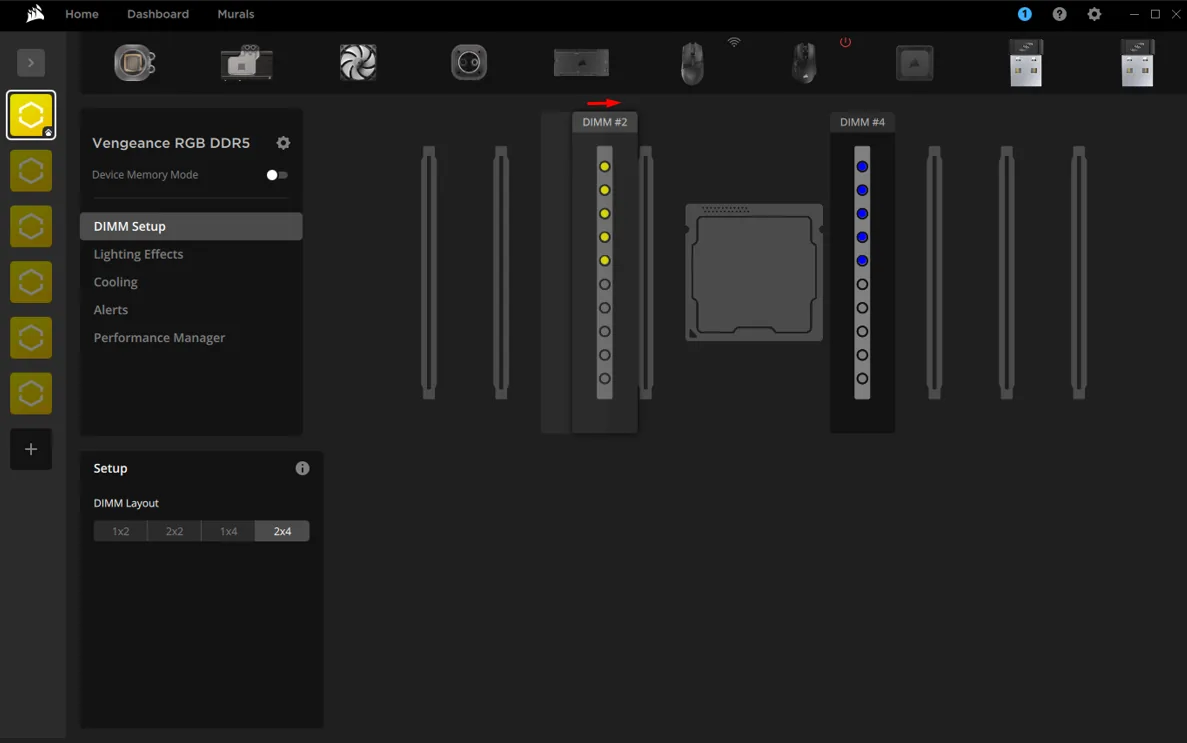
Abre DIMM Setup y elige la disposición que coincide con la placa base. El orden correcto determina la dirección de ondas y transiciones.
Si la animación está invertida, corrige el orden con el manual de la placa antes de crear otra capa.
- 1
Configurar el orden de los DIMM
Abre DIMM Setup y elige la disposición que coincide con la placa base. El orden correcto determina la dirección de ondas y transiciones.
- 2
DIMM Setup
Si la animación está invertida, corrige el orden con el manual de la placa antes de crear otra capa.
- 3
Test
Configura el orden DIMM, selecciona todos los módulos y prueba un efecto sencillo.
- 4
Probar una onda
Confirma la dirección antes de añadir capas.
Crear efectos de iluminación
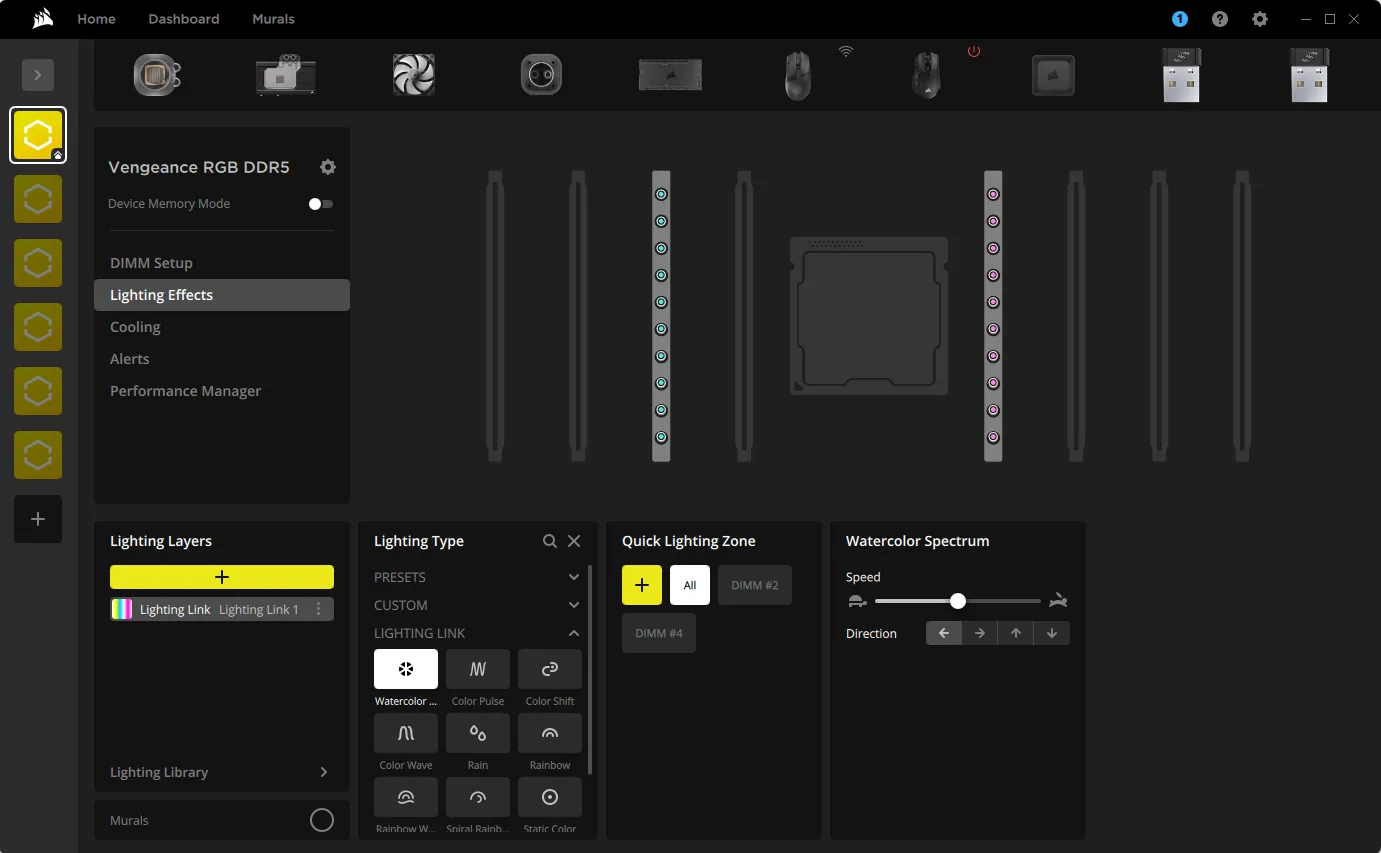
En Lighting Effects añade una capa y elige Static Color, Color Shift, Watercolor, Rainbow Wave o Lighting Link. Selecciona todos los módulos o zonas concretas.
Empieza con una capa y un color brillante. Una capa sólida puede ocultar otra animada y hacer que un módulo parezca apagado.
| Objetivo | Efecto | Comprobación |
|---|---|---|
| Color fijo | Static Color | Todos los DIMM |
| Movimiento | Rainbow Wave | Orden DIMM |
| Sincronización | Lighting Link | Dispositivos compatibles |
| Diseño individual | Zonas personalizadas | DIMM y LED correctos |
Guardar un efecto con Device Memory Mode
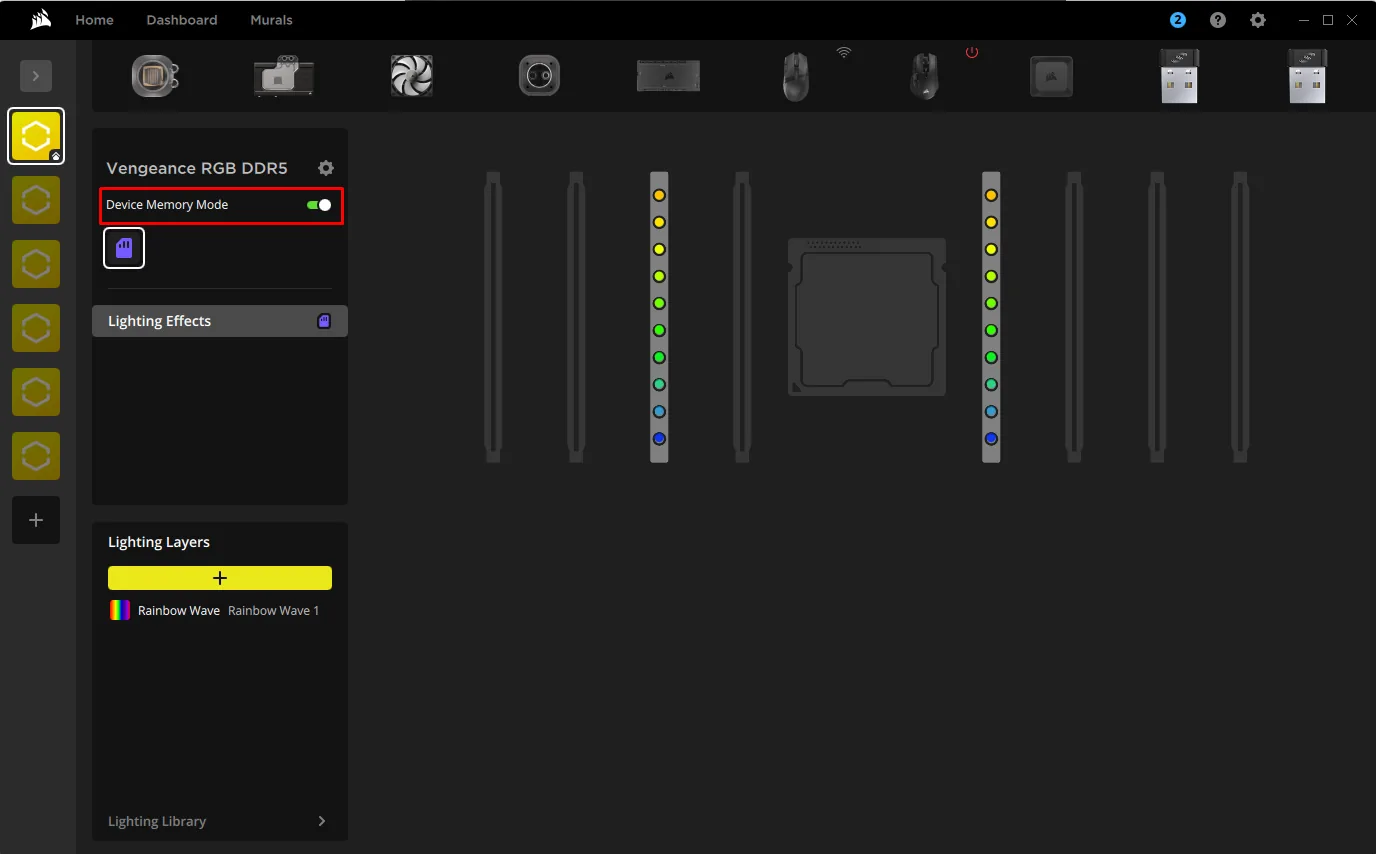
Device Memory Mode guarda un efecto compatible para cuando iCUE está cerrado o Windows todavía no ha terminado de arrancar.
El modo hardware ofrece menos capas que un perfil de software. Si el color cambia al cerrar iCUE, compara ambos efectos.
Solucionar RAM ausente o desincronizada
Reinicia iCUE y Windows, confirma la memoria en BIOS y actualiza BIOS y chipset desde el fabricante de la placa. Desactiva temporalmente otras herramientas RGB.
Si un módulo sigue oscuro, aplica un color estático a todas las zonas. Si tampoco aparece en BIOS, apaga el equipo y realiza un diagnóstico de hardware.
| Síntoma | Área | Comprobación |
|---|---|---|
| No aparece | Detección | BIOS y servicio |
| Módulo oscuro | Capa o hardware | Color fijo |
| Cambia al salir | Modo memoria | Efecto guardado |
| Dirección errónea | Orden DIMM | Ranuras físicas |
| Sistema inestable | Memoria | Probar XMP/EXPO aparte |
Cambia una capa cada vez y guarda un perfil estable. RGB y XMP/EXPO son ajustes separados.
Versión y fuentes oficiales
El 23 de julio de 2026, las notas oficiales de Corsair mostraban iCUE 5.69.97. El instalador web estable respondió HTTP 200, midió 3.392.176 bytes y tenía fecha CDN del 13 de julio de 2026.
Las imágenes de esta página proceden de la guía oficial de Corsair para RAM RGB en iCUE 4 o posterior.
Preguntas frecuentes
¿Qué programa controla el RGB de la RAM Corsair?
Corsair iCUE controla modelos Vengeance RGB y Dominator RGB compatibles.
¿Por qué no aparece la RAM en iCUE?
Revisa BIOS, modelo, controladores, Device Control Service y otras aplicaciones RGB.
¿Cómo sincronizo todos los módulos?
Configura el orden DIMM, selecciona todos los módulos y prueba un efecto sencillo.
¿Se conserva el efecto sin iCUE?
La memoria compatible puede guardar un efecto mediante Device Memory Mode.
¿RGB modifica XMP o EXPO?
No. La iluminación y los perfiles de frecuencia o voltaje son ajustes separados.