
¿Qué software usan los teclados Corsair?
Los teclados Corsair utilizan iCUE para la iluminación por software, las reasignaciones, las macros, la comprobación del firmware, los perfiles y otros ajustes compatibles. El teclado puede seguir escribiendo sin iCUE, pero los efectos exclusivos del software y algunas asignaciones dejan de funcionar si la aplicación o sus componentes de fondo no están disponibles.
La lista exacta de funciones depende del modelo. Algunos teclados ofrecen RGB por tecla, iluminación de hardware, memoria de perfiles, ajustes de polling o teclas especiales; otros tienen menos controles. Comprueba el modelo, la conexión, el firmware y el sistema operativo antes de dar por hecho que una función de una captura está disponible en tu dispositivo.
Piensa en iCUE como un centro de control, no como un controlador universal para todos los productos Corsair. La misma instalación puede administrar un teclado, ratón, auriculares, refrigeración, memoria o hub, pero cada dispositivo muestra opciones distintas. Por eso esta guía mantiene el límite específico del teclado en vez de intentar posicionar una página genérica de software Corsair.
| Lo que quieres hacer | Usa | Comprueba primero |
|---|---|---|
| RGB por tecla o efectos de iluminación | Modo de software de iCUE | Modelo exacto y capas de iluminación compatibles |
| Reasignaciones y macros | Asignaciones de iCUE | Permisos y alcance del perfil |
| Conservar un efecto básico sin la aplicación | Iluminación de hardware o memoria integrada | Si el teclado guarda el efecto elegido |
| Corregir un teclado que no aparece | Conexión, servicio, firmware y compatibilidad | Ruta USB y utilidades RGB en conflicto |
Cómo descargar el software para teclado Corsair
Para un teclado Windows, empieza por el instalador actual de Corsair y no por un controlador de terceros. El instalador verificado usado en esta guía es iCUE 5.49.34 para Windows x64. Es un instalador web, por lo que el archivo inicial, relativamente pequeño, puede descargar componentes adicionales durante la instalación.
Antes de descargarlo, confirma que estás en la fuente oficial, que tienes espacio suficiente y que no necesitas una rama antigua por una compatibilidad documentada. No elijas iCUE 4 o iCUE 3 solo porque aparezca en un foro antiguo: confirma el modelo y exporta los perfiles importantes antes de cambiar de rama.
Cuando se abra el instalador, deja que termine antes de conectar muchos dispositivos o abrir otras utilidades RGB. Un primer arranque controlado ayuda a distinguir un fallo del instalador de un problema de USB, servicio, firmware, perfil o compatibilidad.
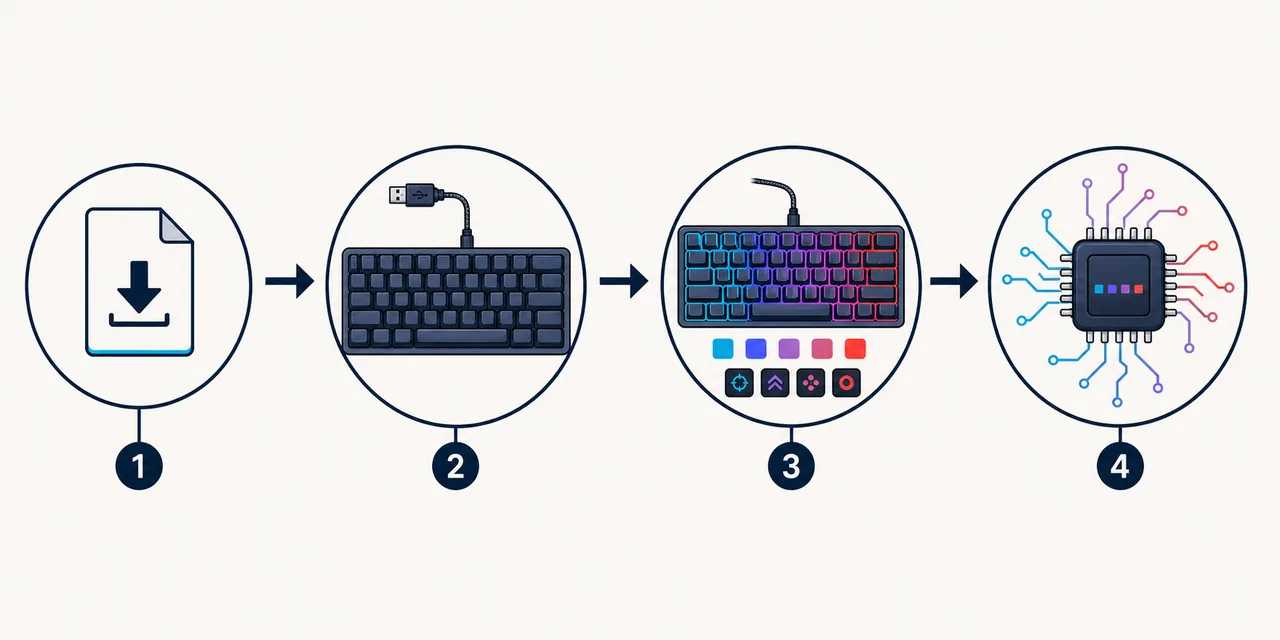
- 1
Confirma el modelo y la plataforma
Lee la etiqueta del producto, confirma Windows x64 y revisa el modelo exacto en la información de compatibilidad de Corsair.
- 2
Abre la fuente verificada
Usa el botón de esta página o Corsair Downloads; evita instaladores modificados, nombres de archivo inventados y páginas espejo.
- 3
Instala iCUE antes de ajustar nada
Deja que el instalador web descargue sus módulos, completa los avisos de Windows y reinicia solo cuando lo pida.
- 4
Prueba un solo teclado primero
Usa una conexión USB directa cuando sea posible, abre iCUE y espera a que aparezca el teclado antes de añadir más variables.
Configurar RGB, macros y asignaciones de teclas
Cuando el teclado aparezca en iCUE, selecciona su dispositivo y empieza con una capa de iluminación sencilla. Un color fijo o un efecto reactivo básico se verifica mejor que una pila compleja. Comprueba las teclas físicas y añade capas solo después de confirmar que el primer resultado es estable.
Las asignaciones y las macros necesitan una revisión independiente. Comprueba si una reasignación se aplica al perfil actual, a todas las aplicaciones o solo a un programa. Revisa la acción antes de guardarla, sobre todo si puede repetir entradas, abrir una aplicación o cambiar un control importante.
Los perfiles funcionan mejor cuando tienen un objetivo claro: escritorio, juego o memoria de hardware. Exporta una copia antes de reinstalar iCUE o cambiar de rama. Si importas un perfil descargado, previsualiza la iluminación y las acciones, y mantenlo separado hasta entender cada ajuste.
- Empieza con una capa de iluminación y comprueba el resultado en el teclado físico.
- Pon nombres claros a los perfiles y revisa sus reglas de activación.
- Revisa las acciones de las macros antes de habilitarlas globalmente.
- Exporta los perfiles antes de reinstalar iCUE o cambiar de versión.
- Usa la guía de importación cuando el perfil proceda de una descarga.
Modo de software de iCUE frente a memoria integrada
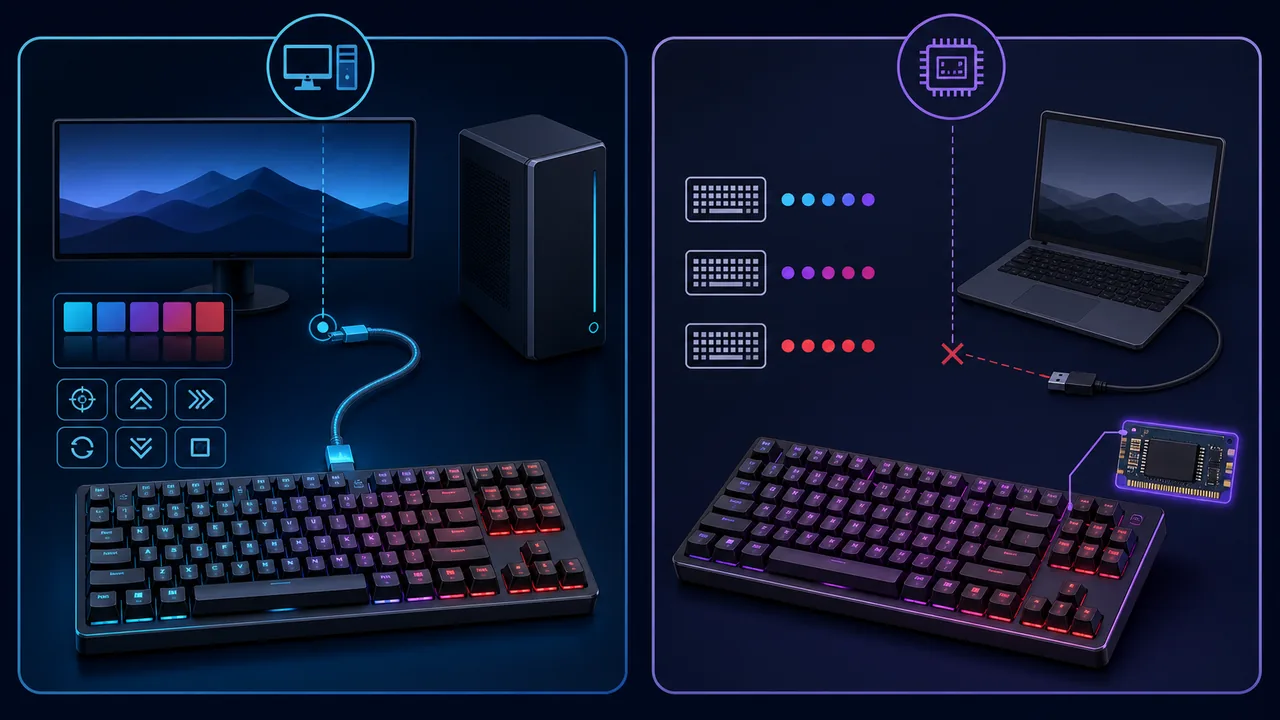
El modo de software depende de que iCUE se ejecute en Windows y se comunique con el teclado. Es la opción flexible para efectos RGB por capas, perfiles por aplicación, asignaciones detalladas y ajustes que el dispositivo no puede guardar por sí mismo.
La iluminación de hardware o la memoria integrada guardan una configuración limitada dentro del teclado. Puede conservar un efecto básico cuando iCUE está cerrado, pero las capas y acciones disponibles cambian según el modelo. Un perfil guardado no significa que todas las funciones del software se hayan escrito en el dispositivo.
Elige el modo según el resultado que necesites. Usa el modo de software para efectos dinámicos y cambios por aplicación; usa la memoria integrada como respaldo cuando conectes el teclado a otro ordenador o antes de iniciar iCUE. Cierra iCUE una vez para comprobar qué ajustes permanecen.
| Modo | Ventaja | Límite |
|---|---|---|
| Modo de software de iCUE | Efectos, perfiles y acciones por aplicación | Depende de Windows, iCUE, servicios y comunicación con el dispositivo |
| Iluminación de hardware | Un efecto sencillo puede quedar activo sin iCUE | Menos capas y límites propios del dispositivo |
| Memoria de perfiles | Útil al llevar el teclado a otro ordenador | No todas las macros o funciones se pueden guardar |
Qué hacer si iCUE no detecta el teclado Corsair
Empieza por la conexión física antes de reinstalar el software. Desconecta el teclado de un hub sin alimentación, prueba un puerto directo y observa si Windows reacciona. En modelos inalámbricos, el receptor o el modo cableado puede ser necesario para el control completo de iCUE; que el teclado escriba no garantiza que la comunicación de datos funcione.
Después, cierra otras utilidades RGB, de placa base, macros o periféricos que puedan reclamar el mismo dispositivo. Reinicia Corsair Device Control Service cuando esté detenido, falte o consuma recursos de forma anormal. Abre iCUE de nuevo y espera a que Windows enumere el teclado.
Si sigue sin aparecer, comprueba el modelo, el firmware, el Administrador de dispositivos y la versión de iCUE. Evita archivos de firmware aleatorios y reinstalaciones repetidas sin registrar el resultado. Si falla en otro puerto o en otro ordenador, guarda el modelo y el error para Corsair.
- 1
Simplifica la conexión
Usa un puerto USB directo, elimina receptores duplicados y prueba sin hub o extensión sin alimentación.
- 2
Cierra utilidades en conflicto
Sal de otras herramientas RGB, de macros, de placa base, de monitorización y de periféricos antes de abrir iCUE.
- 3
Comprueba el servicio de fondo
Revisa Corsair Device Control Service y reinícialo solo después de guardar el trabajo y cerrar iCUE.
- 4
Verifica el modelo y el firmware
Usa el modelo exacto y la ruta oficial de firmware; no instales archivos sin verificar.
- 5
Registra el problema
Anota Windows, iCUE, modo de conexión, comportamiento y pasos ya probados antes de pedir soporte.
Una reinstalación limpia no arregla un cable dañado, un controlador USB inestable, un modelo no compatible ni una interrupción de firmware. Diagnostica la conexión y el dispositivo antes de repetir el instalador.
Versión, compatibilidad y fuentes oficiales
Este sitio comprobó el instalador de Windows antes de publicar la guía. El 1 de agosto de 2026, la fuente registrada de iCUE 5.49.34 siguió devolviendo HTTP 200 desde un CDN controlado por Corsair, con una respuesta application/octet-stream de 3.392.176 bytes y última modificación del 5 de agosto de 2026. Por eso se mantiene la versión verificada y no se inventa una URL espejo.
La versión de la aplicación iCUE no es la versión del firmware del teclado. El firmware, la memoria integrada y los efectos disponibles dependen del modelo exacto. Revisa las páginas actuales de descargas y soporte de Corsair cuando necesites una versión posterior o una instrucción específica.
Esta página es una guía independiente, no una página oficial de soporte de Corsair. El botón abre la fuente verificada, los enlaces externos se abren en otra pestaña y el sitio no aloja ni modifica el instalador.
- Versión de Windows verificada en esta guía: iCUE 5.49.34.
- Plataforma comprobada: Windows x64; Mac y Linux tienen guías separadas.
- La página del modelo exacto tiene prioridad sobre una lista genérica de funciones.
- Usa la fuente de Corsair en lugar de un espejo de terceros.
- Consulta compatibilidad antes de asumir que todas las funciones están disponibles.
Preguntas frecuentes sobre el software para teclado Corsair
¿Qué software usan los teclados Corsair?
Normalmente usan iCUE para iluminación, asignaciones, macros, perfiles y comprobaciones de firmware. Las funciones dependen del modelo, firmware, conexión y versión de Windows.
¿El software para teclado Corsair es gratuito?
Puedes descargar iCUE desde Corsair sin comprar el software. Usa la fuente oficial y confirma el modelo y la plataforma en vez de usar un instalador modificado.
¿Puedo usar un teclado Corsair sin iCUE?
Sí, para escribir y para la iluminación o el perfil que el teclado pueda guardar. Los efectos exclusivos del software y algunas asignaciones dependen de iCUE y de su comunicación de fondo.
¿Por qué mi teclado Corsair no aparece en iCUE?
Revisa el USB directo, el receptor, las utilidades RGB en conflicto, Corsair Device Control Service, el modelo, el firmware, el Administrador de dispositivos y la compatibilidad.
¿Dónde debo descargar el software para teclado Corsair?
Usa Corsair Downloads o el instalador controlado por Corsair que enlaza esta guía. Evita URLs con versiones inventadas, espejos y archivos sin fuente identificable.
¿iCUE funciona con teclados Corsair en Mac o Linux?
La compatibilidad y las funciones cambian por plataforma. Consulta las guías separadas de iCUE para Mac y Linux y comprueba el modelo exacto antes de cambiar de sistema.