
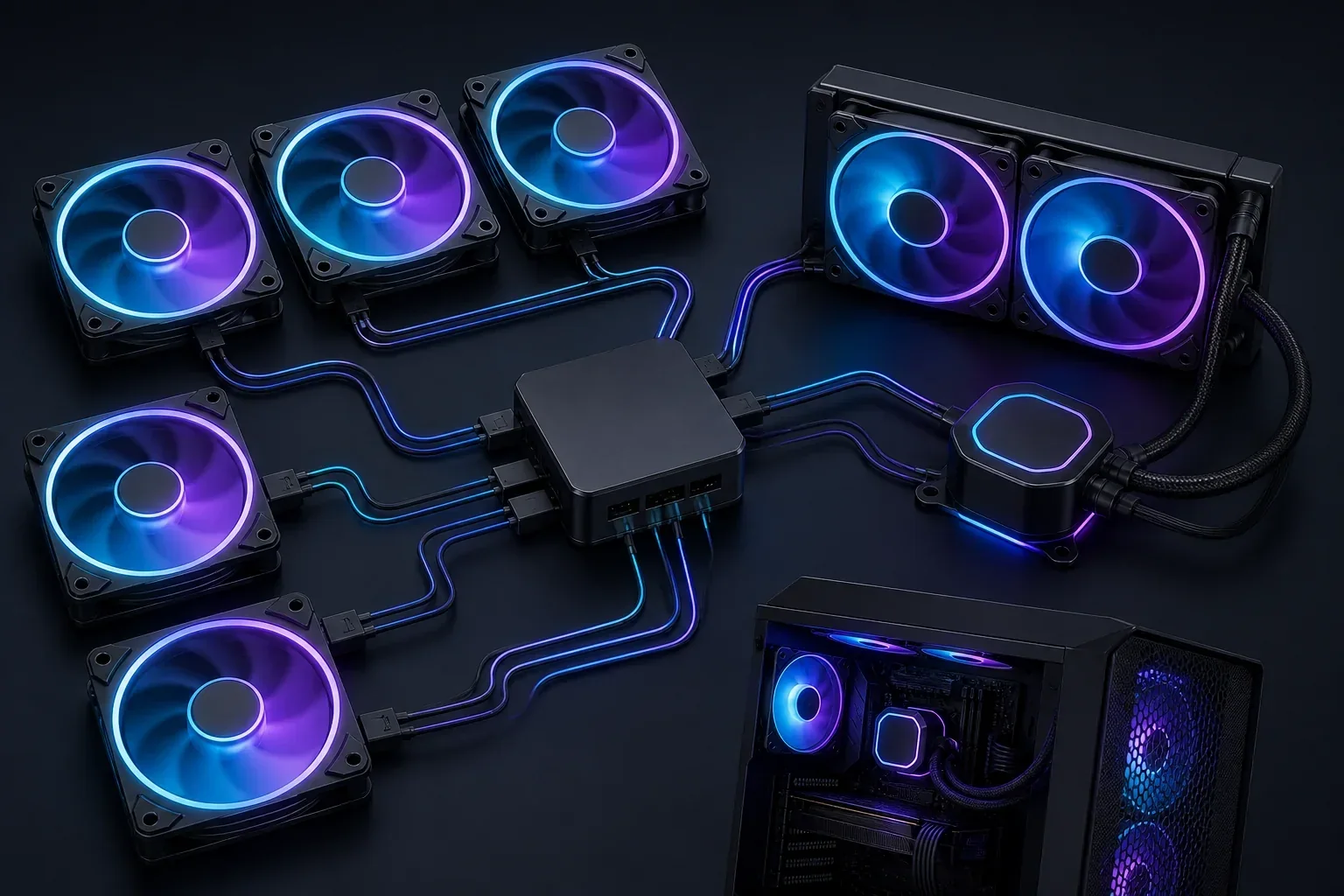
Qué controla iCUE LINK
iCUE LINK es el sistema modular de Corsair para conectar ventiladores, refrigeradores, bombas y otros accesorios compatibles de refrigeración o iluminación. El System Hub comunica la cadena LINK con el ordenador, mientras iCUE ofrece los controles de iluminación, refrigeración, estado y firmware.
La familia de productos no significa que todos los dispositivos Corsair compartan el mismo cable. Un ventilador LINK, un refrigerador LINK, un controlador Corsair Link antiguo, un conector de placa base y un accesorio RGB de terceros pueden tener requisitos distintos. Empieza por el número de modelo exacto, no por la apariencia del conector.
| Parte del montaje | Función | Qué comprobar |
|---|---|---|
| Dispositivo iCUE LINK | Ventilador, refrigerador, bomba o accesorio | Modelo exacto y conexión LINK admitida |
| System Hub | Punto central de conexión del ecosistema LINK | Alimentación, USB interno, puertos y manual |
| Software iCUE | Detección, iluminación, refrigeración y firmware | Versión actual y primera prueba limpia |
| Placa base y fuente | Proporcionan USB y alimentación | Conectores correctos y cables firmes |
Cómo configurar un iCUE LINK System Hub
Instala la versión actual de iCUE para Windows antes de diagnosticar un montaje LINK nuevo. El botón verificado abre el instalador web estable de Corsair; este sitio no aloja ni modifica el EXE. Mantén la conexión a Internet porque el instalador inicial puede descargar los módulos que necesita el sistema.
Para el cableado, sigue el manual del kit exacto. El modelo mental seguro es: alimentación y USB interno para el Hub, cables LINK desde dispositivos compatibles y, después, detección en iCUE cuando Windows haya enumerado el USB. No fuerces un conector solo porque tenga una forma parecida.
- 1
Instala iCUE desde la fuente verificada
Usa el botón de iCUE 5.49.34 o la página de descargas de Corsair y mantén la red disponible durante la instalación modular.
- 2
Alimenta el System Hub
Conecta el cable de alimentación indicado por el kit y comprueba que quede completamente insertado antes de encender el PC.
- 3
Conecta el USB interno
Usa la cabecera USB de la placa base indicada por el manual; evita rutas sin alimentación al diagnosticar.
- 4
Conecta dispositivos LINK compatibles
Une Hub y dispositivos con los cables LINK aprobados sin mezclar controladores de familias no verificadas.
- 5
Abre iCUE y comprueba la lista
Espera a que Windows e iCUE detecten el Hub e identifica cada dispositivo antes de cambiar iluminación, refrigeración o firmware.
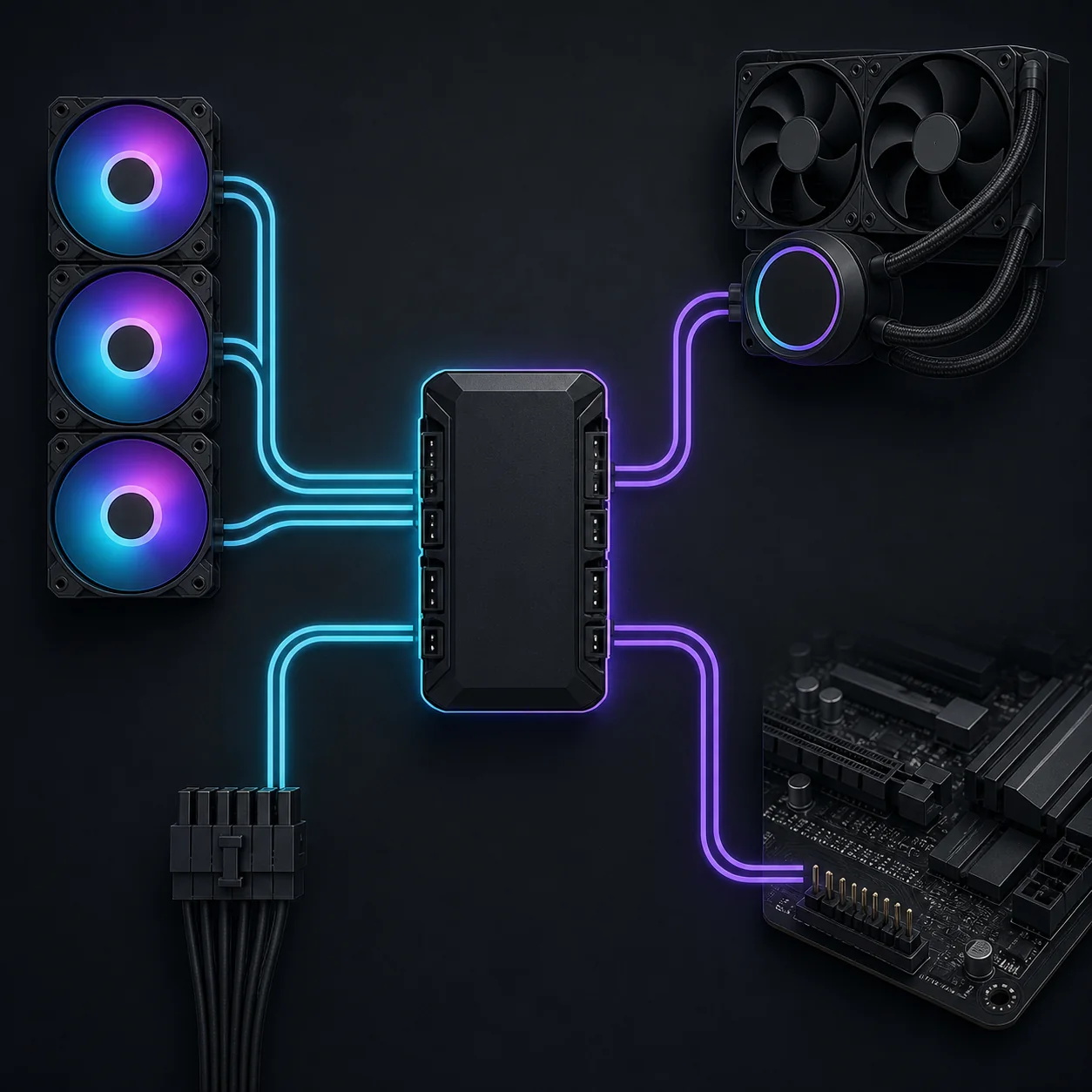
Comprueba la compatibilidad de iCUE LINK antes de conectar
La compatibilidad depende del producto, no solo de la versión de iCUE. El ecosistema actual incluye familias de ventiladores, refrigeradores, bombas y accesorios LINK, pero el contenido de cada paquete y sus reglas de conexión cambian. La página del producto o el manual es la autoridad para el modelo, el Hub incluido, el cable y el firmware.
Si vienes de hardware Corsair Link antiguo u otro controlador RGB, inventaría primero todos los dispositivos. Haz una prueba pequeña: un Hub, un dispositivo compatible conocido, la alimentación y el USB necesarios, sin otra utilidad RGB. Añade el resto después de que el primero aparezca en iCUE.
- Anota el nombre completo del modelo, no solo familias como QX, RX o TITAN.
- Confirma si el paquete incluye un System Hub o requiere uno compatible existente.
- Consulta límites de alimentación, USB, puertos y cables antes de encadenar dispositivos.
- Prueba iCUE sin Armoury Crate, SignalRGB ni otras utilidades RGB en el primer diagnóstico.
- Usa la matriz general de compatibilidad del sitio para dudas de Windows, macOS o dispositivos fuera de LINK.
Actualiza el firmware de iCUE LINK con seguridad
El firmware pertenece al dispositivo o al controlador; no es lo mismo que la versión de la aplicación iCUE. Cuando el Hub y los dispositivos sean visibles, abre sus ajustes en iCUE y usa la actualización ofrecida para ese modelo exacto. La opción puede cambiar según el modelo, el firmware y el estado de recuperación.
Mantén encendido el PC, no desconectes el Hub ni el dispositivo y no cierres iCUE durante la actualización. Si falla, anota el modelo, firmware, versión de iCUE, conexión y mensaje exacto antes de recuperar. Usa soporte oficial de Corsair o la guía general de firmware del sitio; no descargues archivos aleatorios.
- 1
Estabiliza la conexión
Cierra utilidades RGB que compitan, comprueba alimentación y USB y confirma que el Hub siga visible en iCUE.
- 2
Abre los ajustes del dispositivo
Selecciona el Hub o dispositivo y lee el estado ofrecido; no uses un archivo de otro modelo.
- 3
Deja terminar la actualización
Mantén intactos la alimentación, el USB y los cables LINK hasta que iCUE indique que terminó.
- 4
Vuelve a probar iluminación y refrigeración
Comprueba detección, iluminación, ventiladores, bomba y perfiles guardados antes de añadir más dispositivos.
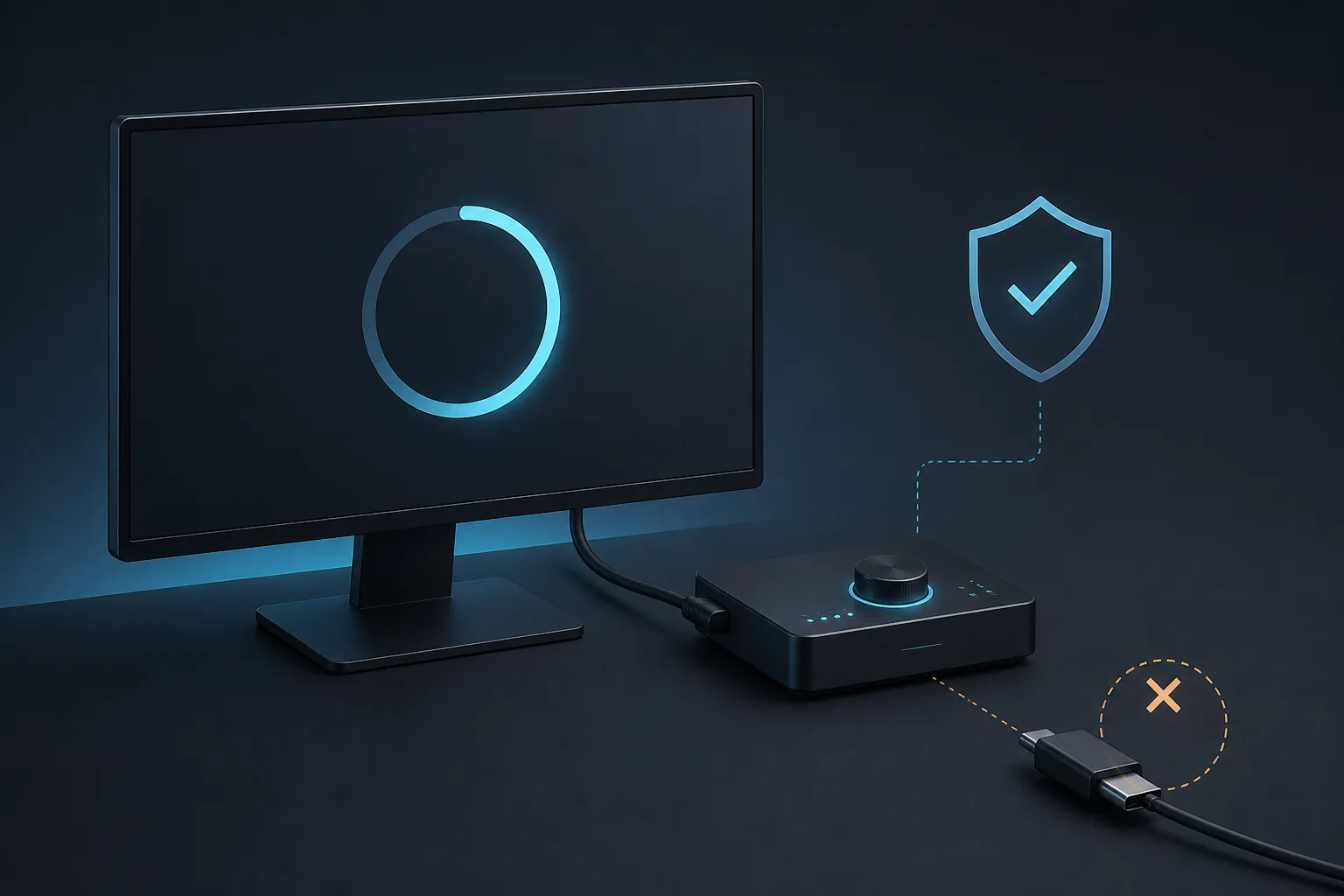
Qué hacer si iCUE LINK no detecta un dispositivo
Empieza por la ruta física, no por reinstalar varias veces. Comprueba la alimentación del Hub, el USB interno de la cabecera indicada y que cada cable LINK esté bien colocado en ambos extremos. Prueba un único dispositivo compatible y añade los demás uno por uno para localizar el primer fallo.
Si el Hub aparece pero falta un dispositivo, cierra otras utilidades RGB o de placa base, reinicia iCUE y revisa el modelo, firmware y compatibilidad. Si falta el servicio de Windows o consume recursos de forma anormal, consulta la página de Corsair Device Control Service antes de cambiar muchas variables.
- Apaga el PC antes de recolocar cables internos y sigue el manual del producto.
- Revisa Hub, USB interno, alimentación y cables LINK en ese orden.
- Elimina controladores extra y utilidades RGB de la primera prueba.
- Anota dispositivo, versión de iCUE, firmware y mensaje de Windows.
- Contacta con Corsair con el modelo y las pruebas si falla en una ruta conocida.
Versión actual y datos de descarga verificados
Este sitio orientado a descargas comprobó las notas oficiales de Corsair y el instalador web estable de Windows antes de publicar la guía. La aplicación Windows verificada es iCUE 5.49.34, publicada el 5 de agosto de 2026. El 7 de agosto de 2026, la URL estable respondió HTTP 200, con MIME application/octet-stream y una respuesta de 3.392.176 bytes.
El SHA-256 registrado es 7FC57CD8D658EF703E36C1D4EEE3C27B21E66DC12CC240AE8840F1A50387A9FE. El botón abre el archivo final controlado por Corsair; este sitio no lo aloja ni lo reempaqueta. Si Corsair cambia la URL sin versión o el estado de la release, vuelve a comprobar las notas oficiales.
- Versión comprobada: iCUE 5.49.34
- Fecha de publicación: 5 de agosto de 2026
- Instalador: Windows x64 Web Installer
- Tamaño: 3.392.176 bytes
- Fuente: URL estable de www3.corsair.com
Preguntas frecuentes sobre iCUE LINK
¿Necesito iCUE para usar un iCUE LINK System Hub?
Para iluminación, refrigeración, estado y actualizaciones de firmware necesitas la aplicación iCUE actual. La conexión física puede alimentar el hardware, pero no sustituye la ruta de software.
¿Todos los montajes iCUE LINK incluyen un System Hub?
No conviene asumirlo para todos los paquetes. Revisa la caja, el manual o la ficha de Corsair para saber si el kit incluye Hub o requiere uno compatible.
¿Cuántos dispositivos admite el System Hub?
La descripción de iCUE LINK de Corsair indica hasta 24 dispositivos en el System Hub. Sigue considerando los límites de puertos, alimentación, cables y modelo del manual concreto.
¿Cómo actualizo el firmware de iCUE LINK?
Instala iCUE actual, haz visible el Hub, abre los ajustes del modelo exacto y aplica la acción de firmware ofrecida. Mantén conectados USB, alimentación y cables hasta que termine.
¿Qué reviso si un dispositivo iCUE LINK no aparece?
Comprueba alimentación, USB interno, cables, prueba con un solo dispositivo, cierra utilidades RGB en conflicto y revisa firmware y modelo. Conserva el mensaje exacto para soporte.
¿Qué debo revisar cuando no se detecta un dispositivo iCUE LINK?
Comprueba la alimentación del Hub, el USB interno, que los cables estén bien conectados y orientados, prueba con un solo dispositivo, cierra utilidades RGB en conflicto y revisa el firmware del modelo exacto. Si el Hub o el servicio de Windows sigue sin aparecer, conserva el mensaje exacto para soporte.