
¿Qué software usan los auriculares Corsair?
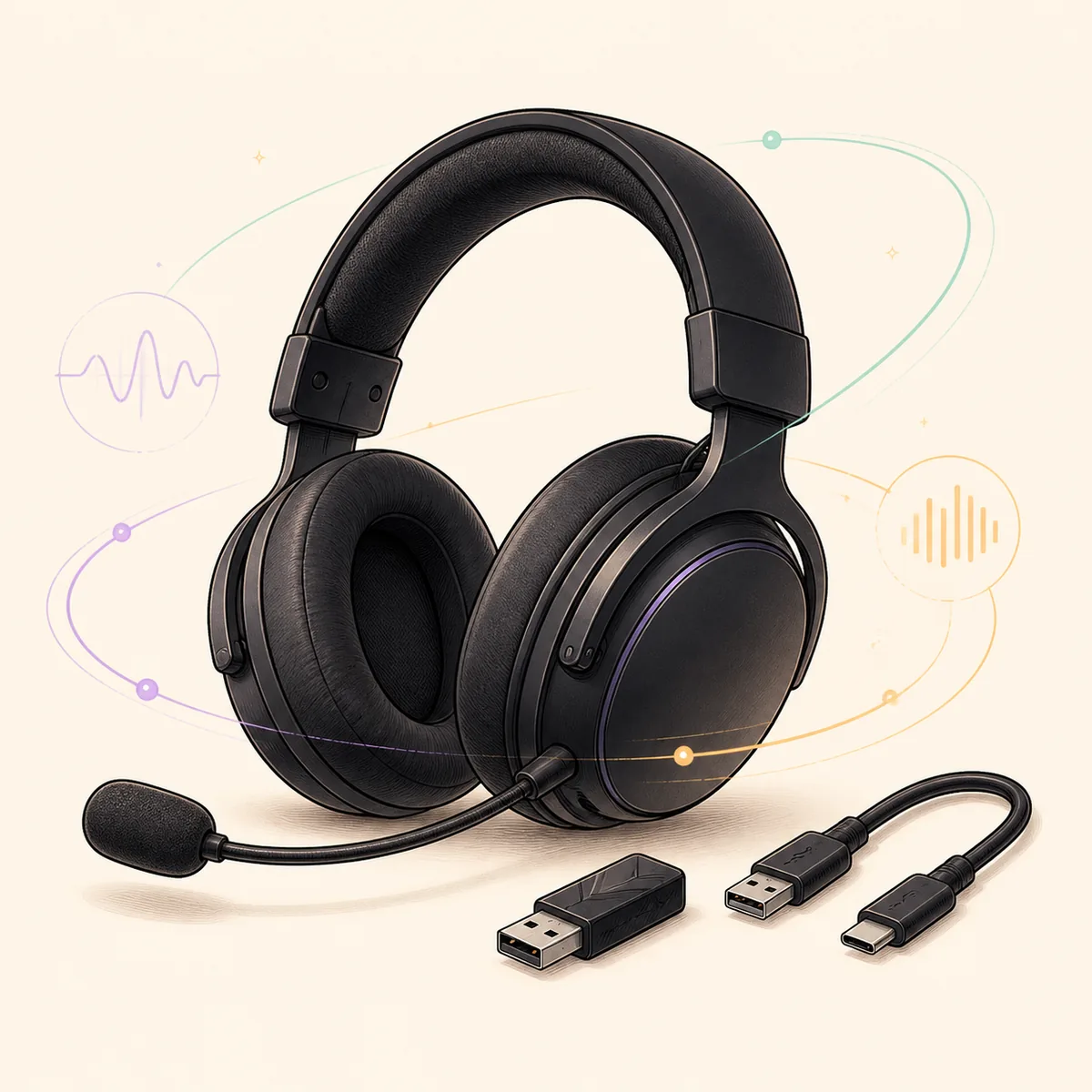
En los auriculares Corsair compatibles, la aplicación principal de escritorio es Corsair iCUE. Según el modelo, puede ofrecer perfiles de ecualizador, nivel del micrófono, sidetone, iluminación, batería, avisos de firmware y cambios de perfil. El menú no es universal: un auricular analógico puede limitarse a los controles de sonido de Windows, mientras que una conexión USB o inalámbrica compatible puede mostrar un panel de dispositivo más completo.
Esta diferencia explica la búsqueda de software para auriculares Corsair después de conectar un HS55, HS80 Max, Virtuoso, Void u otro modelo. iCUE es el primer programa que conviene probar, pero el auricular debe ser compatible y estar conectado mediante una ruta que transmita los datos de control necesarios. Que Windows reproduzca sonido no demuestra que iCUE haya detectado el dispositivo.
Usa el modelo y la conexión como límite de cada diagnóstico. Si solo necesitas escuchar y hablar, Windows puede ser suficiente. Si quieres EQ, sidetone, iluminación, batería inalámbrica, firmware o perfiles guardados, instala iCUE actual y prueba primero el USB o el receptor indicado para el producto.
| Objetivo | Primer paso | Qué esperar |
|---|---|---|
| Audio básico | Configuración de sonido de Windows | Puede funcionar sin iCUE |
| EQ o micrófono | iCUE con USB compatible | Los menús dependen del modelo |
| Batería o receptor inalámbrico | Receptor original e iCUE actual | Bluetooth puede ofrecer menos controles |
| Firmware o perfiles | iCUE después de una detección estable | Haz una copia antes |
Descargar e instalar iCUE para un auricular Corsair
El paquete de Windows verificado es iCUE 5.49.34, comprobado el 16 de agosto de 2026. Es un instalador web: el EXE inicial abre la instalación y descarga los módulos necesarios. La comprobación del archivo oficial devolvió 200 en la solicitud normal y 206 en una solicitud Range de un byte, con un tamaño total de 3.392.176 bytes. Mantén la conexión disponible hasta que terminen la instalación y los módulos.
Descarga desde el enlace controlado por Corsair o usa la página de descargas de Corsair si quieres confirmar la publicación actual. Esta guía no ofrece un instalador modificado para auriculares ni trata un mirror desconocido como fuente equivalente. Cierra otras utilidades de RGB, audio, placa base o periféricos antes de probar la detección para evitar que dos servicios compitan por el dispositivo.
Si ya tienes iCUE, revisa la versión instalada antes de cambiar firmware o perfiles. Reparar o reinstalar puede ser útil cuando la instalación está dañada, pero no es la primera respuesta si el auricular simplemente está conectado en un modo que no expone controles de iCUE.
- 1
Guarda tus ajustes
Exporta perfiles importantes y anota modelo, receptor, cable y síntoma antes de modificar la instalación.
- 2
Descarga el instalador oficial
Usa el archivo CDN verificado o Corsair Downloads. Comprueba que el nombre sea Install iCUE.exe.
- 3
Aprueba el aviso de Windows
El instalador para todo el equipo suele necesitar permisos de administrador. Lee el editor y la fuente.
- 4
Conecta una sola ruta
Empieza con el receptor inalámbrico original o un cable USB de datos directo, no con un hub sin alimentación.
- 5
Comprueba la detección
Deja que iCUE termine los módulos y confirma que aparece el dispositivo antes de importar perfiles o actualizar firmware.
- Termina las actualizaciones de Windows y reinicia si está pendiente.
- Cierra utilidades de audio, RGB y control de hardware.
- Mantén estable el receptor, el auricular y el puerto USB.
- Comprueba el modelo exacto antes de asumir que falta una función.
Elige la conexión que muestra los controles correctos
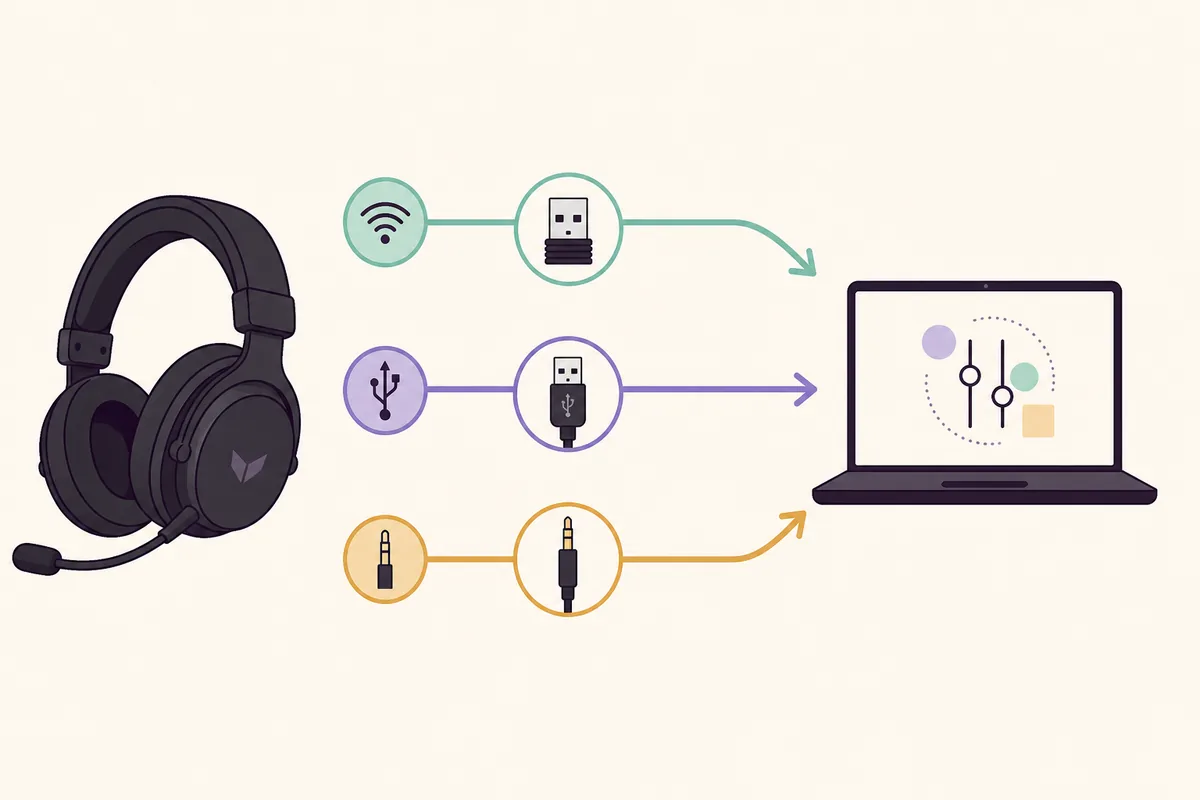
La conexión es una causa frecuente de que un auricular Corsair reproduzca sonido pero no muestre los controles esperados en iCUE. Un receptor USB o un cable USB directo pueden transmitir datos que una conexión analógica de 3,5 mm no puede. Bluetooth resulta cómodo para el audio, pero puede ofrecer menos funciones que el receptor original. Prueba el modo recomendado para el producto exacto.
Si Windows ve el auricular pero iCUE no, cierra la aplicación, vuelve a conectar el receptor o cable directamente y abre iCUE de nuevo. Comprueba los dispositivos de reproducción y grabación elegidos en Windows. No cambies drivers, servicios, firmware y utilidades de audio al mismo tiempo; una prueba controlada deja mejores evidencias.
El diagrama es una explicación editorial de la decisión y no una captura de iCUE. No afirma que todos los auriculares admitan las tres rutas. La documentación del modelo y la información de compatibilidad de Corsair tienen prioridad.
| Conexión | Buen primer uso | Límite importante |
|---|---|---|
| Receptor inalámbrico original | Controles inalámbricos, batería y detección | Importan el emparejamiento y el modelo |
| Cable USB directo | Detección inicial, firmware y controles | Un cable solo de carga no transmite datos |
| Analógico 3,5 mm | Audio sencillo desde la tarjeta de sonido | Normalmente no muestra controles de iCUE |
| Bluetooth | Audio cómodo si el modelo lo admite | Puede tener menos funciones que el receptor |
Que un auricular reproduzca audio no significa automáticamente que iCUE lo haya detectado. Comprueba el modo de conexión por separado.
Configura EQ, micrófono, sidetone, iluminación y batería
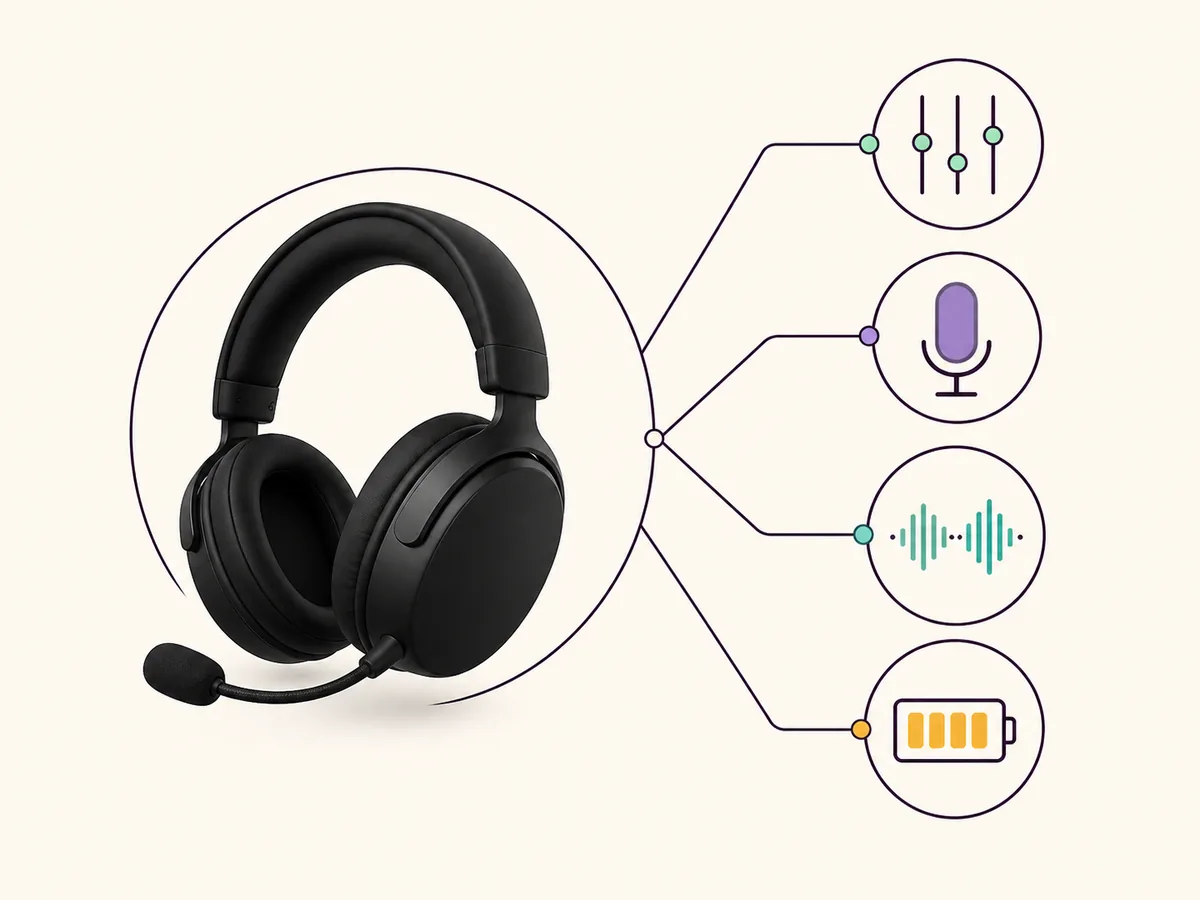
Cuando el auricular aparezca en iCUE, haz un cambio pequeño cada vez. Empieza con un preset de ecualizador moderado o un ajuste manual suave y prueba un juego, una canción o una llamada conocida. Si el sonido se vuelve áspero, bajo o distorsionado, vuelve al perfil neutro antes de cambiar las mejoras de Windows o instalar otra aplicación de audio.
El nivel del micrófono, la monitorización sidetone, el silencio y el volumen pueden repartirse entre el auricular, Windows, la aplicación de voz e iCUE. Revisa el dispositivo de entrada elegido por Windows y por el chat antes de considerar que falta un menú de iCUE. En modelos inalámbricos, la batería y el receptor pueden aparecer solo con el receptor compatible conectado.
La iluminación, la batería, el EQ, el micrófono y el firmware son funciones del dispositivo, no promesas universales de la aplicación. Un perfil creado para otro modelo puede no reproducirse igual. Conserva una configuración base y expórtala antes de un cambio importante de iCUE o firmware.
- Prueba reproducción y micrófono por separado.
- Guarda un EQ neutro antes de crear uno personalizado.
- Revisa los dispositivos de entrada y salida después de reconectar.
- No actualices firmware con una conexión USB o receptor inestable.
- Inspecciona acciones y activadores de los perfiles importados.
Límites de HS55, HS80, Virtuoso, Void y otros modelos
Los nombres de los modelos ayudan a buscar, pero no garantizan el mismo software. Un HS55 con cable, una variante inalámbrica, un HS80 Max, un Virtuoso y un Void pueden usar hardware de conexión diferente y mostrar paneles distintos en iCUE. Comprueba el nombre exacto, la revisión, el receptor y el sistema operativo antes de copiar ajustes de otra guía.
Para la pregunta ‘¿qué software descargo para mi auricular HS55 Corsair?’, la respuesta práctica es el iCUE actual cuando el modelo y la conexión exactos son compatibles. En una ruta analógica, Windows puede proporcionar el audio básico sin mostrar los controles del dispositivo en iCUE. En productos inalámbricos, usa el receptor indicado por Corsair y confirma la detección antes de ajustar nada.
No conviene crear una página nueva para cada modelo si no existe una descarga, una tabla de compatibilidad, un proceso y unas preguntas frecuentes realmente distintos. Esta guía mantiene unida la decisión de software y remite a la documentación exacta de Corsair para los detalles del producto.
| Ejemplo de familia | Primera comprobación | No des por hecho |
|---|---|---|
| HS55 | Variante con cable o inalámbrica y conexión | Los mismos controles para todos los paquetes |
| HS80 / HS80 Max | Receptor original, USB y detección de iCUE | Bluetooth tiene todas las funciones del receptor |
| Virtuoso | Emparejamiento del receptor y firmware | Un perfil de otra revisión es idéntico |
| Void y otros | Modelo exacto y sistema operativo | Un resultado genérico prueba la compatibilidad |
Soluciona un auricular Corsair que no aparece en iCUE
Empieza por las comprobaciones menos destructivas: cierra iCUE, vuelve a conectar una ruta USB o un receptor compatible, reinicia Windows si hay un reinicio pendiente y abre iCUE de nuevo. Confirma que Windows usa el auricular como dispositivo de reproducción y grabación. Si otra utilidad controla audio virtual, RGB, receptor o periféricos, ciérrala durante la comparación.
Si sigue sin aparecer, compara un puerto USB directo con el receptor o cable original, revisa el modelo exacto en la compatibilidad de Corsair e inspecciona Corsair Device Control Service. Una instalación dañada puede necesitar reparación, pero el firmware no debe ser la primera hipótesis si aún no conoces la ruta de conexión.
Conserva la evidencia de un intento completo: modelo, conexión, versión de Windows, versión de iCUE, mensaje exacto, si Windows ve el audio y el micrófono y qué cambió después de cada prueba. Si el problema empezó después de una actualización, usa la documentación de Corsair y las guías de firmware o descarga en lugar de buscar un instalador antiguo al azar.
- 1
Reconecta la ruta compatible
Usa el receptor original o un cable USB de datos y retira receptores duplicados durante la prueba.
- 2
Comprueba el audio de Windows
Revisa reproducción, grabación, silencio y el dispositivo elegido por cada aplicación.
- 3
Cierra utilidades que compiten
Sal de herramientas de RGB, audio virtual, placa base y periféricos.
- 4
Revisa servicio y compatibilidad
Comprueba modelo, plataforma, firmware y Corsair Device Control Service antes de reinstalar.
- 5
Repara solo con evidencia
Usa las guías de descarga fallida o desinstalación cuando esa sea la causa demostrada.
Preguntas frecuentes sobre el software para auriculares Corsair
¿Qué software usan los auriculares Corsair?
Los auriculares Corsair compatibles usan Corsair iCUE para sus controles. El EQ, el micrófono, el sidetone, la batería, la iluminación y el firmware dependen del modelo y la conexión.
¿Qué software descargo para un auricular HS55 Corsair?
Empieza con el instalador actual de Corsair iCUE cuando el modelo HS55 y su conexión sean compatibles. Una conexión con cable o analógica puede ofrecer audio de Windows sin mostrar los mismos controles de iCUE.
¿Puedo usar un auricular Corsair sin iCUE?
A menudo sí para audio y micrófono básicos, pero el EQ, el sidetone, la iluminación, la batería, los perfiles y el firmware pueden requerir iCUE y una conexión compatible.
¿Por qué funciona en Windows pero no aparece en iCUE?
Windows puede reproducir audio por una ruta que no transmite los datos del dispositivo. Prueba el receptor original o un cable USB de datos, cierra utilidades, revisa compatibilidad y comprueba el servicio de Corsair.
¿Bluetooth ofrece los mismos controles de iCUE?
No necesariamente. Bluetooth, 3,5 mm, USB y el receptor inalámbrico original pueden ofrecer funciones diferentes. Sigue la conexión recomendada para el modelo.
¿Qué versión de iCUE debo usar?
Usa la rama actual iCUE 5 salvo que Corsair documente una necesidad de compatibilidad antigua. Esta página verificó iCUE 5.49.34 y el instalador oficial de Windows el 16 de agosto de 2026.