De onde vem o download do iCUE Murals
Se você procura baixar iCUE Murals, comece pela página do iCUE Murals da Corsair. A empresa apresenta Murals como um recurso do iCUE, então o download necessário é o próprio software obtido pela fonte da Corsair. Não há aqui confirmação de um instalador independente de Murals, e este site não hospeda, modifica ou redistribui o programa.
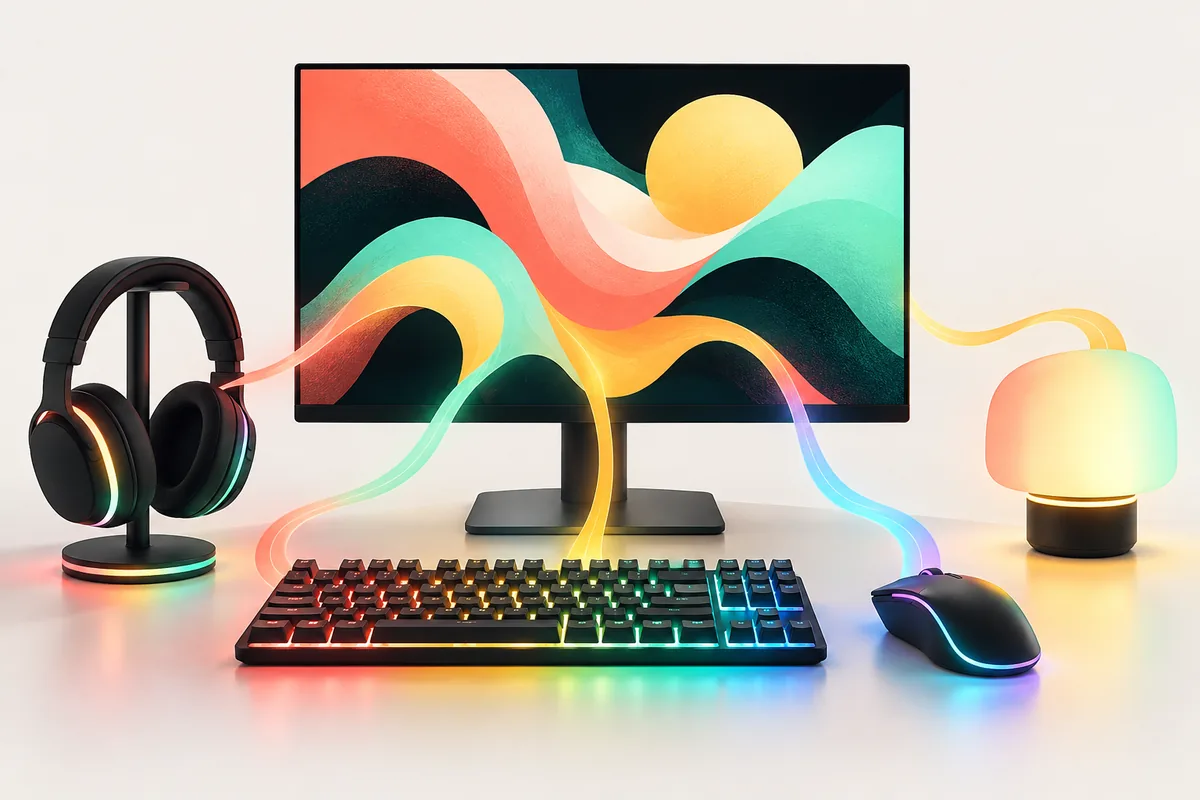
O material de produto da Corsair explica como conteúdo visual pode comandar a iluminação. O anúncio de lançamento de fevereiro de 2023 citou imagens, GIFs, vídeos e elementos exibidos na tela como possíveis fontes. Essa publicação serve como contexto histórico, não como garantia de que todas as opções e controles continuam iguais. Antes de instalar, consulte a página atual da Corsair e os requisitos do sistema e dos dispositivos.
Evite arquivos de terceiros sem origem Corsair verificável. Siga a navegação oficial, confira o editor e não confie em endereços CDN supostos nem em versões copiadas.
Murals, perfis, cenas e efeitos são coisas diferentes
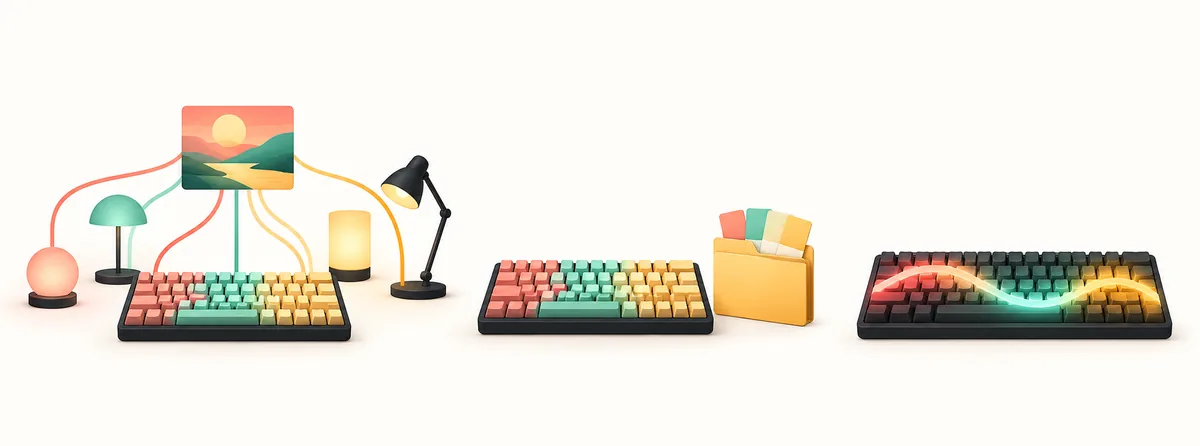
Esses termos se relacionam porque todos podem alterar o RGB, mas descrevem partes distintas. Um perfil guarda configurações do dispositivo; um efeito define um comportamento de iluminação; uma cena reúne uma aparência coordenada. Murals é o recurso do iCUE que pode usar conteúdo visual como fonte de luz e distribuí-lo entre dispositivos compatíveis.
Para guardar uma combinação, use um perfil; para cor fixa ou onda repetida, escolha um efeito. Murals permite que uma fonte visual influencie dispositivos compatíveis.
| Item | O que descreve | Quando é útil |
|---|---|---|
| Murals | Fonte visual convertida em iluminação | Você quer refletir cores da tela ou de mídia em dispositivos compatíveis |
| Perfil | Configurações e atribuições salvas | Você quer guardar, organizar ou alternar configurações |
| Efeito | Animação ou comportamento de cor definido | Você quer uma onda, cor estática ou padrão repetível |
| Cena | Aparência ou estado de luz coordenado | Você quer aplicar um estado visual em vários dispositivos compatíveis |
Confira o sistema e os dispositivos antes de configurar
Antes de instalar software ou alterar a iluminação, anote o modelo exato e o tipo de conexão de cada dispositivo que pretende controlar. Um teclado USB pode ter controles diferentes de um aparelho sem fio em modo limitado. O nome de uma família de produtos não comprova que todas as revisões, controladores e versões de firmware aceitam Murals.
Compare o modelo com a compatibilidade atual da Corsair e confirme que o iCUE o detecta. Se outro utilitário RGB estiver ativo, identifique qual programa controla cada dispositivo.
- Anote o modelo completo e se ele se conecta por cabo, sem fio ou por um controlador.
- Consulte a compatibilidade atual da Corsair para esse modelo e sistema operacional.
- Confirme que o iCUE detecta o dispositivo antes de testar uma fonte ou um mapeamento.
- Registre a função de outros aplicativos RGB antes de pausar algum deles.
A compatibilidade depende do modelo e da conexão. Se um controle de Murals não aparecer, confirme o suporte antes de concluir que há defeito no hardware.
Escolha uma fonte visual e mapeie a iluminação
Depois de instalar o iCUE pela Corsair, abra o software e procure os controles de Murals disponíveis nessa versão. Os nomes dos menus podem mudar; se houver diferença, siga as instruções atuais da Corsair. Comece com uma fonte visual e poucos dispositivos detectados. Assim fica mais fácil separar um problema de fonte, de mapeamento ou de uma zona específica.
Para usar a tela como fonte, escolha o monitor ou a região desejada. Teste uma fonte por vez e mantenha o perfil anterior até confirmar o mapeamento.
- 1
Confirme o software e o dispositivo
Abra o iCUE pela origem da Corsair e confira se o dispositivo aparece antes de alterar a iluminação.
- 2
Escolha uma única fonte
Selecione uma imagem, mídia ou fonte de tela compatível mostrada pelos controles instalados.
- 3
Selecione os dispositivos
Comece por um teclado ou grupo de luzes cujas zonas sejam fáceis de observar.
- 4
Confira o mapeamento
Verifique se a região da fonte corresponde às zonas e ao resultado que você espera.
- 5
Salve e teste de novo
Mantenha um perfil funcional e repita o teste após reiniciar o iCUE ou mudar a fonte.
Ajuste as zonas sem esperar uma cópia exata da tela
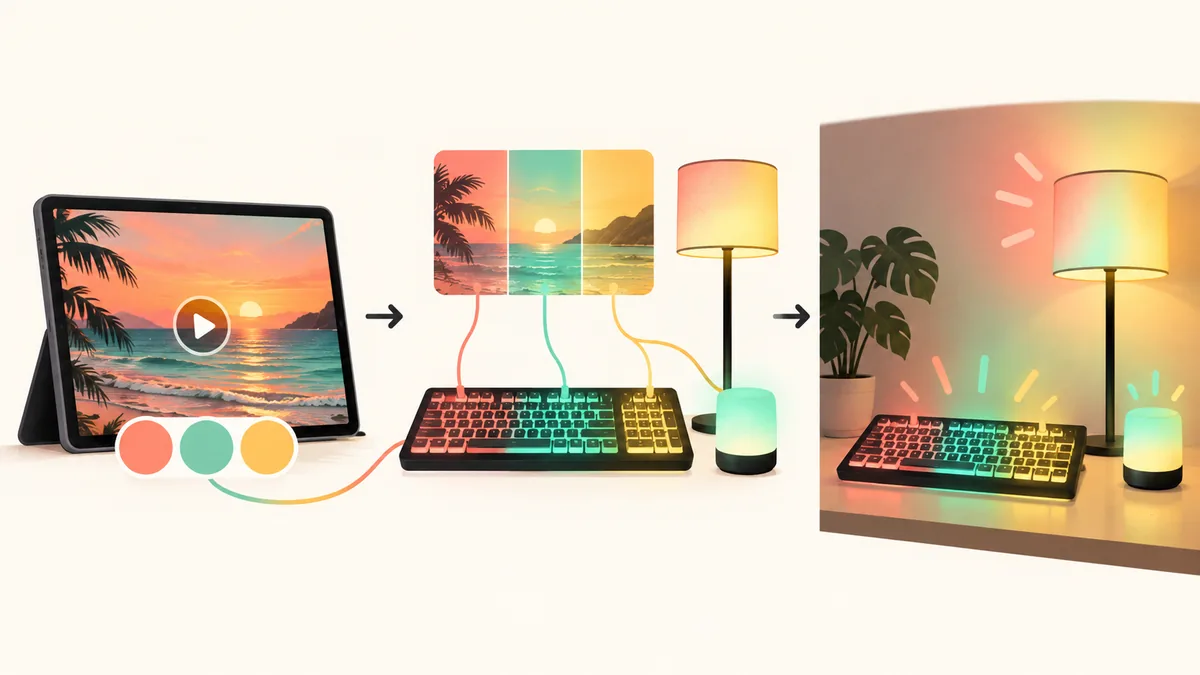
Um mapeamento do Murals interpreta a fonte visual, mas não necessariamente a reproduz pixel por pixel. Cada dispositivo tem quantidade de LEDs, disposição de zonas, orientação e faixa de brilho próprias. Uma fita com poucas zonas não mostra tantos detalhes quanto um monitor, e um teclado pode criar um ritmo diferente do anel de uma ventoinha. Observe primeiro as mudanças gerais de cor e movimento.
Se as cores parecerem deslocadas, confira a orientação do dispositivo e a área da fonte atribuída a ele. Ajuste um dispositivo por vez. Se um aparelho não aparecer na lista, volte à verificação de detecção e conexão antes de reinstalar. Um modo de conexão sem suporte ou um problema no controlador pode parecer uma falha do Murals.
Reduza o brilho em um ambiente escuro e desacelere movimentos incômodos. Confira a fonte, ajuste as zonas e salve uma referência antes de experimentar.
Use iluminação inteligente com limites claros
O material da Corsair sobre Murals descreve integrações com Philips Hue e Nanoleaf e também menciona controle Govee. A disponibilidade pode variar por software, conta, região, ponte e modelo. Antes de comprar ou redefinir uma luz inteligente, confira as instruções atuais da Corsair e os requisitos do fabricante. Este guia não garante que uma combinação específica funcione.
Configure a integração depois de os dispositivos Corsair locais funcionarem. Confirme a ponte ou conta, teste um grupo e confira o aplicativo da luz se ela não responder.
A iluminação reativa pode refletir conteúdo privado. Escolha a região com cuidado e pause a fonte antes de abrir documentos ou chamadas sensíveis.
Resolva problemas do Murals em uma ordem controlada
Se baixar iCUE Murals ou configurá-lo não funcionar, identifique primeiro a etapa: acessar a Corsair, instalar o iCUE, detectar o aparelho, selecionar uma fonte ou aplicar o mapeamento. Alterar muitas opções de uma vez dificulta descobrir a causa. Anote o modelo, a conexão, a versão mostrada do iCUE e o sintoma exato.
Se o recurso não aparecer, confirme que o iCUE veio da Corsair e verifique as instruções atuais sobre software e compatibilidade. Se o dispositivo estiver ausente, reconecte-o a uma porta ou controlador compatível e confirme que aparece no iCUE antes de voltar ao Murals. Se o controle estiver disponível, mas a luz permanecer estática, teste uma fonte visual que mude.
Se as cores estiverem erradas, teste outra fonte e redefina apenas o mapeamento alterado. Após atualizar, reinicie o iCUE e faça backup antes de reparar.
- 1
Identifique a etapa com problema
Anote se falhou o download, a instalação, a detecção, a fonte ou a saída de luz.
- 2
Verifique detecção e suporte
Confira modelo, conexão e presença do dispositivo no iCUE antes de alterar o Murals.
- 3
Teste uma fonte e um dispositivo
Use um visual simples e um aparelho para separar o comportamento da fonte do mapeamento.
Mantenha uma configuração de iluminação confiável
Salve um perfil simples e anote seus dispositivos e sua fonte. Compare mudanças com essa referência. Murals faz parte do iCUE; use um efeito normal quando a fonte visual não for adequada.
Não é preciso baixar um pacote separado do Murals: siga a página oficial do iCUE e teste apenas os controles disponíveis para seu equipamento. Se a fonte visual não for adequada, use um efeito ou perfil comum. Consulte os guias relacionados para saber mais.
Perguntas frequentes sobre baixar iCUE Murals
Existe um download separado do iCUE Murals?
A Corsair apresenta Murals como um recurso do iCUE. Use a página da Corsair para encontrar a rota atual do software; este guia não oferece um instalador separado.
Onde devo baixar iCUE Murals?
Comece pela página do iCUE Murals da Corsair e siga os links atuais para o software. Confira o editor e o pacote antes de executar o instalador.
O Murals pode usar um vídeo ou uma tela?
O material da Corsair descreve fontes visuais, e o anúncio de 2023 citou imagens, GIFs, vídeos e conteúdo na tela. As opções podem mudar; confira as instruções atuais.
Todos os dispositivos Corsair aceitam Murals?
Não há garantia universal. O suporte depende do modelo, conexão, controlador, firmware e software. Consulte a compatibilidade atual e confirme que o iCUE detecta o aparelho.
Qual é a diferença entre Murals e um perfil?
Um perfil guarda configurações do dispositivo; Murals pode usar uma fonte visual para controlar a iluminação compatível. O perfil continua útil para salvar uma configuração funcional.
Por que o controle do Murals não aparece no iCUE?
Confirme que o iCUE veio da Corsair e confira a versão, o suporte ao modelo e a conexão. Se o aparelho não for detectado, resolva isso primeiro.