Baixar efeitos de iluminação do iCUE: o que está disponível?
A busca baixar efeitos de iluminação do iCUE pode indicar duas tarefas: encontrar um visual pronto ou obter o aplicativo que o controla. A Corsair disponibiliza o software na página de drivers e downloads. O guia de iluminação da empresa mostra como adicionar efeitos dentro do iCUE, não por meio de um instalador universal separado.
Para importar um visual, procure um perfil do iCUE que inclua iluminação. Um perfil é um pacote de configurações, não um arquivo exclusivo de efeitos: ele também pode guardar atribuições ou outras opções. Confira o formato, o autor, os produtos compatíveis, a versão do iCUE e a origem. Não execute um programa só porque uma página o chama de efeito para baixar.
Para usar uma onda ou cor fixa, talvez nem seja preciso baixar algo. Conecte um produto compatível, abra os controles de iluminação e veja as opções disponíveis para aquele modelo.
| O que você quer | Por onde começar | O que conferir |
|---|---|---|
| Um efeito integrado | Efeitos do dispositivo selecionado | Detecção e tipos disponíveis |
| Um visual personalizado | Adicionar uma camada no iCUE | Zonas selecionadas e ajustes |
| Um visual de outra pessoa | Uma fonte confiável de perfis | Conteúdo, autor, dispositivos e versão |
Efeitos integrados, camadas e perfis são diferentes
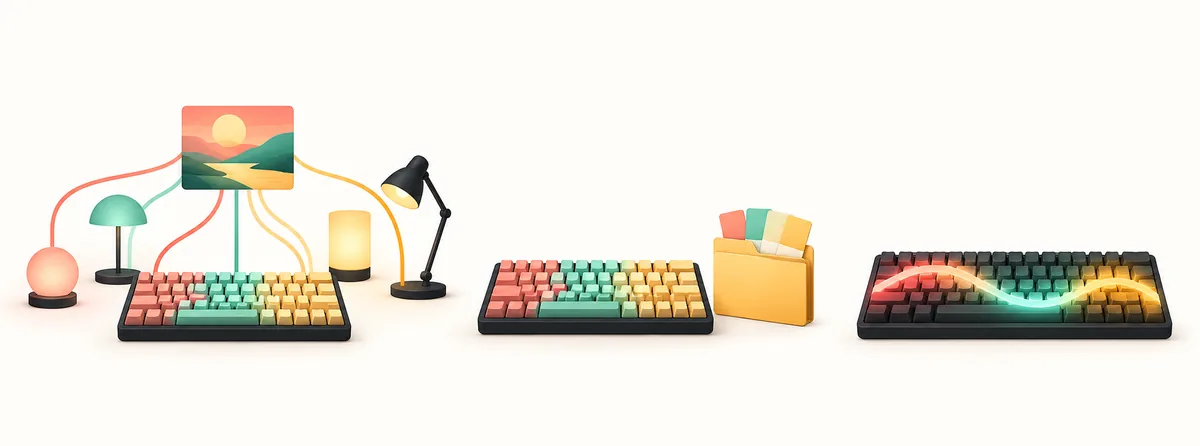
Um efeito integrado é uma opção dentro do iCUE. Um efeito personalizado é montado escolhendo um tipo de iluminação, ajustando seus controles e atribuindo zonas. Nenhum deles é um instalador separado. Um perfil baixado reúne configurações e pode incluir iluminação; já o Murals usa uma fonte visual. As buscas misturam esses termos, mas eles descrevem caminhos diferentes.
- Predefinição: escolha um efeito oferecido para um dispositivo detectado.
- Camada personalizada: adicione e ajuste um efeito na área de camadas.
- Lighting Link: sincronize um efeito compatível entre dispositivos conectados.
- Perfil: importe um conjunto que pode incluir iluminação e outros controles.
Como adicionar um efeito no iCUE
Para o iCUE 4 e versões posteriores, a Corsair começa com um dispositivo conectado. Se houver um controlador RGB, conclua primeiro a configuração de iluminação para que o aplicativo reconheça produtos e zonas. Os rótulos variam por equipamento; o iCUE 3 e versões anteriores têm instruções próprias.
- 1
Selecione o produto
Escolha o teclado, mouse, cooler, memória ou controlador detectado que será configurado.
- 2
Confira o controlador
Quando aplicável, confirme o canal e a quantidade de produtos conectados.
- 3
Abra os efeitos
Entre nos controles de iluminação do dispositivo selecionado.
- 4
Adicione uma camada
Use o botão de adicionar em camadas e escolha um tipo de iluminação disponível.
- 5
Atribua zonas e confira
Aplique a camada às zonas desejadas e verifique o dispositivo real.
Crie um efeito simples e escolha as zonas
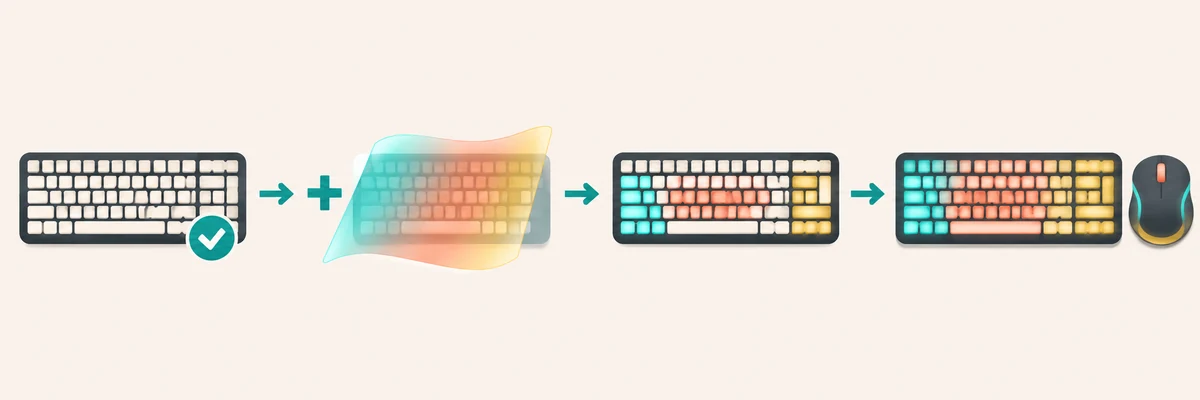
Comece com uma camada e um objetivo: uma cor fixa, uma onda lenta ou uma reação em algumas teclas. Confira se a prévia corresponde ao produto físico. Se uma zona ficar apagada ou a cor aparecer no lugar errado, ajuste o controlador antes de criar outras camadas.
Limite uma camada a parte do dispositivo para manter as teclas legíveis e destacar uma borda ou logotipo. Uma paleta curta é mais fácil de manter do que vários efeitos sobrepostos. O Lighting Link pode aplicar um efeito compatível aos dispositivos iCUE conectados; confira o alcance se apenas um produto deve mudar.
A prévia só ajuda quando o controlador, o tipo de produto e a disposição das zonas foram configurados corretamente.
Quando vale baixar um perfil do iCUE
Escolha um perfil quando quiser uma configuração mais completa criada por outra pessoa. A biblioteca iCUE da Corsair e algumas comunidades oferecem pacotes com iluminação, macros, atribuições, comportamento de ventoinhas ou outros ajustes.
Exporte um backup, importe o arquivo em um espaço separado e confira dispositivos e ações antes de ativar. Um perfil feito para outro teclado, controlador, kit de memória ou versão do iCUE pode ser importado e ainda deixar zonas vazias. Evite executáveis sem origem clara; se não puder conferir o pacote, use um efeito integrado.
Confira as zonas e os limites do controlador
O suporte depende do modelo e da conexão, não apenas da família. Dois teclados podem ter controles diferentes por tecla; a memória pode expor menos zonas do que a prévia mostra; e as ventoinhas dependem do canal do controlador e da ordem física. Confirme o produto no iCUE antes de escolher um perfil.
Se os controles não aparecerem, confira a detecção, a configuração do controlador e o modo de conexão. Bluetooth, receptor, USB e iluminação armazenada no dispositivo podem oferecer opções diferentes. Consulte o guia Corsair do modelo se os nomes não coincidirem.
| Sintoma | Primeira verificação | Não presuma que |
|---|---|---|
| Menu de efeitos ausente | Detecção, versão e suporte do dispositivo | Todos têm os mesmos controles |
| Cores das ventoinhas fora de ordem | Controlador, modelo e ordem do canal | A animação está quebrada |
| Algumas teclas não mudam | Zonas e layout do perfil | O perfil é compatível porque foi importado |
| Vários dispositivos mudam | Alcance do Lighting Link | O efeito é local a um produto |
Não instale uma versão antiga do iCUE só para testar um efeito; verifique a compatibilidade e mantenha um backup.
Salve as alterações e corrija um efeito
Mude para um efeito conhecido e volte ao novo para confirmar que ele permanece. Algumas versões separam a iluminação do software daquela gravada no dispositivo; um efeito que funciona com o iCUE aberto pode não controlar a inicialização.
Se o resultado estiver errado, investigue uma causa de cada vez: detecção, controlador, zonas, camadas ativas, compatibilidade do perfil ou alcance do Lighting Link. Anote o modelo antes de reinstalar o software ou apagar perfis.
| Resultado | Próxima verificação |
|---|---|
| A prévia muda, o hardware não | Detecção, firmware e modo de conexão |
| Só uma parte acende | Zonas, disposição e suporte do perfil |
| Um efeito antigo volta | Outra camada, perfil ou fonte Murals ativa |
| Vários dispositivos mudam | Alcance do Lighting Link e produtos compatíveis |
Fontes oficiais e cuidados antes do download
Para obter o iCUE, use a página de drivers e software da Corsair e confira o editor e o pacote. Essa rota oficial foi verificada em 5 de novembro de 2026; o conteúdo consultado não mostrava número de versão, então este guia não afirma versão atual nem tamanho de arquivo.
O artigo de iluminação da Corsair explica camadas e efeitos disponíveis, com instruções que variam por produto e versão. Para perfis baixados, confira autor e conteúdo, importe em um espaço separado e mantenha uma cópia de segurança.
Perguntas sobre baixar efeitos de iluminação do iCUE
Posso baixar um efeito do iCUE como arquivo separado?
O guia da Corsair mostra efeitos escolhidos ou criados dentro do iCUE. Um visual baixável costuma fazer parte de um perfil com outros ajustes.
Onde baixar o iCUE?
Comece pela página de drivers e software da Corsair. Este artigo não distribui instaladores nem inventa uma versão ausente na fonte consultada.
Como adiciono um efeito personalizado?
Selecione um dispositivo detectado, abra os efeitos, adicione uma camada, escolha um tipo de iluminação e atribua as zonas desejadas.
O Lighting Link muda todos os dispositivos?
A Corsair informa que ele pode se aplicar a dispositivos iCUE compatíveis conectados. Confira o alcance quando só um produto deve mudar.
Por que um efeito não aparece ou não funciona?
Confira detecção, controlador, versão, zonas, conexão, camadas ativas e se o perfil corresponde ao seu hardware.
Um perfil é igual a um instalador de efeitos?
Não. Um perfil reúne dados de configuração e pode incluir iluminação e outros ajustes. Revise e importe pelo iCUE, em vez de executar um programa desconhecido.