Cosa trovi quando cerchi di scaricare effetti di illuminazione iCUE
Chi vuole scaricare gli effetti di illuminazione iCUE può avere due esigenze diverse: trovare un design già pronto oppure ottenere l'applicazione che controlla l'illuminazione. Per il software, il punto di partenza è la pagina Drivers & Software di Corsair. La guida Corsair alle luci mostra come aggiungere effetti da iCUE, non come installare un pacchetto universale di file effetto.
Per un design importabile, cerca un profilo iCUE che includa impostazioni luminose. Un profilo può contenere anche assegnazioni o altre preferenze del dispositivo: controlla quindi il formato del file, l'autore, i prodotti supportati e la versione di iCUE indicata. Non eseguire un programma solo perché una pagina lo chiama download di un effetto.
Un colore fisso o un'onda già inclusa può non richiedere alcun download. Collega un prodotto compatibile, apri Lighting Effects per quel dispositivo e controlla le opzioni disponibili. Se il prodotto non viene rilevato, risolvi prima la connessione invece di cercare altri file.
| Cosa vuoi ottenere | Da dove iniziare | Cosa verificare |
|---|---|---|
| Un effetto incluso | Lighting Effects del dispositivo selezionato | Rilevamento del dispositivo e tipi disponibili |
| Un aspetto personalizzato | Aggiungere un Lighting Layer in iCUE | Zone selezionate e impostazioni dell'effetto |
| Il design di un'altra persona | Una fonte affidabile di profili iCUE | Contenuto, autore, dispositivi e versione supportata |
Effetti inclusi, livelli personalizzati e profili sono diversi
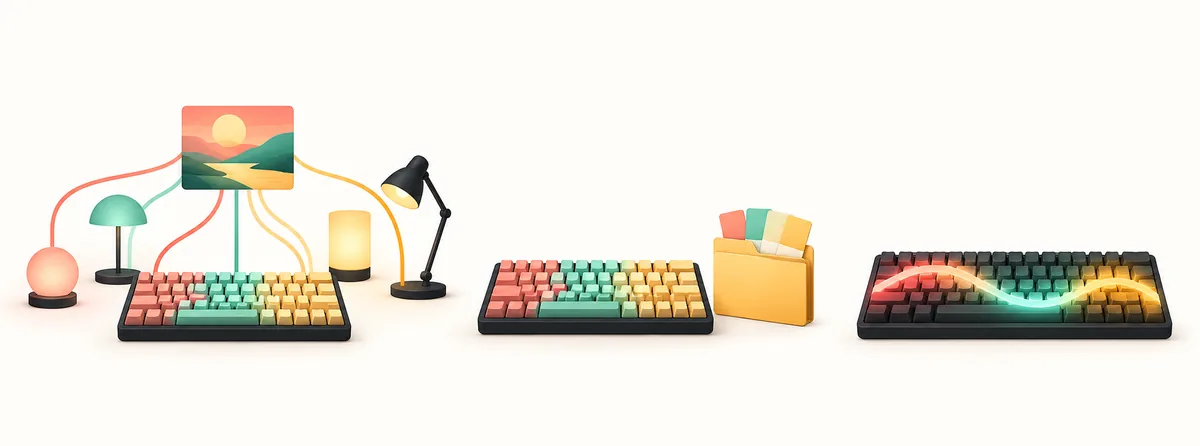
Un effetto incluso è un'opzione già presente in iCUE; un effetto personalizzato nasce scegliendo un tipo di luce, regolando i parametri e assegnando le zone. Nessuno dei due è un programma di installazione separato. Un profilo scaricato può raccogliere impostazioni luminose e altri controlli, mentre Murals usa una sorgente visiva. I termini possono sovrapporsi nelle ricerche, ma descrivono percorsi di configurazione distinti.
- Preimpostazione: scegli un effetto offerto per il dispositivo rilevato.
- Livello personalizzato: aggiungi e regola un effetto nell'area Lighting Layers.
- Lighting Link: sincronizza un effetto compatibile sui dispositivi collegati supportati.
- Profilo: importa un insieme di impostazioni che può includere luci e altri controlli.
Come aggiungere un effetto in iCUE
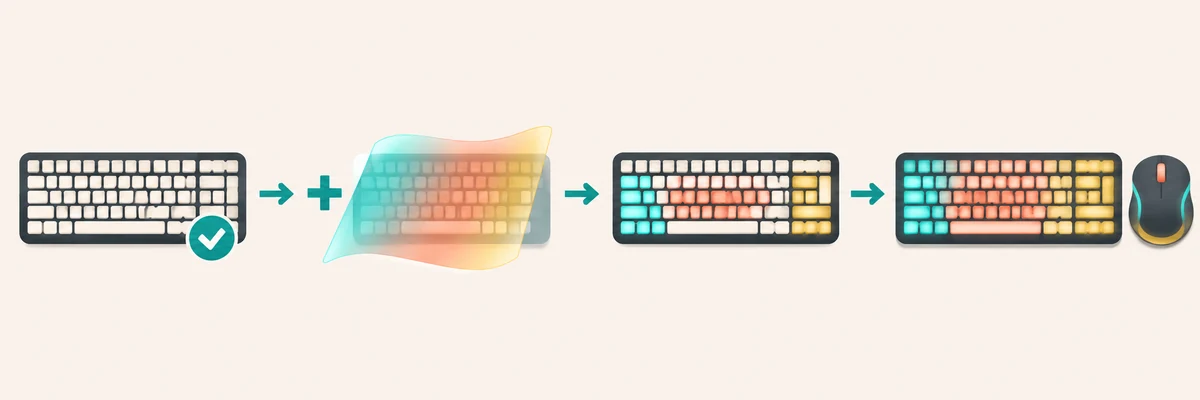
Con iCUE 4 e versioni successive, parti da un dispositivo collegato. Se usi un controller RGB, completa Lighting Setup, modifica un solo dispositivo e verifica il risultato prima di estendere l'idea agli altri. Le etichette variano in base al prodotto; iCUE 3 e versioni precedenti seguono istruzioni diverse.
- 1
Seleziona il dispositivo
Scegli il modello corretto tra tastiera, mouse, dissipatore, memoria o controller di illuminazione rilevati.
- 2
Controlla la configurazione del controller
Se è presente un controller, verifica il tipo di canale e il numero di prodotti collegati.
- 3
Aggiungi un Lighting Layer
Apri Lighting Effects, usa il comando per aggiungere un livello e scegli un Lighting Type disponibile.
- 4
Assegna le zone e verifica
Applica il livello alle zone desiderate e controlla il dispositivo reale prima di aggiungere altre modifiche.
Creare un effetto semplice con le zone
Inizia con un solo livello e un obiettivo, per esempio una base statica, un'onda lenta o una reazione limitata ad alcuni tasti. Verifica che l'anteprima corrisponda al dispositivo fisico. Se una zona resta spenta, controlla il controller prima di aggiungere altri livelli.
La selezione delle zone permette di lasciare leggibile l'area dei tasti e mettere in risalto soltanto un bordo o un logo. Una palette contenuta è più semplice da gestire rispetto a molti effetti sovrapposti. Lighting Link può applicare un effetto compatibile a più dispositivi collegati: controlla l'ambito quando vuoi modificare un solo prodotto. Annota la configurazione precedente se potresti volerla ripristinare.
L'anteprima è utile solo quando sono corretti controller, tipo di prodotto e disposizione delle zone.
Quando conviene scegliere un profilo iCUE scaricabile
Scegli un profilo se vuoi partire da una configurazione più ampia preparata da un autore. La libreria iCUE di Corsair e alcune raccolte della community possono distribuire pacchetti con luci, macro, assegnazioni o comportamento delle ventole. Controlla il contenuto prima di attivarlo.
Esporta un backup, importa il file in uno slot di profilo separato e controlla dispositivi e azioni. Un pacchetto per un'altra tastiera, controller, memoria o versione di iCUE può essere importato ma lasciare zone vuote o assegnare gli effetti in modo diverso. Evita programmi di installazione aggiuntivi e file senza una fonte riconoscibile; se non puoi verificarli, usa un effetto incluso nell'app.
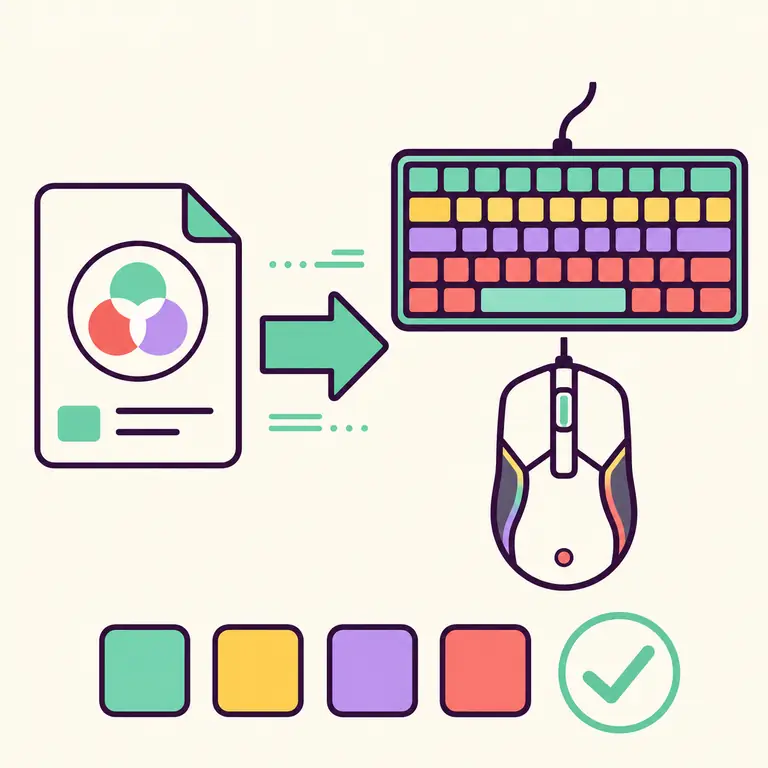
Controllare le zone del dispositivo e i limiti del controller
Il supporto dipende dal modello e dal collegamento effettivo, non soltanto dal nome della famiglia. Le tastiere possono offrire controlli per singolo tasto diversi; la memoria può esporre meno zone di quelle mostrate nell'anteprima; le ventole dipendono dal canale del controller e dall'ordine fisico. Controlla il modello esatto in iCUE prima di scegliere un profilo o un effetto. Se il prodotto non compare, verifica prima alimentazione, collegamento e rilevamento del controller.
Quando i controlli luminosi non compaiono, verifica rilevamento, configurazione del controller e modalità di connessione. Wireless, Bluetooth, ricevitore, USB e modalità integrata possono mostrare opzioni diverse. Se le etichette non corrispondono, consulta la guida Corsair del modello e considera che i passaggi possono cambiare fra le versioni del software.
| Sintomo | Primo controllo | Cosa non presumere |
|---|---|---|
| Menu degli effetti assente | Rilevamento, versione del software e supporto | Ogni dispositivo Corsair ha gli stessi controlli |
| Colori delle ventole fuori ordine | Tipo di controller, modello e ordine dei canali | L'animazione è guasta |
| Alcuni tasti non cambiano | Zone selezionate e layout del profilo | Il profilo è compatibile solo perché si è importato |
| Cambiano anche altri dispositivi | Se Lighting Link è attivo | L'effetto riguarda un solo prodotto |
Non installare una vecchia versione di iCUE solo per provare un effetto. Controlla la compatibilità e crea prima un backup.
Salvare le modifiche e diagnosticare un effetto luminoso
Passa a un effetto noto e poi torna a quello nuovo per controllare che l'impostazione sia stata salvata. Alcune versioni distinguono l'illuminazione software, disponibile mentre iCUE è aperto, da quella hardware memorizzata sul dispositivo. Un effetto visibile nell'app non controlla necessariamente l'avvio del computer.
Se il risultato non è quello previsto, isola una causa alla volta: rilevamento del dispositivo, configurazione del controller, zone, livelli sovrapposti, compatibilità del profilo o ambito di Lighting Link. Prima di reinstallare il software o eliminare profili, annota il modello e lo stato attuale. In questo modo puoi confrontare i passaggi e ripristinare più facilmente la configurazione.
| Risultato | Controllo successivo |
|---|---|
| Cambia l'anteprima ma non il dispositivo | Rilevamento, firmware e modalità di connessione |
| Si illumina solo una parte | Zone, disposizione del controller e supporto del profilo |
| Ritorna un effetto precedente | Un altro livello attivo, profilo o sorgente Murals |
| Cambiano più dispositivi insieme | Ambito di Lighting Link e dispositivi compatibili selezionati |
Fonti ufficiali e controlli per un download sicuro
Per il software iCUE, parti dalla pagina Drivers & Software di Corsair e controlla editore e pacchetto. Abbiamo verificato questo percorso il 5 novembre 2026, ma il contenuto recuperato non mostrava un numero di versione. Per questo la guida non dichiara quale sia la build più recente e non indica una dimensione del file non verificata.
L'articolo Corsair sull'illuminazione descrive i livelli e gli effetti disponibili, ma i passaggi dipendono da dispositivo e versione. Per un profilo scaricato, verifica autore e contenuto, importalo in uno slot separato e conserva un backup. Se vuoi soltanto un motivo di colore, un effetto incluso è più semplice e riduce i file da controllare.
Domande frequenti: scaricare gli effetti di illuminazione iCUE
Posso scaricare un effetto di illuminazione iCUE come file separato?
La guida di configurazione Corsair mostra come scegliere o creare gli effetti dentro iCUE. Un design scaricabile è spesso incluso in un profilo e può accompagnarsi ad altre impostazioni.
Da dove devo scaricare iCUE?
Inizia dalla pagina Drivers & Software di Corsair. Questo articolo non ridistribuisce installatori e non afferma un numero di versione che la fonte consultata non mostrava.
Come aggiungo un effetto luminoso personalizzato in iCUE?
Seleziona un dispositivo rilevato, apri Lighting Effects, aggiungi un Lighting Layer, scegli un Lighting Type disponibile e applicalo alle zone desiderate.
Lighting Link modifica tutti i dispositivi?
Corsair indica che Lighting Link applica effetti ai dispositivi iCUE compatibili collegati. Controllane l'ambito prima di selezionarlo se vuoi cambiare un solo prodotto.
Perché un effetto non appare o non funziona?
Controlla rilevamento del dispositivo, controller, versione del software, zone selezionate, modalità di collegamento, livelli attivi e compatibilità del profilo con l'hardware.
Un profilo iCUE è uguale a un installatore di effetti?
No. Un profilo è un insieme di configurazioni che può contenere luci e altri controlli. Esaminalo e importalo da iCUE invece di eseguire programmi senza una fonte identificabile.