Dónde obtener una descarga de iCUE Murals
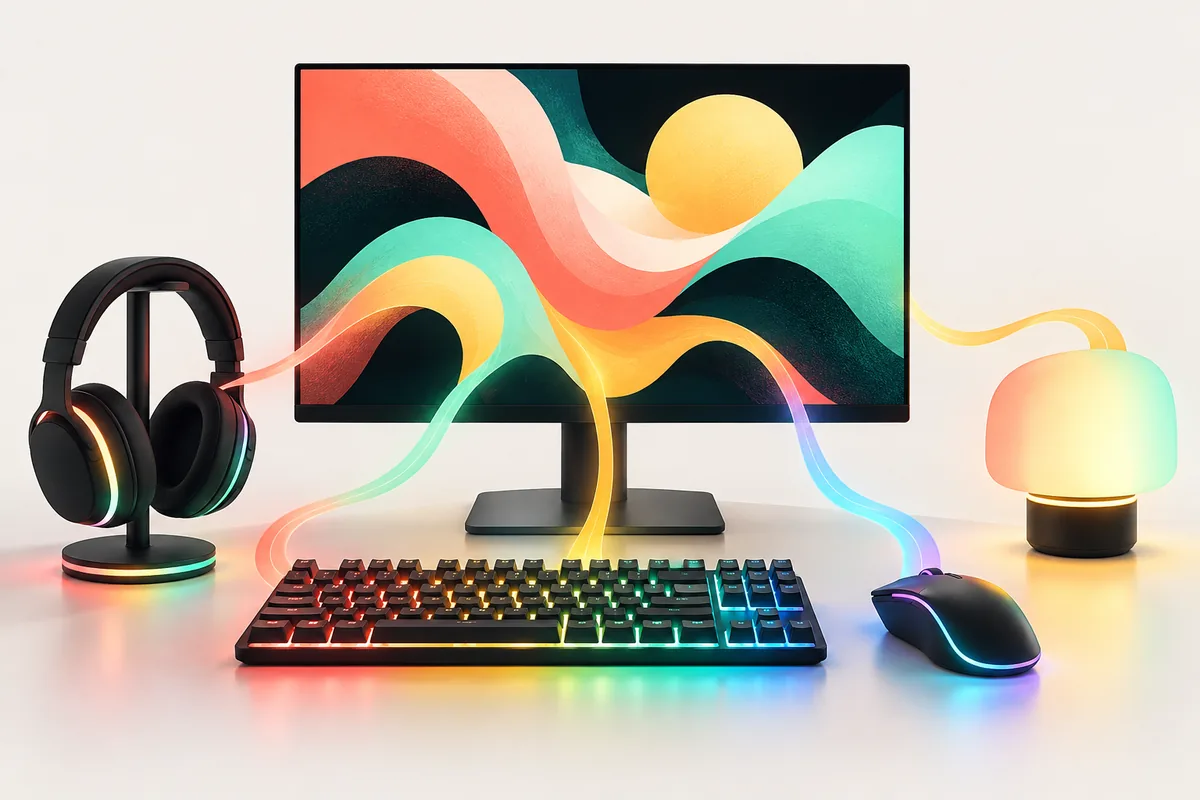
Si has buscado descargar iCUE Murals, empieza por la página de iCUE Murals de Corsair. Corsair describe Murals como una función de iCUE, por lo que la descarga práctica es el software iCUE que ofrece la propia marca. Aquí no se identifica un instalador separado de Murals y este sitio no aloja, modifica ni replica el programa.
El material de Corsair explica que el contenido visual puede controlar la iluminación. El anuncio de lanzamiento de febrero de 2023 mencionó imágenes, GIF, vídeos y elementos visibles en pantalla como fuentes posibles. Es información histórica, no una garantía de que cada opción o menú siga igual. Antes de instalar, consulta la página actual de Corsair y revisa los requisitos del sistema y de tus dispositivos.
Evita archivos de terceros sin origen Corsair verificable. Sigue la navegación oficial, confirma el editor y no confíes en direcciones CDN supuestas ni en datos de versión copiados.
Murals, perfiles, escenas y efectos no son lo mismo
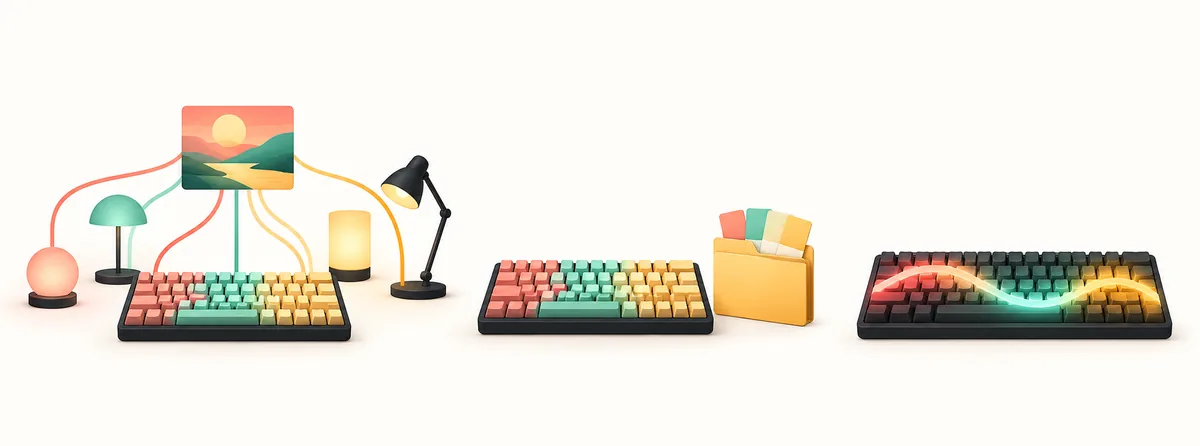
Los términos se parecen porque todos pueden influir en el RGB, pero representan partes distintas de una configuración. Un perfil guarda ajustes del dispositivo; un efecto define un comportamiento de iluminación; una escena reúne una apariencia coordinada. Murals es la función de iCUE que puede usar contenido visual como fuente de luz y distribuirlo entre dispositivos compatibles.
Para guardar una combinación, usa un perfil; para un color fijo o una onda repetida, elige un efecto. Murals sirve para que una fuente visual influya en dispositivos compatibles.
| Elemento | Qué describe | Cuándo resulta útil |
|---|---|---|
| Murals | Una fuente visual traducida a iluminación | Quieres reflejar colores de pantalla o medios en dispositivos compatibles |
| Perfil | Ajustes y asignaciones guardados | Quieres guardar, ordenar o cambiar configuraciones |
| Efecto | Una animación o conducta de color definida | Quieres una onda, un color fijo u otro patrón repetible |
| Escena | Una apariencia o estado de luz coordinado | Quieres aplicar un estado visual a varios dispositivos compatibles |
Comprueba el sistema y los dispositivos antes de configurar
Antes de instalar software o cambiar la iluminación, anota el modelo exacto y cómo se conecta cada dispositivo que quieres controlar. Un teclado USB puede ofrecer controles distintos de un equipo inalámbrico en modo limitado. El nombre de una familia de productos no demuestra que todas sus revisiones, controladores o versiones de firmware admitan Murals.
Compara el modelo con la compatibilidad actual de Corsair y confirma que iCUE lo detecta. Si otra utilidad RGB está activa, identifica qué programa controla cada dispositivo.
- Anota el modelo completo y si se conecta por cable, de forma inalámbrica o mediante un controlador.
- Consulta la compatibilidad actual de Corsair para ese modelo y sistema operativo.
- Confirma que iCUE detecta el dispositivo antes de probar una fuente o una asignación.
- Registra qué aplicación RGB controla cada dispositivo antes de pausar otro programa.
La compatibilidad depende del modelo y la conexión. Si falta un control de Murals, verifica primero la compatibilidad; no des por hecho que el hardware está averiado.
Configura una fuente visual y asigna la iluminación
Después de instalar iCUE desde Corsair, abre el software y busca los controles de Murals disponibles en esa versión. Los nombres de los menús pueden cambiar; si alguno no coincide, sigue las instrucciones actuales de Corsair. Empieza con una sola fuente visual y pocos dispositivos detectados. Así podrás separar un problema de fuente de uno de asignación o de una zona concreta.
Para una fuente de pantalla, elige el monitor o la región adecuados. Prueba una fuente cada vez y conserva el perfil anterior hasta confirmar la nueva asignación.
- 1
Confirma el software y el dispositivo
Abre iCUE desde la ruta de Corsair y comprueba que el dispositivo objetivo aparece antes de cambiar la iluminación.
- 2
Elige una sola fuente
Selecciona una imagen, un medio o una fuente de pantalla compatible que aparezca en los controles instalados.
- 3
Selecciona los dispositivos
Empieza por un teclado o grupo de luces cuyas zonas sean fáciles de observar.
- 4
Revisa la asignación
Comprueba que el área de la fuente y las zonas del dispositivo corresponden al resultado esperado.
- 5
Guarda y vuelve a probar
Conserva un perfil funcional y prueba de nuevo tras reiniciar iCUE o cambiar la fuente.
Ajusta las zonas sin esperar una copia exacta de la pantalla
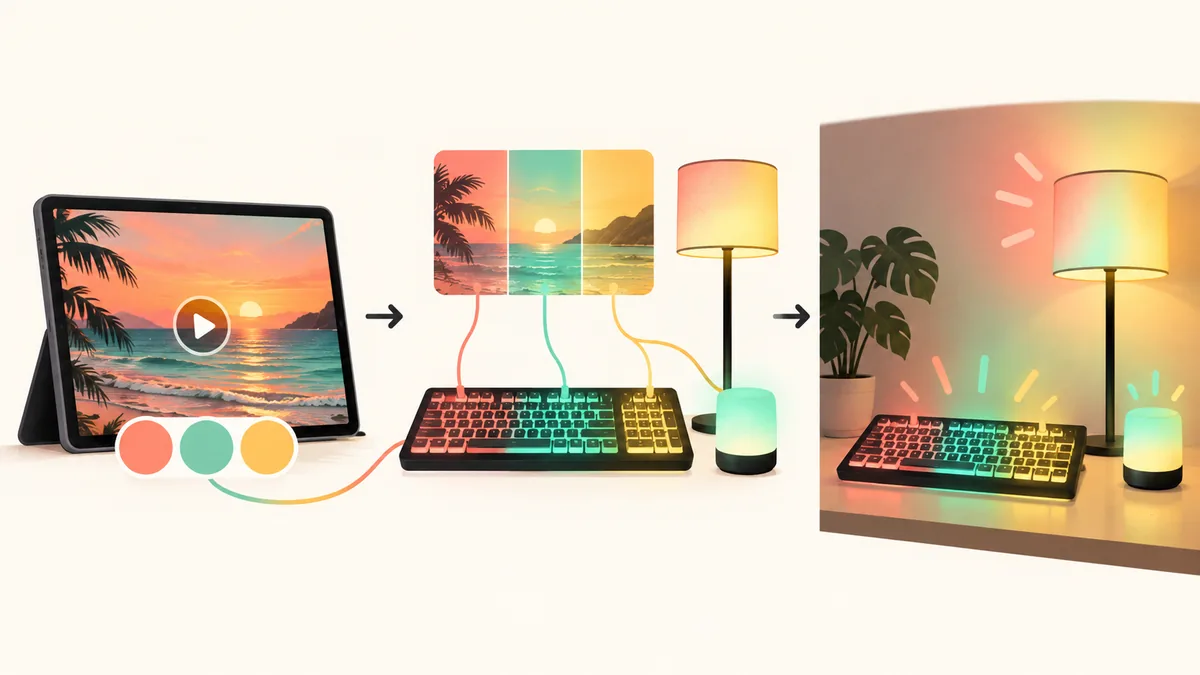
Una asignación de Murals interpreta una fuente visual; no siempre la reproduce píxel por píxel. Cada dispositivo tiene un número de LED, una distribución de zonas, una orientación y un nivel de brillo distintos. Una tira con pocas zonas no puede mostrar tantos detalles como un monitor, y el teclado puede crear un ritmo diferente al de un anillo de ventilador. Evalúa primero los cambios generales de color y movimiento.
Si los colores se desplazan, revisa la orientación del dispositivo y el área de la fuente asignada. Ajusta un dispositivo cada vez. Si falta en la lista, vuelve a comprobar su detección y compatibilidad antes de reinstalar. Un modo de conexión no compatible o un problema del controlador puede parecer un fallo de Murals.
Reduce el brillo en una habitación oscura y ralentiza el movimiento si distrae. Comprueba primero la fuente, ajusta después las zonas y guarda una referencia.
Usa la iluminación inteligente con límites claros
El material de Corsair sobre Murals describe integraciones con Philips Hue y Nanoleaf y también menciona el control de Govee. La disponibilidad puede variar según el software, la cuenta, la región, el puente y el modelo. Antes de comprar o restablecer una luz inteligente para este uso, comprueba las instrucciones actuales de Corsair y los requisitos del fabricante. Esta guía no garantiza que una combinación concreta funcione.
Configura una integración después de los dispositivos Corsair locales. Confirma el puente o la cuenta, prueba un grupo y revisa la aplicación de la luz si no responde.
La iluminación reactiva puede reflejar contenido privado. Elige bien la región y pausa la fuente antes de abrir documentos o llamadas sensibles.
Soluciona los fallos de Murals paso a paso
Si descargar iCUE Murals o configurarlo no funciona, identifica primero la etapa: abrir Corsair, instalar iCUE, detectar el dispositivo, elegir una fuente o aplicar la asignación. Cambiar varias opciones a la vez dificulta saber qué ayudó. Anota el modelo, la conexión, la versión de iCUE que muestra el equipo y el síntoma exacto.
Si falta la función, verifica que instalaste iCUE desde Corsair y consulta la ruta de descarga y compatibilidad vigentes. Si falta el dispositivo, vuelve a conectarlo mediante un puerto o controlador compatible y confirma que aparece en iCUE antes de revisar Murals. Si aparece el control pero la luz permanece fija, prueba una fuente visual que cambie y comprueba que la fuente responde.
Si los colores fallan, prueba otra fuente y restablece solo la asignación modificada. Tras actualizar, reinicia iCUE y haz una copia antes de reparar.
- 1
Identifica la etapa
Anota si falla la descarga, instalación, detección, selección de fuente o salida de luz.
- 2
Verifica detección y compatibilidad
Comprueba el modelo, la conexión y la lista de dispositivos de iCUE antes de cambiar Murals.
- 3
Prueba una fuente y un dispositivo
Usa una imagen sencilla y un dispositivo para separar el comportamiento de la fuente de la asignación.
Conserva una configuración de iluminación fiable
Guarda un perfil sencillo y anota sus dispositivos y fuente. Compara cambios con esa referencia. Murals forma parte de iCUE; usa un efecto normal cuando no convenga una fuente visual.
No hace falta un paquete Murals aparte: sigue la ruta oficial de iCUE y prueba los controles disponibles para tu equipo. Si la fuente visual no conviene, usa un efecto o perfil normal; consulta las guías relacionadas para más información.
Preguntas frecuentes sobre descargar iCUE Murals
¿Existe una descarga independiente de iCUE Murals?
Corsair presenta Murals como una función de iCUE. Utiliza la página oficial de Corsair para acceder a su ruta actual de descarga; esta guía no ofrece un instalador separado.
¿Dónde debo descargar iCUE Murals?
Empieza en la página de iCUE Murals de Corsair y sigue los enlaces actuales al software. Comprueba el editor y el paquete antes de ejecutar el instalador.
¿Murals puede usar un vídeo o una pantalla?
El material de Corsair describe fuentes visuales y el anuncio de 2023 citó imágenes, GIF, vídeos y contenido en pantalla. Las opciones pueden cambiar; consulta las instrucciones actuales.
¿Todos los dispositivos Corsair admiten Murals?
No se garantiza compatibilidad universal. Depende del modelo, la conexión, el controlador, el firmware y el software. Comprueba la lista actual y que iCUE detecte el dispositivo.
¿En qué se diferencia Murals de un perfil?
Un perfil guarda ajustes del dispositivo; Murals puede usar una fuente visual para controlar la iluminación compatible. Un perfil sigue siendo útil para guardar una configuración conocida.
¿Por qué no aparece Murals en iCUE?
Confirma que iCUE procede de Corsair y revisa la versión, la compatibilidad del modelo y la conexión. Si el dispositivo no se detecta, resuelve eso primero.