Descargar efectos de iluminación de iCUE: qué se puede obtener
La búsqueda descargar efectos de iluminación de iCUE puede referirse a dos cosas: encontrar un diseño listo para usar o descargar la aplicación que lo controla. Corsair ofrece el software en su página de controladores y descargas. Su guía de iluminación enseña a añadir efectos desde iCUE, no mediante un instalador universal de efectos.
Para importar un diseño, busca un perfil de iCUE que incluya iluminación. Un perfil es un paquete de configuración, no un archivo exclusivo de efectos: también puede guardar asignaciones u opciones del dispositivo. Comprueba el tipo de archivo, el autor, los productos compatibles, la rama de iCUE y el origen. No ejecutes un programa solo porque una página lo llame efecto descargable.
Si solo quieres una onda o un color fijo, quizá no necesites descargar nada. Conecta un producto compatible, abre sus controles de efectos y revisa las opciones disponibles para ese modelo.
| Lo que buscas | Dónde empezar | Qué comprobar |
|---|---|---|
| Un efecto integrado | Efectos del dispositivo seleccionado | Detección y tipos disponibles |
| Un diseño propio | Añadir una capa de iluminación | Zonas seleccionadas y ajustes |
| Un diseño ajeno | Una fuente fiable de perfiles | Contenido, autor, dispositivos y versión |
No confundas efectos integrados, capas y perfiles
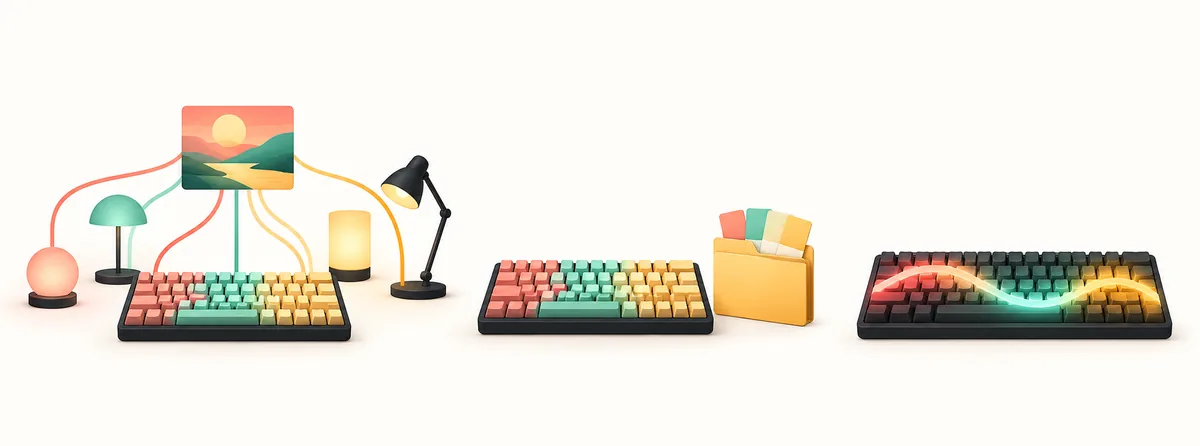
Un efecto integrado es una opción de iCUE. Un efecto personalizado se crea al elegir un tipo de iluminación, ajustar sus controles y asignar zonas. Ninguno se instala como programa independiente. Un perfil descargado es un conjunto de ajustes que puede incluir iluminación; Murals, en cambio, utiliza una fuente visual. Son rutas distintas aunque algunas búsquedas las mezclen.
- Preajuste: elige un efecto que iCUE ya ofrece para un dispositivo detectado.
- Capa personalizada: añade y ajusta un efecto en la sección de capas.
- Lighting Link: sincroniza un efecto compatible entre dispositivos conectados.
- Perfil: importa un conjunto que puede incluir iluminación y otros ajustes.
Cómo añadir un efecto en iCUE
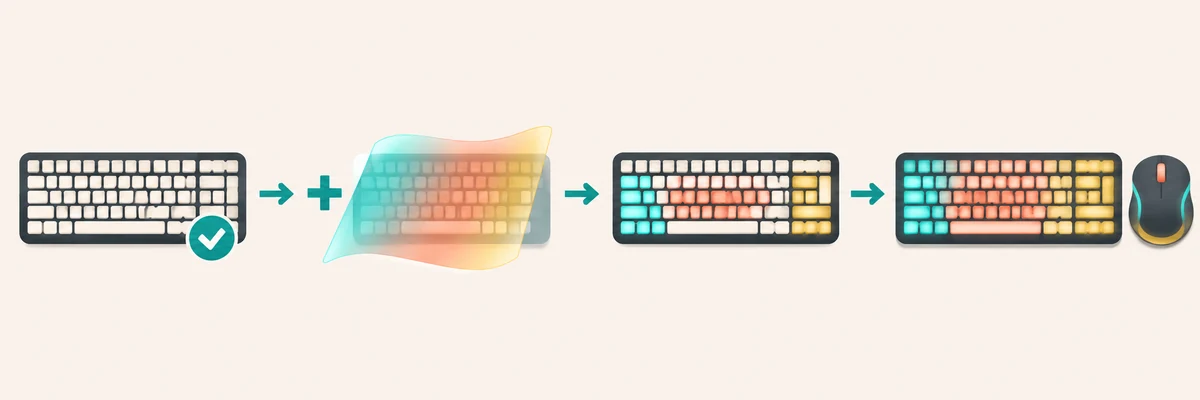
Para iCUE 4 y versiones posteriores, Corsair parte de un dispositivo conectado. Si usas un controlador RGB, completa antes su configuración de iluminación para que iCUE conozca los productos y las zonas conectados. Los nombres cambian según el modelo; iCUE 3 y versiones anteriores tienen instrucciones distintas.
- 1
Selecciona el producto
Elige el teclado, ratón, refrigeración, memoria o controlador detectado que quieres configurar.
- 2
Revisa el controlador
Cuando corresponda, confirma el canal y la cantidad de productos conectados.
- 3
Abre los efectos
Entra en los controles de iluminación del dispositivo seleccionado.
- 4
Añade una capa
Pulsa el control de añadir en las capas y elige un tipo de iluminación disponible.
- 5
Asigna zonas y comprueba
Aplica la capa a las zonas deseadas y revisa el dispositivo real antes de seguir.
Crea un efecto sencillo y asigna sus zonas
Empieza con una capa y un objetivo: un color fijo, una onda lenta o una reacción en unas teclas. Comprueba que la vista previa corresponda al dispositivo físico. Si una zona queda apagada o el color aparece en otra parte, corrige la configuración del controlador antes de añadir más capas.
Puedes limitar una capa a parte del producto para mantener claras las teclas y destacar un borde o un logotipo. Una paleta sencilla resulta más fácil de mantener que varios efectos superpuestos. Lighting Link puede aplicar un efecto compatible a los dispositivos iCUE conectados, así que revisa su alcance si solo quieres cambiar uno.
La vista previa solo ayuda si se ha configurado el controlador, el tipo de producto y la distribución de zonas correctos.
Cuándo conviene descargar un perfil de iCUE
Elige un perfil cuando quieras una configuración más amplia creada por otra persona. La biblioteca iCUE de Corsair y algunas comunidades ofrecen perfiles descargables que pueden incluir macros, asignaciones, ventilación y otros ajustes además de la iluminación.
Exporta una copia de seguridad, importa el archivo en una ranura separada y revisa los dispositivos y acciones antes de activarlo. Un perfil para otro teclado, controlador, memoria o versión de iCUE puede importarse y aun así dejar zonas vacías o asignar los efectos de forma distinta. Evita ejecutables sin origen claro; si no puedes comprobar el paquete, utiliza un efecto integrado.
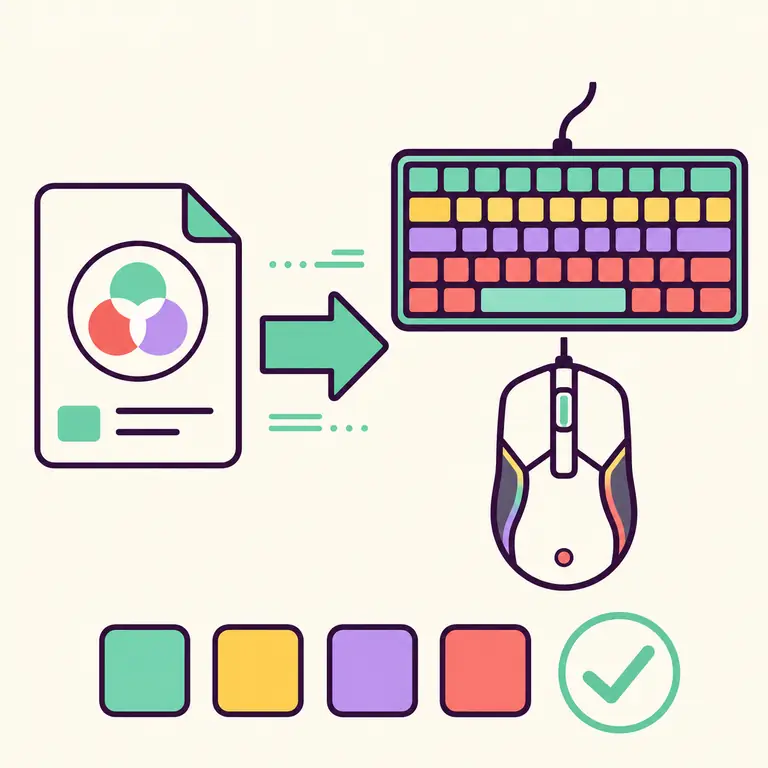
Comprueba las zonas y los límites del controlador
La compatibilidad depende del modelo y la conexión, no solo de la familia. Dos teclados pueden tener controles distintos por tecla; la memoria puede exponer menos zonas de las que sugiere la vista previa; y los ventiladores dependen del canal y del orden físico. Confirma el producto en iCUE antes de elegir un perfil.
Si faltan los controles, comprueba la detección del dispositivo, la configuración del controlador y el modo de conexión. Bluetooth, receptor, USB y memoria interna pueden ofrecer opciones diferentes. Consulta la guía de Corsair para ese modelo cuando los nombres no coincidan.
| Síntoma | Primera comprobación | No supongas que |
|---|---|---|
| No aparece el menú | Detección, versión y compatibilidad | Todos los productos tienen los mismos controles |
| Los ventiladores van desordenados | Controlador, modelo y orden del canal | La animación está rota |
| Algunas teclas no cambian | Zonas seleccionadas y perfil | El perfil es compatible porque se importó |
| Cambian varios productos | Alcance de Lighting Link | El efecto afecta a un solo dispositivo |
No instales una versión antigua de iCUE solo para probar un diseño; comprueba la compatibilidad y conserva una copia.
Guarda los cambios y corrige un efecto que falla
Cambia a un efecto conocido y vuelve al nuevo para comprobar que se conserva. Algunas versiones separan la iluminación del programa y la que queda guardada en el dispositivo, por lo que un efecto activo con iCUE abierto quizá no controle el encendido.
Si el resultado no es el esperado, aísla una causa cada vez: detección, controlador, zonas, capas activas, perfil o alcance de Lighting Link. Anota el modelo antes de reinstalar el software o borrar perfiles.
| Resultado | Qué revisar después |
|---|---|
| La vista previa cambia, el hardware no | Detección, firmware y modo de conexión |
| Solo se ilumina una parte | Zonas, distribución y compatibilidad del perfil |
| Vuelve un efecto antiguo | Otra capa, perfil o fuente Murals activa |
| Cambian varios dispositivos | Alcance de Lighting Link y productos compatibles |
Fuentes oficiales y comprobaciones antes de descargar
Para obtener iCUE, usa la página de controladores y descargas de Corsair y confirma el editor y el paquete. Revisamos esa ruta el 5 de noviembre de 2026; el contenido consultado no mostraba una versión, así que esta guía no afirma un número actual ni un tamaño de archivo.
El artículo de iluminación de Corsair explica las capas y los efectos disponibles, con instrucciones que dependen del dispositivo y de la versión. Si descargas un perfil, revisa autor y contenido, impórtalo en una ranura aparte y conserva una copia de seguridad.
Preguntas sobre descargar efectos de iluminación de iCUE
¿Puedo descargar un efecto de iCUE como archivo independiente?
La guía de Corsair muestra efectos que se eligen o crean dentro de iCUE. Un diseño descargable suele venir dentro de un perfil, que puede incluir otros ajustes.
¿Dónde descargo iCUE?
Empieza en la página de controladores y software de Corsair. Este artículo no redistribuye instaladores ni inventa una versión que no aparecía en la fuente revisada.
¿Cómo añado un efecto personalizado?
Selecciona un dispositivo detectado, abre sus efectos, añade una capa, elige un tipo de iluminación y asígnalo a las zonas deseadas.
¿Lighting Link cambia todos los dispositivos?
Corsair indica que puede aplicarse a dispositivos iCUE compatibles conectados. Comprueba el alcance si solo quieres cambiar un producto.
¿Por qué falta un efecto o no funciona?
Comprueba la detección, el controlador, la versión, las zonas, el modo de conexión y si el perfil corresponde a tu hardware.
¿Un perfil es lo mismo que un instalador de efectos?
No. Un perfil reúne datos de configuración y puede contener iluminación y otras opciones. Revísalo e impórtalo desde iCUE, no ejecutes programas desconocidos.