
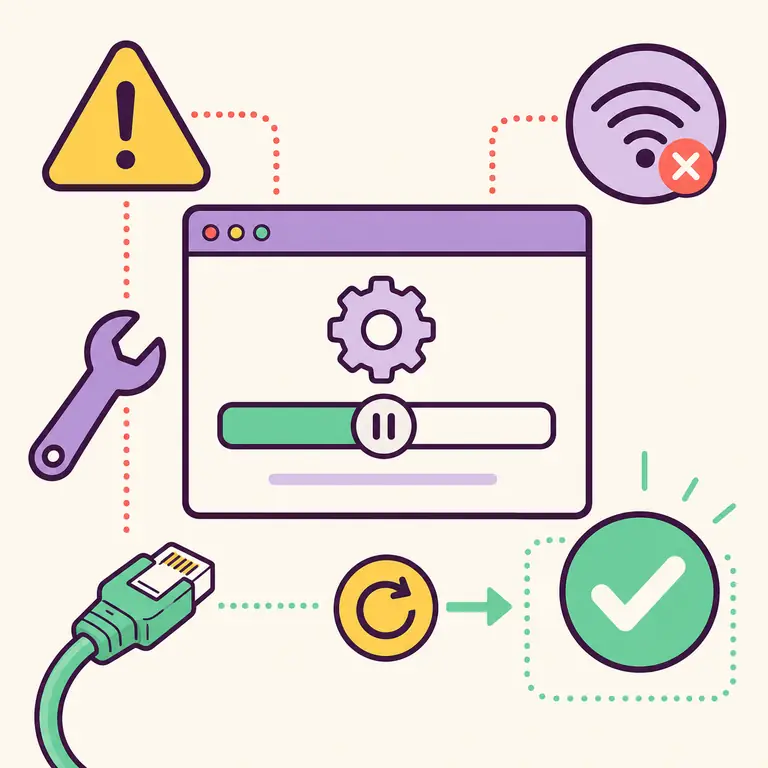
Por que o instalador do iCUE trava em 33%?
A porcentagem é um indicador de progresso, não um código de erro público e preciso. Uma interrupção sempre no mesmo ponto pode envolver o download de um módulo, a extração de arquivos, a alteração de um serviço, a limpeza de uma instalação antiga ou uma operação de driver. A evidência útil é que a falha se repete depois que o primeiro EXE já foi aberto.
Aguarde alguns minutos uma vez e observe a atividade de disco e rede. Se o instalador continuar inalterado e não houver atividade, feche-o normalmente. Não deixe várias cópias em execução. Um processo congelado pode manter arquivos temporários ou identificadores de serviços que afetam a próxima tentativa até o Windows ser reiniciado.
A marca de 33% é um sintoma, não um código de erro exclusivo. Ela pode aparecer durante a obtenção de um módulo, enquanto o Windows aguarda uma tarefa ou por causa de permissões, filtro de segurança, proxy ou restos de uma instalação antiga. Registre a mensagem exata e a etapa travada antes de alterar várias coisas ao mesmo tempo.
- Anote a porcentagem exata e qualquer mensagem exibida.
- Verifique se ainda há atividade de rede ou disco.
- Feche o instalador travado antes de tentar novamente.
- Reinicie o Windows para limpar o estado pendente da instalação.
Como corrigir o iCUE travado em 33%, na ordem certa
Siga uma sequência controlada. Teste após reiniciar e baixar o instalador verificado antes de alterar configurações mais profundas. Se funcionar, nenhuma limpeza será necessária.
- 1
Reinicie o PC
Conclua alterações pendentes do Windows e encerre processos do instalador e serviços bloqueados.
- 2
Baixe um novo instalador pela web
Use a fonte atual do CDN da Corsair em vez de uma cópia local antiga.
- 3
Mantenha a conexão estável
Pause VPN ou alterações de filtragem somente quando permitido e use uma rede normal e confiável.
- 4
Autorize o acesso de administrador
Execute a instalação para todo o computador com a permissão exigida pelo Windows.
- 5
Feche outros utilitários de hardware
Encerre programas de RGB, ventoinhas, monitoramento, placa-mãe e periféricos que possam estar usando os dispositivos.
- 6
Repare a instalação anterior
Se a interrupção se repetir, faça backup dos perfis e corrija serviços ou dados de aplicativo danificados do iCUE.
Verificações de rede e segurança
Como o EXE inicial é um instalador pela web, ele precisa acessar outros recursos da Corsair. Filtros de DNS, proxy, rota de VPN, inspeção TLS, proteção de endpoint ou firewall gerenciado podem interromper essa etapa. Consulte os registros de segurança e rede em busca de um domínio da Corsair bloqueado, em vez de deduzir a causa apenas pela porcentagem.
Teste outra conexão confiável somente quando isso for permitido. Um PC corporativo pode bloquear intencionalmente programas de controle de dispositivos ou a instalação de drivers. Siga o processo aprovado pelo administrador, sem contornar políticas nem obter um instalador modificado em outro site.
| Sinal | Significado | Próxima verificação |
|---|---|---|
| A rede cai para zero | A solicitação do módulo pode estar bloqueada ou aguardando | DNS, proxy, VPN e histórico de segurança |
| O disco continua ativo | A extração ou limpeza ainda pode estar em andamento | Aguarde uma vez e monitore |
| Mesma interrupção após reiniciar | Problema recorrente de serviço ou pacote | Reparo da instalação antiga |
| Interrupção diferente a cada tentativa | Rede ou estado do sistema instável | Conexão, disco e integridade do Windows |
Quando reparar ou falar com o suporte
Se a mesma interrupção em 33% persistir após uma reinicialização limpa, um novo instalador oficial, rede estável, autorização de administrador e fechamento dos programas de controle, o estado atual do iCUE pode precisar de reparo ou remoção. Exporte os perfis primeiro. Siga as instruções atuais de limpeza da Corsair e evite excluir drivers ou serviços manualmente sem um motivo documentado. Confirme também se há espaço livre suficiente para baixar e extrair os módulos; o instalador pela web de 3,27 MB não representa todo o espaço ocupado após a instalação.
Ao procurar o suporte, informe a versão exata do iCUE, a edição e a compilação do Windows, os modelos dos dispositivos, se havia outra geração do iCUE instalada, a porcentagem recorrente e as observações de segurança ou rede. Esses dados são mais úteis do que dizer apenas que o download está travado.
Teste o download do icue travado em 33 com uma mudança por vez
Mantenha um registro simples de cada tentativa. Anote a origem do instalador, o horário de início, a versão do iCUE, a compilação do Windows, a conexão de rede, o estado da segurança, o espaço livre em disco e a existência de uma instalação antiga do iCUE. Altere somente uma condição entre as tentativas, como concluir uma reinicialização do Windows, trocar o Wi-Fi por uma conexão cabeada estável, fechar um utilitário de hardware concorrente ou reparar a instalação antiga. Várias mudanças simultâneas podem permitir a instalação sem revelar por que ela funcionou.
Observe o Gerenciador de Tarefas enquanto o instalador estiver em 33 por cento. Verifique o uso da rede pelo instalador da Corsair, a atividade do disco e da CPU e se o processo continua respondendo. A atividade contínua pode justificar a espera durante uma tentativa controlada. Ausência de atividade, combinada à mesma interrupção após reiniciar, aponta para uma solicitação bloqueada, pacote danificado, problema de permissão ou conflito de serviço, e não para o tempo normal de extração.
Simplifique as conexões dos dispositivos durante o diagnóstico. Sempre que possível, conecte diretamente o teclado, mouse, receptor ou controle necessário e desconecte hubs dispensáveis ou controles duplicados. Não desconecte um dispositivo durante uma atualização ativa de firmware. O objetivo é reduzir as variáveis de USB e dos serviços de controle enquanto os módulos são instalados, sem alterar o sistema físico permanentemente.
Se houver suspeita de filtragem de rede, verifique o navegador e o histórico de segurança em busca do domínio e do executável da Corsair, em vez de desativar amplamente a proteção. Em um PC gerenciado, peça ao administrador que analise a solicitação. Se houver suspeita de resíduos de uma instalação antiga, exporte os perfis e siga o procedimento documentado pela Corsair para reparo ou remoção. A exclusão manual de drivers e serviços não deve ser a primeira etapa da limpeza.
Pare de repetir o teste quando as evidências forem consistentes. Três tentativas idênticas com o mesmo instalador oficial, estado de reinicialização, comportamento da rede e interrupção em 33 por cento são suficientes para abrir um chamado de suporte. Inclua as observações, não apenas a porcentagem. Informe que o resultado de download do icue travado em 33 é reproduzível; o padrão de atividade, a geração anterior, a lista de dispositivos e a versão exata do Windows ajudam o suporte a identificar o componente com falha. Registre por quanto tempo cada tentativa permaneceu inalterada e se, após fechar o instalador, algum processo de instalação da Corsair continuou em execução. Preserve os registros relevantes antes do reparo ou da remoção e evite outra tentativa até haver uma nova condição para testar. Anote o armazenamento disponível e se o Windows tinha uma reinicialização pendente no início da tentativa controlada. Registre também o nome do arquivo do instalador e o horário do download.
| Teste com uma única mudança | O que observar | Interpretação |
|---|---|---|
| Reiniciar o Windows | Se o progresso ultrapassa 33% | Uma tarefa pendente do sistema pode ter retido um serviço |
| Usar uma conexão estável | Atividade de rede do instalador | A obtenção do módulo pode estar sendo filtrada ou interrompida |
| Fechar ferramentas de controle | Comportamento dos dispositivos e serviços | Outro utilitário pode estar usando o mesmo hardware |
| Reparar o iCUE antigo | Progresso recorrente após a limpeza | O estado da instalação anterior estava envolvido |
Dúvidas sobre o iCUE travado em 33%
Quanto tempo devo esperar quando o iCUE estiver em 33%?
Aguarde alguns minutos uma vez enquanto verifica a atividade de rede e disco. Se nada mudar, feche o instalador normalmente e reinicie antes de tentar novamente.
O download do icue travado em 33 indica um erro específico?
Não. Esse é um ponto do progresso e pode envolver obtenção de arquivos, extração, serviços, limpeza ou drivers.
Devo usar o iCUE 4 quando o iCUE 5 congela?
Não antes de verificar a rede, as permissões, as reinicializações pendentes e o estado da instalação antiga. Faça o downgrade apenas por compatibilidade confirmada.
O antivírus pode travar o iCUE em 33%?
O programa de segurança pode bloquear a obtenção ou instalação de módulos. Consulte o histórico de eventos e adote uma ação específica e aprovada, em vez de desativar a proteção permanentemente.
Remover o iCUE exclui os perfis?
A limpeza pode remover dados locais. Exporte os perfis importantes antes das etapas de reparo ou remoção.
Por que o instalador Corsair iCUE trava em 33%?
O instalador do iCUE pode parar em 33% ao obter módulos ou quando o Windows, as permissões, um filtro de segurança, um proxy ou restos de uma instalação anterior bloqueiam o processo. A porcentagem sozinha não identifica a causa; siga as verificações desta página em ordem.