
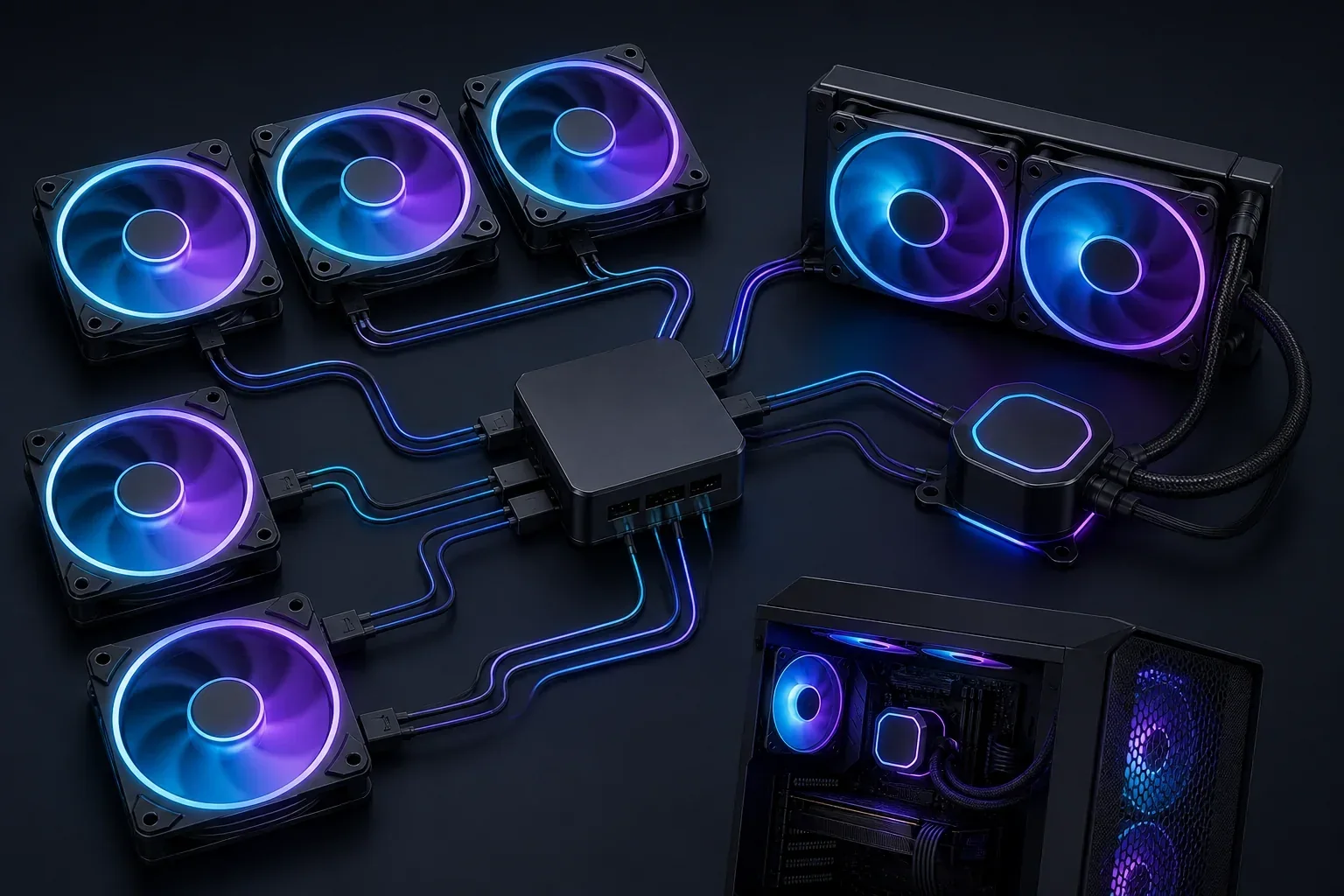
iCUE LINK로 제어하는 것
iCUE LINK는 호환되는 팬, 쿨러, 펌프 및 냉각·조명 액세서리를 연결하는 Corsair의 모듈형 시스템입니다. System Hub는 LINK 장치 체인과 PC를 연결하고, iCUE는 조명, 냉각, 상태와 펌웨어를 소프트웨어에서 관리하게 합니다.
같은 Corsair 제품군이라고 해서 모든 장치가 같은 케이블을 사용하는 것은 아닙니다. LINK 팬, LINK 쿨러, 구형 Corsair Link 컨트롤러, 메인보드 헤더, 타사 RGB 장치는 전원·데이터·소프트웨어 요구 사항이 다를 수 있습니다. 커넥터 모양이 아니라 정확한 모델 번호부터 확인하세요.
| 구성 요소 | 역할 | 확인할 것 |
|---|---|---|
| iCUE LINK 장치 | 팬, 쿨러, 펌프 또는 액세서리 | 정확한 모델과 지원되는 LINK 연결 |
| System Hub | LINK 생태계의 중앙 연결점 | 전원, 내부 USB, 포트와 설명서 |
| iCUE 소프트웨어 | 감지, 조명, 냉각과 펌웨어 | 현재 버전과 깨끗한 첫 테스트 |
| 메인보드와 전원 공급 장치 | USB와 전원 경로 제공 | 올바른 헤더와 단단한 케이블 |
iCUE LINK System Hub 설정 방법
새 LINK 구성을 점검하기 전에 Windows용 최신 iCUE를 설치하세요. 확인된 버튼은 Corsair의 안정적인 웹 설치 프로그램을 열며, 이 사이트는 EXE를 저장하거나 수정하지 않습니다. 초기 설치 프로그램이 필요한 모듈을 내려받을 수 있도록 설치 중에는 네트워크를 유지하세요.
케이블은 반드시 해당 키트의 설명서를 기준으로 연결합니다. 기본 순서는 Hub의 전원과 내부 USB, 호환 장치의 LINK 케이블, Windows USB 인식 후 iCUE 감지입니다. 모양이 비슷하다는 이유로 커넥터를 억지로 끼우지 마세요.
- 1
확인된 소스에서 iCUE 설치
위의 iCUE 5.49.34 버튼 또는 Corsair 다운로드 페이지를 사용하고 모듈 설치 중 네트워크를 안정적으로 유지합니다.
- 2
System Hub에 전원 연결
키트가 지정한 전원 케이블을 연결하고 PC를 켜기 전에 끝까지 꽂혔는지 확인합니다.
- 3
내부 USB 연결
설명서가 지정한 메인보드 USB 헤더를 사용하고 점검 중에는 불안정한 분배 경로를 피합니다.
- 4
호환 LINK 장치 연결
승인된 LINK 케이블을 사용하고 확인되지 않은 컨트롤러 제품군을 섞지 않습니다.
- 5
iCUE 장치 목록 확인
Windows와 iCUE가 Hub를 인식할 때까지 기다린 뒤 조명이나 펌웨어를 바꾸기 전에 각 장치를 확인합니다.
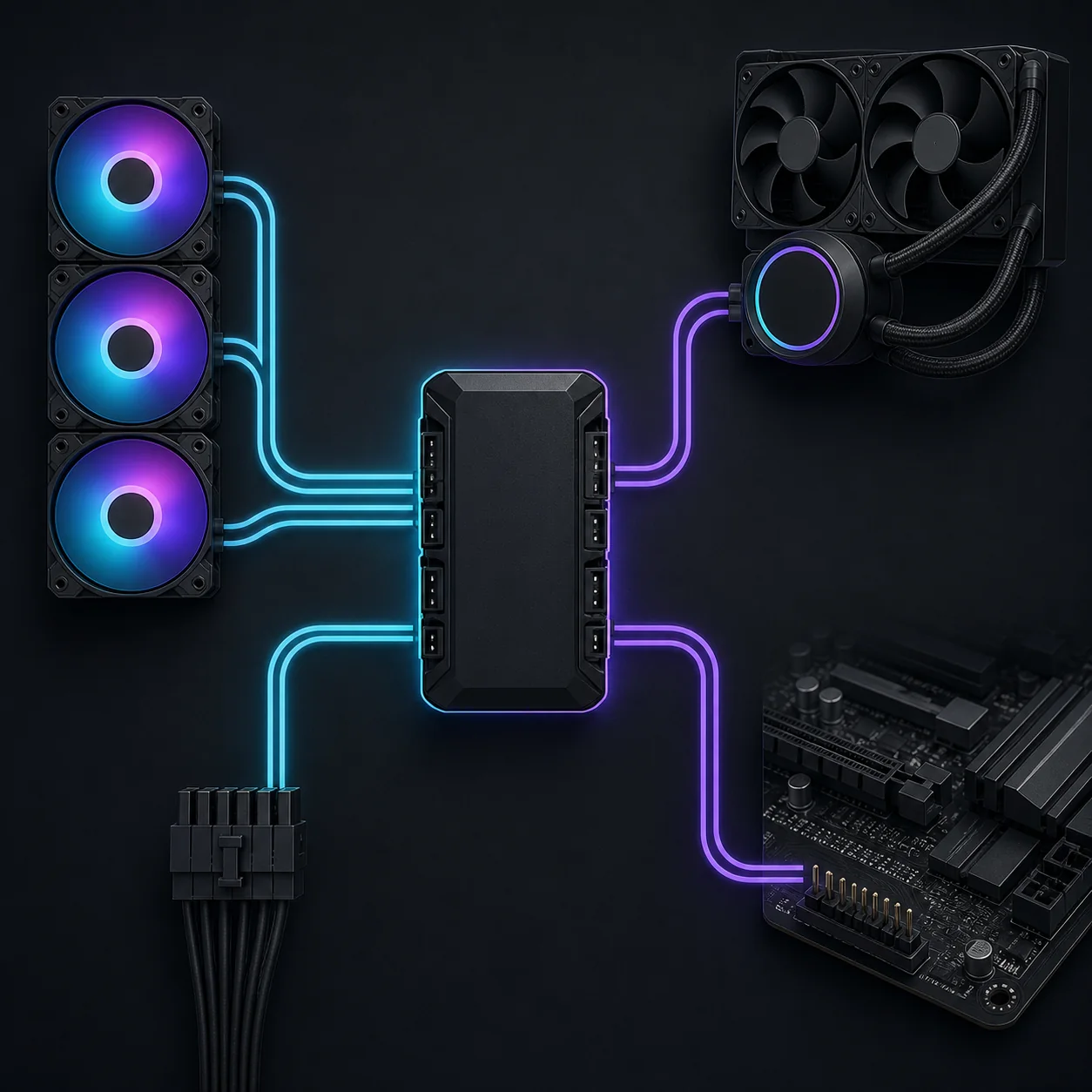
연결 전에 iCUE LINK 호환성 확인
호환성은 iCUE 버전만으로 결정되지 않고 제품 단위로 확인해야 합니다. 현재 LINK 생태계에는 호환 팬, 쿨러, 펌프와 액세서리 제품군이 있지만 키트별 구성품과 연결 규칙은 다릅니다. 정확한 모델, Hub 포함 여부, 케이블과 펌웨어는 제품 페이지나 설명서를 기준으로 하세요.
구형 Corsair Link 장치나 다른 RGB 컨트롤러에서 이동한다면 먼저 장치 목록을 만드세요. Hub 하나, 호환이 확인된 장치 하나, 필요한 전원과 USB만 연결하고 다른 RGB 도구는 닫아 첫 테스트를 진행합니다. 첫 장치가 iCUE에 나타난 뒤 나머지를 하나씩 추가하면 원인을 찾기 쉽습니다.
- QX, RX, TITAN 같은 제품군 이름이 아니라 전체 모델명을 기록합니다.
- 키트에 System Hub가 포함되는지 또는 별도 호환 Hub가 필요한지 확인합니다.
- 연결을 늘리기 전에 전원, USB, 포트와 케이블 제한을 읽습니다.
- 첫 점검에서는 Armoury Crate, SignalRGB, 메인보드 RGB 도구 없이 iCUE만 테스트합니다.
- Windows·macOS 또는 LINK 외 장치 문제는 사이트의 전체 호환성 표를 사용합니다.
iCUE LINK 펌웨어 안전하게 업데이트
펌웨어는 장치나 컨트롤러에 속하며 iCUE 앱 버전과는 다릅니다. Hub와 장치가 보이면 iCUE의 장치 설정을 열고 해당 모델에 표시된 업데이트만 사용하세요. 업데이트 항목은 모델, 현재 펌웨어와 복구 상태에 따라 달라질 수 있습니다.
업데이트 중에는 PC 전원을 유지하고 Hub나 장치를 분리하지 말며 iCUE를 닫지 마세요. 실패하면 모델, 펌웨어, iCUE 버전, 연결 경로와 정확한 메시지를 기록한 뒤 복구합니다. 임의의 펌웨어 파일 대신 Corsair 공식 지원과 사이트의 펌웨어 가이드를 이용하세요.
- 1
연결 안정화
충돌할 수 있는 RGB 도구를 닫고 전원과 USB를 확인한 다음 Hub가 iCUE에 보이는지 확인합니다.
- 2
장치 설정 열기
Hub 또는 장치를 선택하고 표시된 펌웨어 상태를 읽습니다. 다른 모델의 파일을 사용하지 않습니다.
- 3
업데이트 완료 대기
iCUE가 완료를 표시할 때까지 전원, USB와 LINK 케이블을 움직이지 않습니다.
- 4
조명과 냉각 재확인
다른 장치를 추가하기 전에 감지, 조명, 팬, 펌프와 저장 프로필을 테스트합니다.
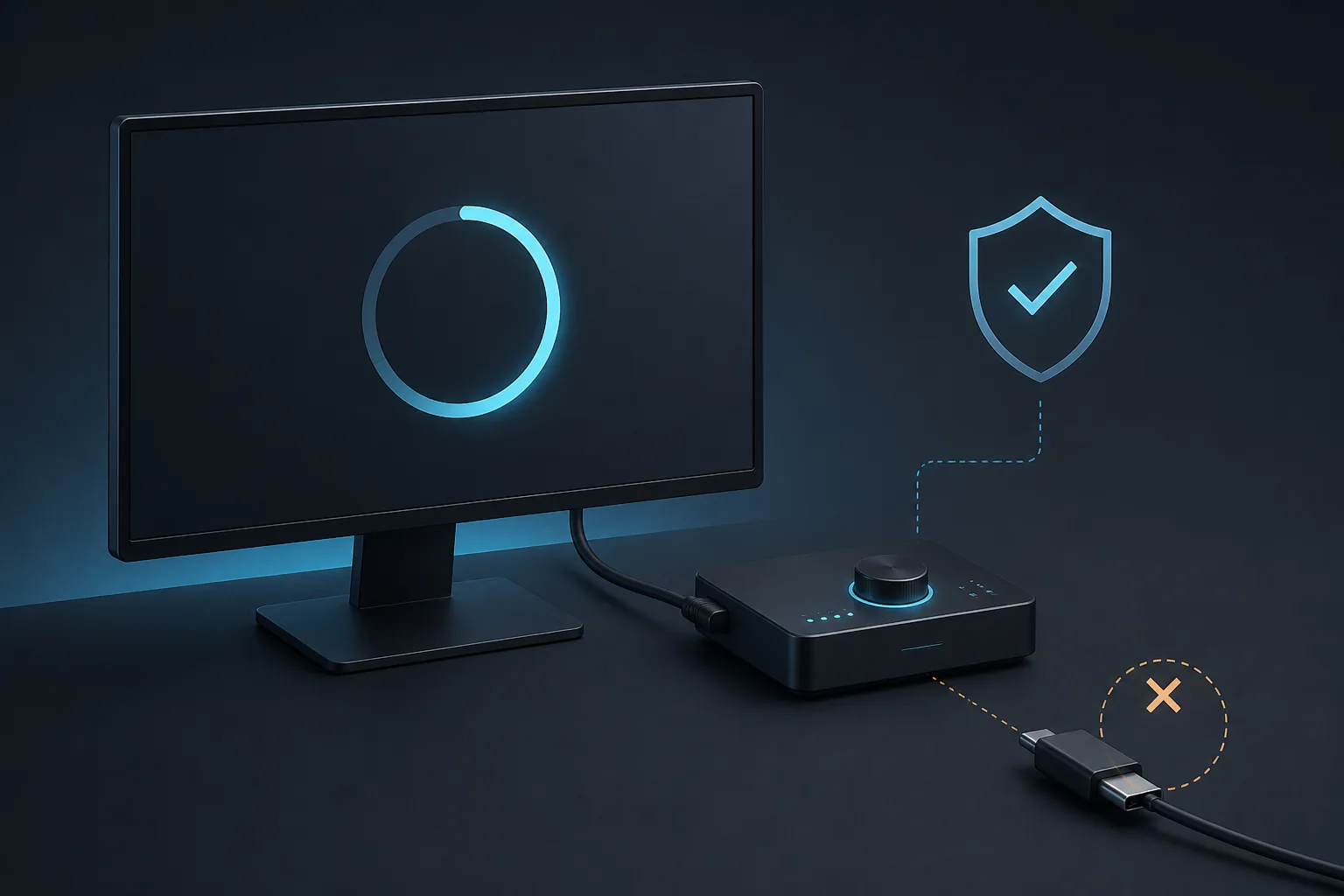
iCUE LINK 장치가 감지되지 않을 때
여러 번 재설치하기 전에 물리적인 연결 경로부터 확인하세요. Hub 전원, 지정된 내부 USB 헤더, LINK 케이블 양쪽 끝을 확인하고 호환이 확인된 장치 하나만 먼저 테스트합니다. 이후 장치를 하나씩 추가하면 첫 실패 지점을 찾을 수 있습니다.
Hub는 보이지만 특정 장치가 없으면 다른 RGB나 메인보드 도구를 닫고 iCUE를 재시작한 뒤 모델, 펌웨어와 호환성을 확인하세요. Windows 서비스가 없거나 리소스를 비정상적으로 사용한다면 여러 조건을 동시에 바꾸기 전에 Corsair 장치 제어 서비스 도움말을 확인합니다.
- 내부 케이블을 다시 연결하기 전에 PC를 끄고 제품 설명서를 따릅니다.
- Hub, 내부 USB, 전원, LINK 케이블 순서로 확인합니다.
- 첫 테스트에서는 추가 컨트롤러와 RGB 도구를 제거합니다.
- 없는 장치, iCUE 버전, 펌웨어 상태와 Windows 메시지를 기록합니다.
- 정상 경로에서도 실패하면 모델과 기록을 Corsair 지원팀에 전달합니다.
현재 iCUE 버전과 확인된 다운로드 정보
다운로드 중심 사이트인 이 페이지는 Corsair 공식 릴리스 노트와 안정적인 Windows 웹 설치 프로그램을 게시 전에 확인했습니다. 현재 확인된 Windows 앱은 2026년 8월 5일 공개된 iCUE 5.49.34입니다. 2026년 8월 7일 안정 설치 프로그램 URL은 HTTP 200, MIME application/octet-stream, 3,392,176바이트로 응답했습니다.
기록된 SHA-256은 7FC57CD8D658EF703E36C1D4EEE3C27B21E66DC12CC240AE8840F1A50387A9FE입니다. 버튼은 Corsair가 관리하는 최종 파일 URL을 열며 이 사이트는 설치 프로그램을 호스팅하거나 재패키징하지 않습니다. URL이나 릴리스 상태가 바뀌면 공식 노트를 다시 확인하세요.
- 확인된 버전: iCUE 5.49.34
- 공개일: 2026년 8월 5일
- 설치 프로그램: Windows x64 웹 설치 프로그램
- 응답 크기: 3,392,176바이트
- 출처: 안정적인 www3.corsair.com URL
iCUE LINK 자주 묻는 질문
iCUE LINK System Hub에 iCUE가 필요한가요?
조명, 냉각, 상태 확인과 펌웨어 업데이트에는 최신 iCUE 앱이 필요합니다. 물리적 연결은 전원을 공급할 수 있지만 소프트웨어를 대신하지는 않습니다.
모든 iCUE LINK 키트에 System Hub가 포함되나요?
키트마다 다르므로 상자, 설명서나 Corsair 제품 페이지를 확인하세요. Hub가 포함된 제품과 별도 호환 Hub를 요구하는 제품이 있습니다.
System Hub에는 몇 개의 장치를 연결할 수 있나요?
Corsair iCUE LINK 개요는 System Hub에 최대 24개 장치를 설명합니다. 실제 포트, 전원, 케이블과 모델별 제한은 해당 설명서를 우선하세요.
iCUE LINK 펌웨어는 어떻게 업데이트하나요?
최신 iCUE를 설치하고 Hub를 표시한 다음 정확한 모델의 설정에서 제시된 업데이트를 사용합니다. 완료될 때까지 전원, USB와 LINK 케이블을 연결해 두세요.
iCUE LINK 장치가 나타나지 않으면 무엇을 확인하나요?
전원, 내부 USB, 케이블, 장치 하나 테스트, 충돌하는 RGB 도구, 모델과 펌웨어를 확인합니다. 정확한 메시지는 지원 요청에 보관하세요.
iCUE LINK 장치가 감지되지 않으면 무엇을 확인하나요?
Hub 전원, 내부 USB, 케이블 연결과 방향, 장치 하나만 연결한 테스트를 확인합니다. 충돌하는 RGB 도구를 종료하고 모델, 펌웨어, 정확한 메시지를 지원 요청에 기록하세요.