
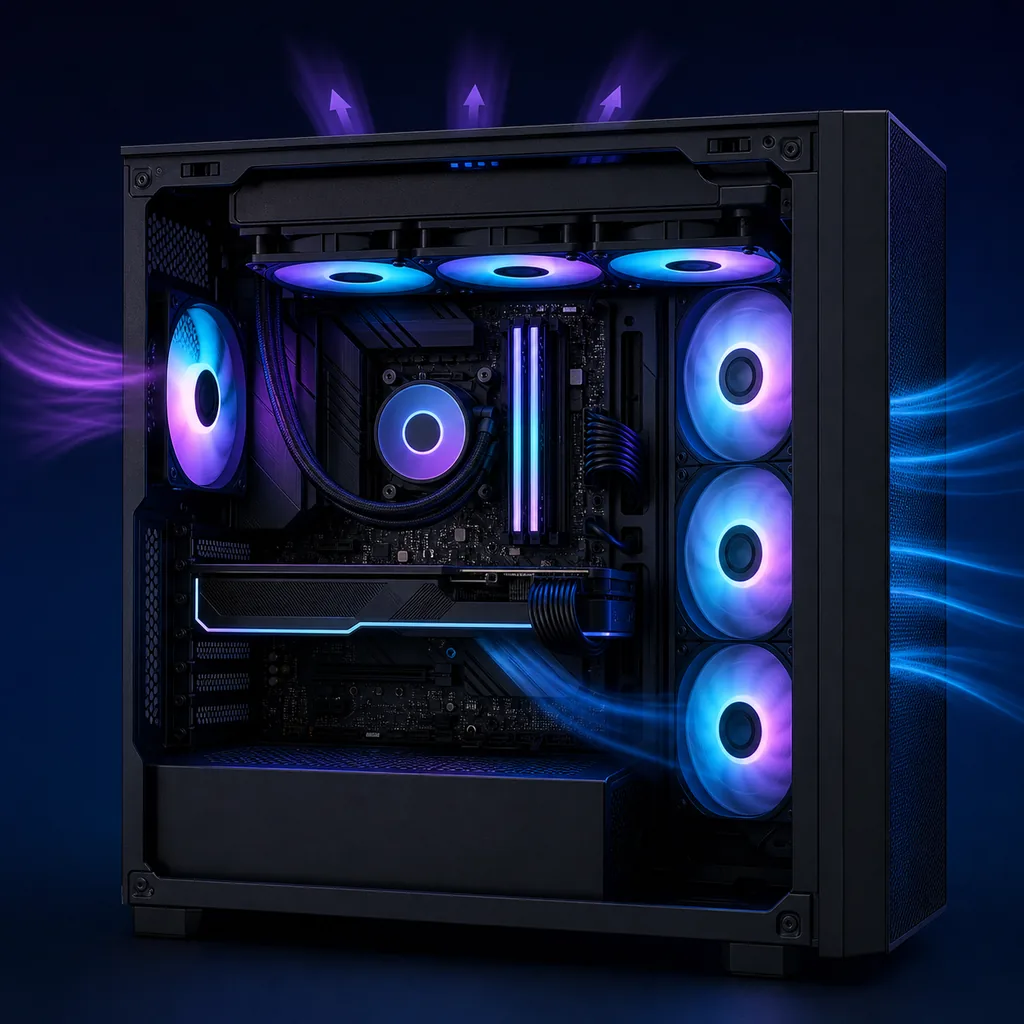
iCUE 팬 제어 작동 방식
iCUE가 PC의 모든 팬을 제어하는 것은 아닙니다. Commander, iCUE LINK 허브 또는 호환 쿨러를 통해 채널이 표시되어야 합니다. 메인보드 헤더에만 연결된 팬은 보통 BIOS나 메인보드 프로그램에서 제어합니다.
각 채널은 장치, 온도 센서, 반응 프로필을 결합합니다. 하나가 잘못되면 RPM이 고정되거나 잘못된 부하에 반응하거나 팬이 목록에서 사라질 수 있습니다.
안전한 팬 곡선 만들기
균형 프리셋에서 시작해 유휴 상태와 게임 중 온도 및 RPM을 확인하세요. 좋은 곡선은 작은 온도 변화마다 최고 속도로 뛰지 않고 여러 단계로 부드럽게 상승합니다.
수랭 쿨러에서는 냉각수 온도가 CPU 온도보다 천천히 변합니다. 실제 부하를 15~20분 실행하고 안전한 최소 RPM을 유지하세요.
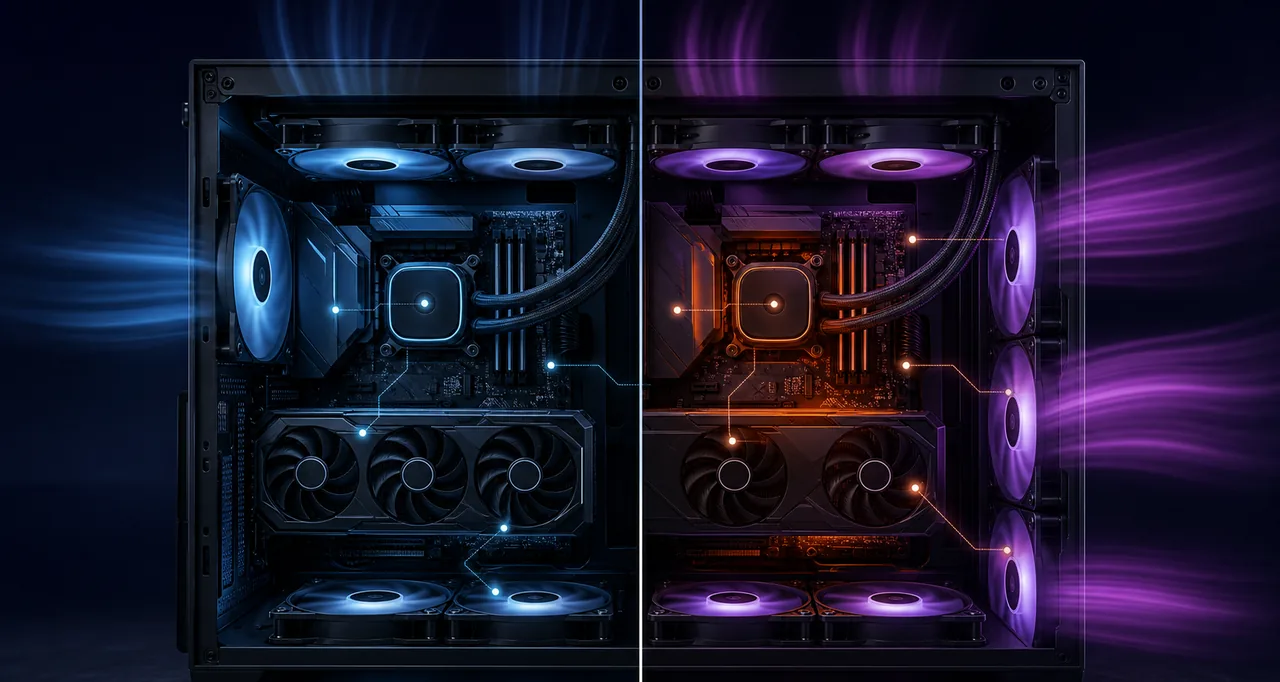
올바른 온도 센서 선택
CPU 센서는 빠르게 반응해 소음이 반복될 수 있습니다. GPU 센서는 게임용 케이스 팬에 적합하고, 냉각수 센서는 호환 라디에이터 팬을 안정적으로 제어하기 좋습니다.
원하는 센서가 없다면 호환성을 확인하고 안정적인 프리셋을 사용하세요. 목록에 있다는 이유만으로 관련 없는 센서를 선택하지 마세요.
팬 누락 또는 무반응 문제 해결
컨트롤러 전체가 없다면 내부 USB, 전원, 허브 케이블, 펌웨어, 다른 제어 프로그램을 확인하세요. 한 채널만 없다면 전원을 끄고 정상 포트에서 팬을 단독 테스트하세요.
RPM은 보이지만 바뀌지 않으면 고정 프로필, 센서, 채널 모드, Corsair Device Control Service를 확인하세요. 서비스를 재시작하기 전에 프로필을 저장하세요.
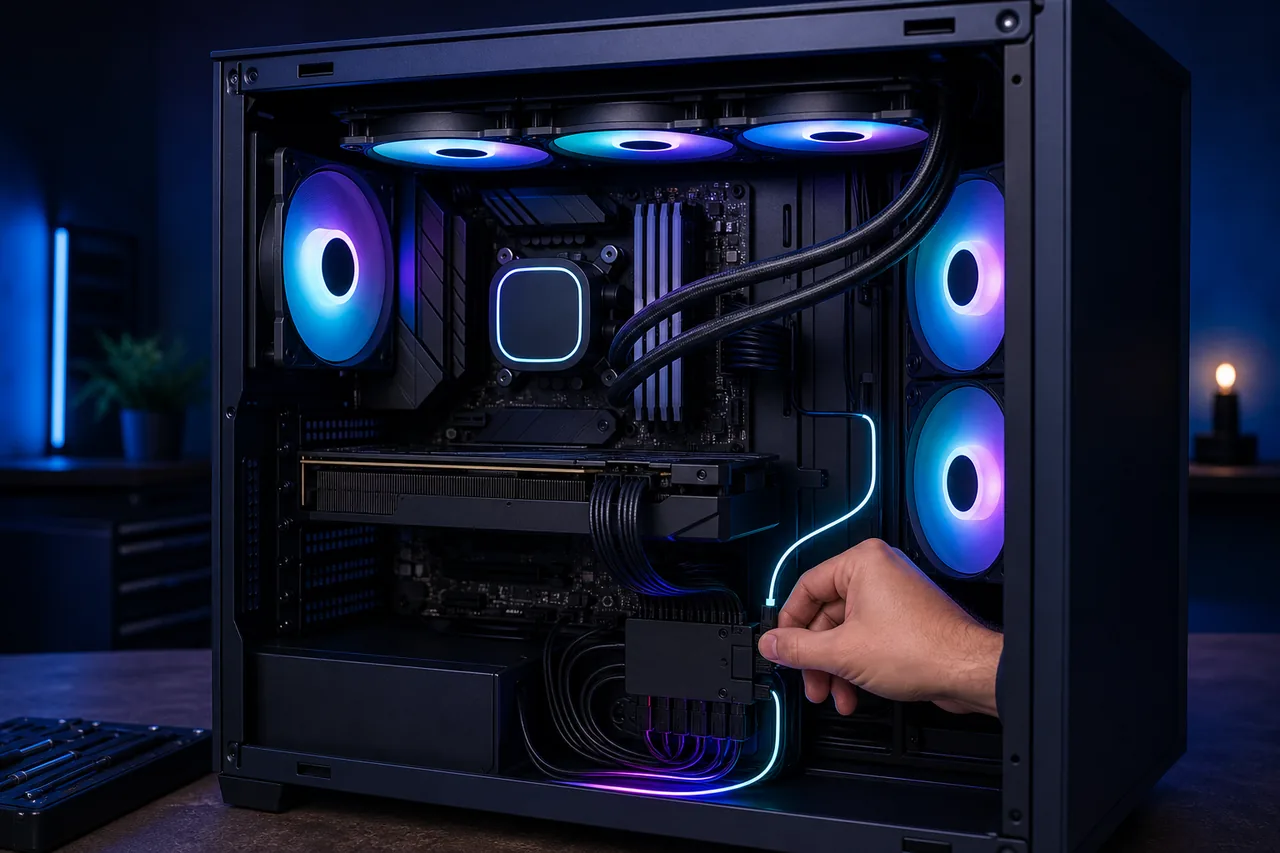
저소음 설정과 흔한 실수
조용한 PC도 부하에서는 충분한 공기 흐름이 필요합니다. 다른 PC의 곡선 복사, 모든 채널에 CPU 센서 사용, 검증 없는 제로 RPM, 여러 제어 프로그램 동시 실행을 피하세요.
한 번에 한 값만 변경하고 지속 온도를 기록하며 정상 설정을 백업해 두세요.
iCUE 팬 제어 FAQ
iCUE로 메인보드 팬을 제어할 수 있나요?
일반적으로는 불가능합니다. 호환 Corsair 컨트롤러가 노출하지 않으면 BIOS나 메인보드 프로그램에서 제어합니다.
팬 속도가 계속 오르내리는 이유는 무엇인가요?
센서 변화가 빠르거나 곡선이 가파릅니다. 포인트를 부드럽게 하고 호환 라디에이터에서는 냉각수 온도를 고려하세요.
라디에이터는 CPU와 냉각수 중 무엇을 써야 하나요?
냉각수는 안정적이고 CPU는 빠르게 반응합니다. 지원 센서를 사용하고 지속 온도로 판단하세요.
팬이 보이지만 한 RPM에 고정되는 이유는?
프로필, 센서, 채널 모드, 펌웨어, 다른 프로그램 충돌을 확인하세요.
제로 RPM은 안전한가요?
하드웨어와 냉각 설계가 명확히 지원할 때만 안전합니다.